
Adobe Character Animator 2022中文版
v22.5.0.53 官方版- 軟件大小:1.71 GB
- 軟件語(yǔ)言:簡(jiǎn)體中文
- 更新時(shí)間:2023-09-05
- 軟件類型:國(guó)外軟件 / 動(dòng)畫(huà)制作
- 運(yùn)行環(huán)境:WinXP, Win7, Win8, Win10, WinAll
- 軟件授權(quán):免費(fèi)軟件
- 官方主頁(yè):https://www.adobe.com/cn/
- 軟件等級(jí) :
- 軟件廠商:adobe






- 介紹說(shuō)明
- 下載地址
- 精品推薦
- 相關(guān)軟件
- 網(wǎng)友評(píng)論
Character Animator
2022提供人偶動(dòng)畫(huà)設(shè)計(jì)功能,可以通過(guò)這款軟件為人偶配置動(dòng)作,為人偶配置聲音,官方已經(jīng)提供的很多二維的人偶模型,直接選擇喜歡的人物、動(dòng)物模型就可以進(jìn)入動(dòng)作跟蹤界面,您可以連接到相機(jī)捕捉自己的面部表情,將面部動(dòng)作和說(shuō)話的動(dòng)作拍攝到Character
Animator
2022軟件,從而立即顯示在虛擬的人偶上,方便以后編輯人偶動(dòng)畫(huà),制作人偶視頻,如果您需要將自己的動(dòng)作同步到模型上就可以下載這款軟件使用!
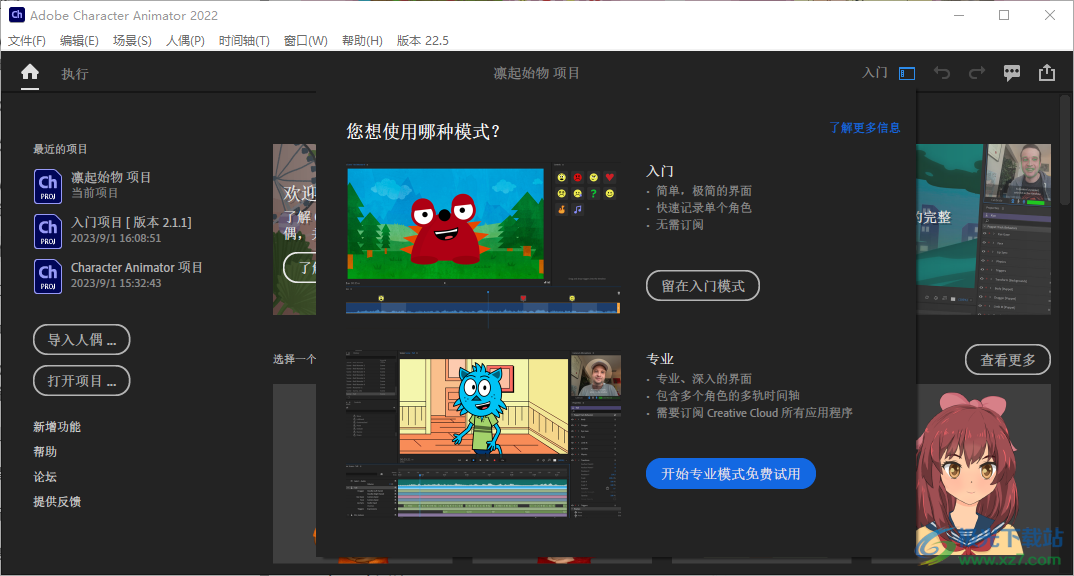
軟件功能
1、可以將真實(shí)人物動(dòng)作添加到模型,選擇一個(gè)二維動(dòng)畫(huà)模型同步動(dòng)作
2、走路的動(dòng)作可以添加到人物模型上,讓模型也可以走路
3、支持面部捕捉功能,連接相機(jī)就可以拍攝自己的面部動(dòng)作
4、支持聲音同步,說(shuō)話的聲音也可以錄制到Character Animator軟件
5、支持記錄單個(gè)角色,需要設(shè)計(jì)動(dòng)物、人物動(dòng)畫(huà)就可以錄制單個(gè)模型
6、支持多個(gè)角色對(duì)話設(shè)置,可以錄制不同的角色動(dòng)畫(huà),可以在時(shí)間軸編輯多軌動(dòng)畫(huà)
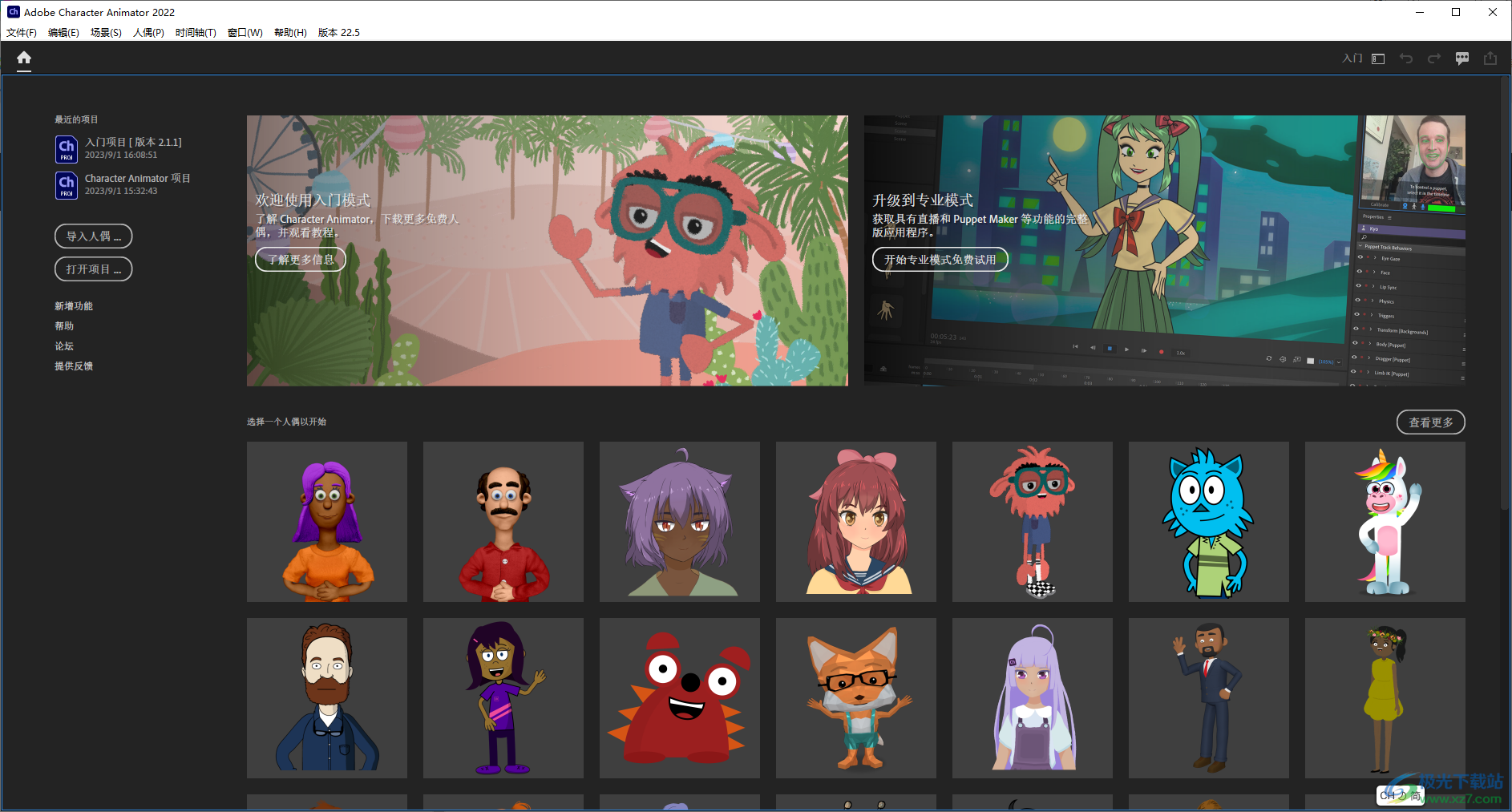
7、豐富的人偶資源,啟動(dòng)主程序就可以顯示很多角色人偶
8、支持相機(jī)和麥克風(fēng)功能,可以在軟件配置硬件設(shè)備
9、支持創(chuàng)景設(shè)置功能,可以在Character Animator添加動(dòng)畫(huà)場(chǎng)景
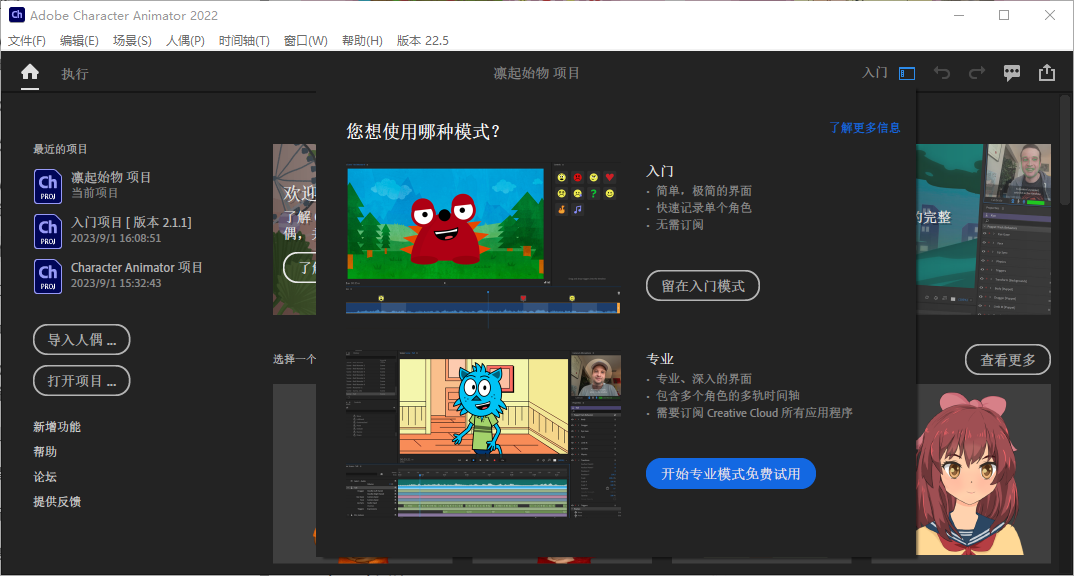
10、支持入門(mén)模式,可以按照軟件的引導(dǎo)和使用軟件提供的素材創(chuàng)建動(dòng)作
11、支持人偶導(dǎo)入功能,如果你有自己制作的人偶就可以添加到主程序使用
12、支持專業(yè)模式,您可以使用分層的Adobe photoshop和Illustrator文檔創(chuàng)建人偶。您也可以使用 Puppet Maker 或角色工具
13、支持錄制功能,可以在軟件上對(duì)動(dòng)畫(huà)內(nèi)容錄制,可以重播動(dòng)畫(huà)
14、支持導(dǎo)出設(shè)計(jì)內(nèi)容,設(shè)計(jì)的場(chǎng)景可以直接導(dǎo)入保存,方便運(yùn)用到其他項(xiàng)目
15、支持使用PuppetMaker創(chuàng)建人偶、根據(jù)圖稿創(chuàng)建人偶、將人偶組合到場(chǎng)景
軟件特色
讓您的木偶栩栩如生
利用由 Adobe Sensei AI 提供支持的身體跟蹤器,可以立即對(duì)整個(gè)身體進(jìn)行動(dòng)畫(huà)設(shè)計(jì)。只需跟蹤您的動(dòng)作,您的木偶就會(huì)跟隨您的腳步移動(dòng)。
制作自然的人物肢體動(dòng)畫(huà)
地面探測(cè)和將肢體固定在場(chǎng)景中的能力提供了更好的控制。讓您的人物跳躍、跳舞、彎腰、蹲下等等。
更有效地瀏覽時(shí)間軸
在時(shí)間軸上搜索音軌和音軌項(xiàng)。隱藏或隔離音軌,為作品著色,并創(chuàng)建組以更好地進(jìn)行組織。
讓您的木偶栩栩如生
現(xiàn)在,您可以使用音頻文件在 Photoshop 或 Illustrator 中制作木偶動(dòng)畫(huà)。借助由 Adobe Sensei 提供支持的語(yǔ)音識(shí)別動(dòng)畫(huà)制作,簡(jiǎn)單的音軌就可以使您的角色活在相應(yīng)的動(dòng)作和表情中。
使用方法
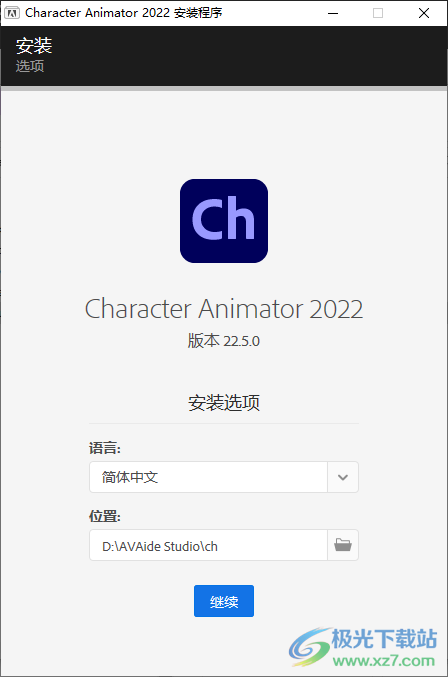
1、將Character Animator 2022直接安裝到電腦,點(diǎn)擊繼續(xù)
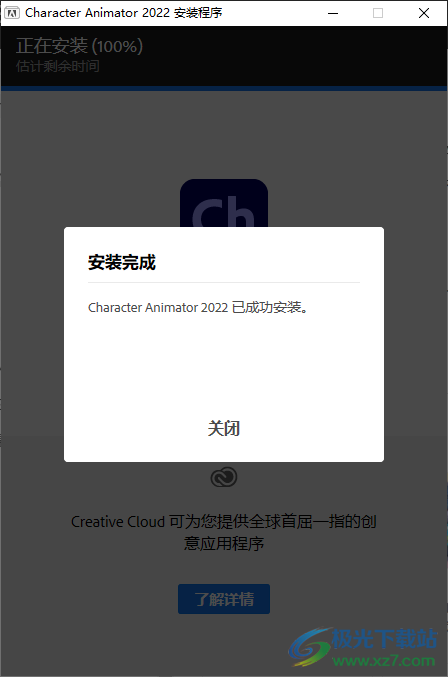
2、這里是軟件的關(guān)閉界面,安裝完就點(diǎn)擊關(guān)閉
3、顯示主程序界面,可以在這里開(kāi)始創(chuàng)建人偶,選擇一個(gè)官方的人偶使用
4、相機(jī)設(shè)置功能,使用相機(jī)拍攝自己的人臉,從而獲取動(dòng)作
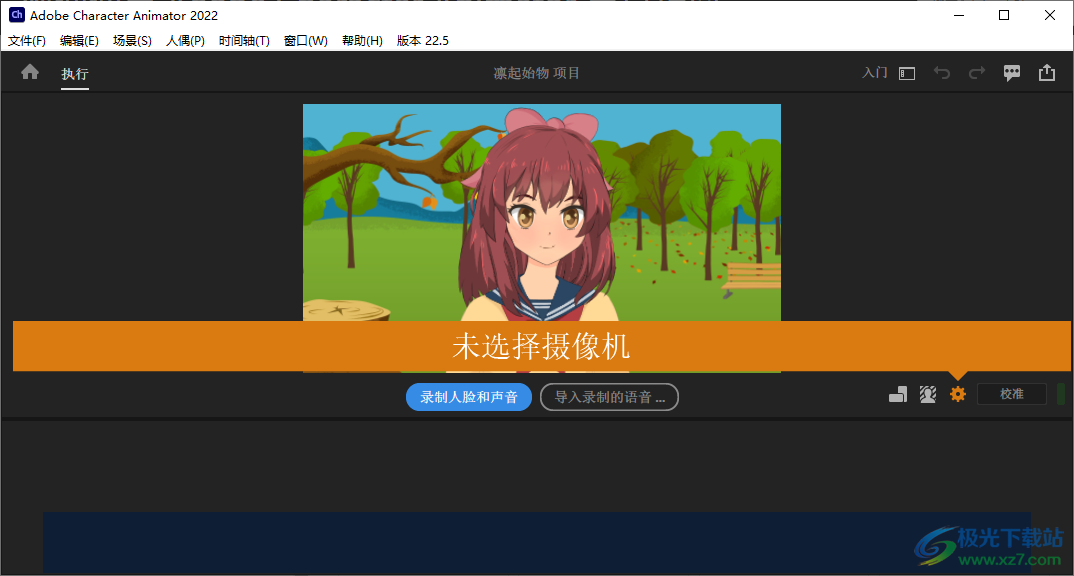
5、音頻設(shè)備配置,如果你需要錄制聲音就可以直接在軟件打開(kāi)音頻設(shè)備

6、保存已命名的項(xiàng)目版本、將項(xiàng)目另存為、打開(kāi) Puppet Maker、打開(kāi)角色工具

7、支持批處理導(dǎo)入形同步轉(zhuǎn)錄文本,將媒體文件復(fù)制到項(xiàng)目文件夾
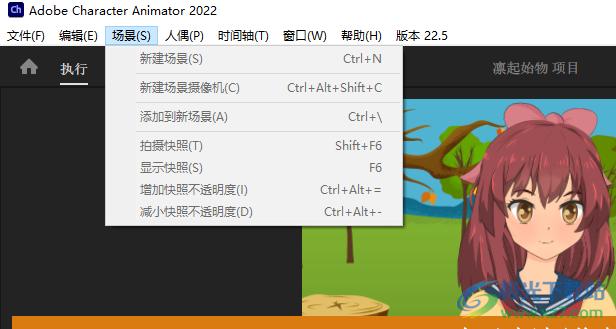
8、新建場(chǎng)景、添加到新場(chǎng)景、拍攝快照、顯示快照、增加快照不透明度、減小快照不透明度
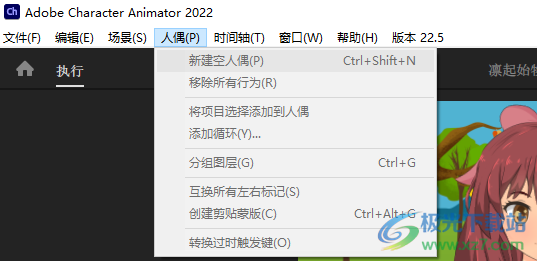
9、將項(xiàng)目選擇添加到人偶、添加循環(huán)、分組圖層、互換所有左右標(biāo)記、創(chuàng)建剪貼蒙版、轉(zhuǎn)換過(guò)時(shí)觸發(fā)鍵
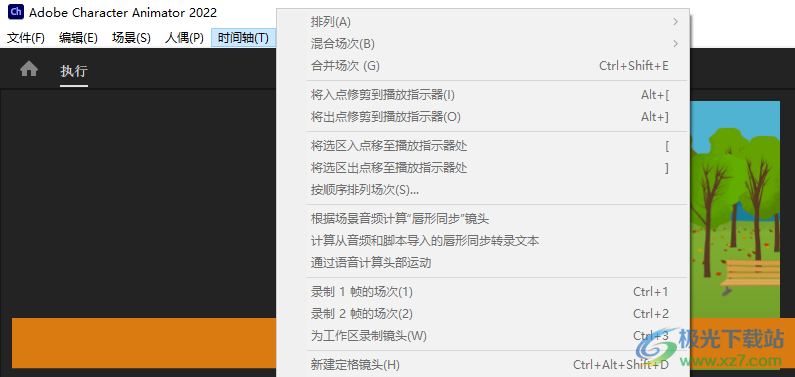
10、根據(jù)場(chǎng)景音頻計(jì)算“唇形同步"鏡頭、計(jì)算從音頻和腳本導(dǎo)入的唇形同步轉(zhuǎn)錄文本、通過(guò)語(yǔ)音計(jì)算頭部運(yùn)動(dòng)
11、工作區(qū):重置"執(zhí)行"(R)..保存對(duì)此工作區(qū)所做的更改、另存為新工作區(qū)(N)..刪除工作區(qū)(D)
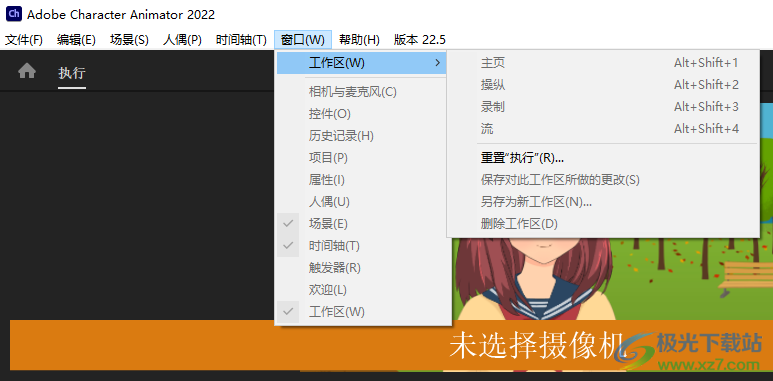
12、查看軟件的新增內(nèi)容、Character Animator 幫助
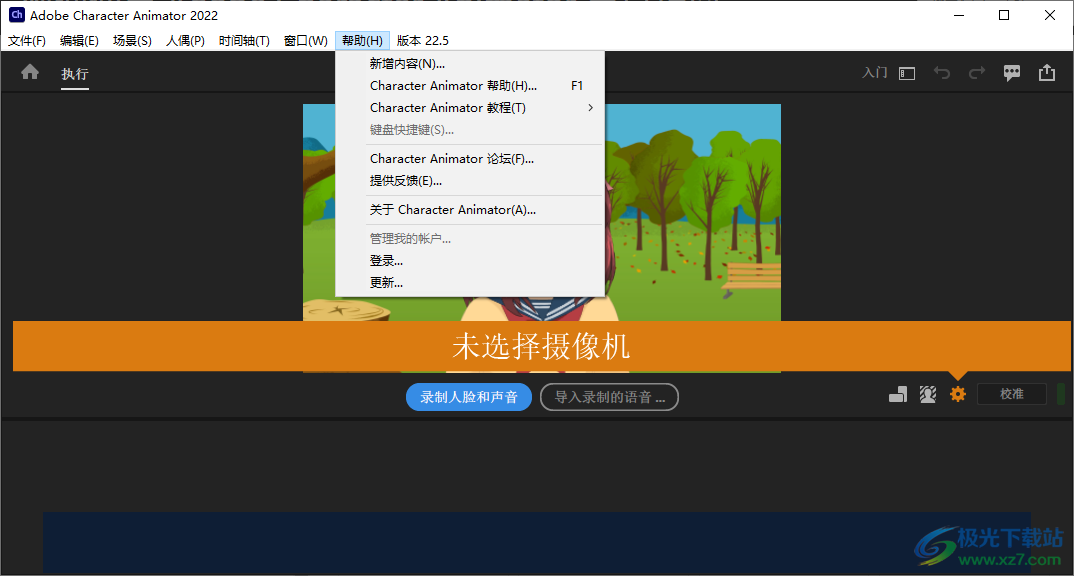
官方教程
使用“人偶”面板
使用 Character Animator 中的人偶面板,您可以查看人偶組、圖層、網(wǎng)格和自動(dòng)手柄。也可以在此面板中對(duì)人偶進(jìn)行操縱。閱讀此文檔以了解可以使用人偶面板執(zhí)行的不同任務(wù),以及如何在人偶面板中導(dǎo)航。
打開(kāi)人偶以便操縱
要打開(kāi)某個(gè)人偶,請(qǐng)執(zhí)行以下操作之一:
在“項(xiàng)目”面板中雙擊人偶。
在“人偶”面板的右側(cè)欄中雙擊人偶的圖層。
在“時(shí)間軸”面板中雙擊人偶的軌道項(xiàng)或軌道標(biāo)題(左側(cè))。
此時(shí)將在“人偶”面板中打開(kāi)人偶。面板在左側(cè)(側(cè)欄)顯示圖層結(jié)構(gòu),在右側(cè)顯示圖層的外觀和任何關(guān)聯(lián)的手柄。面板底部是命令和工具,用于處理圖層和手柄。“屬性”面板也有用于所選圖層的設(shè)置。
人偶面板
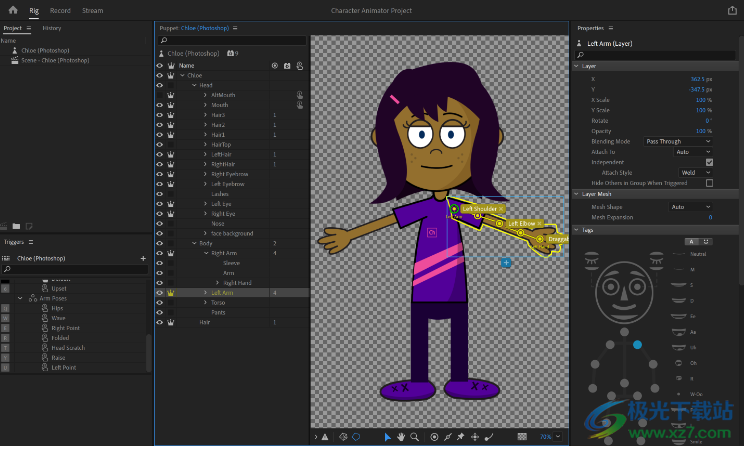
打開(kāi)人偶或人偶內(nèi)部的組
您可以打開(kāi)某個(gè)人偶以查看其整個(gè)圖層層級(jí),也可單獨(dú)打開(kāi)某個(gè)人偶內(nèi)部的某個(gè)組以聚焦該人偶的特定部位。
1、打開(kāi)人偶
雙擊“項(xiàng)目”面板或“時(shí)間軸”面板中的人偶。
應(yīng)用程序會(huì)切換到“操縱”工作區(qū),并在“人偶”面板中打開(kāi)選定的人偶。
2、打開(kāi)人偶內(nèi)部的組
要打開(kāi)人偶內(nèi)部某個(gè)特定的組,請(qǐng)執(zhí)行以下操作:
在“人偶”面板的圖層列表中,雙擊該組。
面板中只會(huì)顯示這些組的圖層和操縱。
要切換回去查看上一個(gè)人偶視圖,請(qǐng)執(zhí)行以下操作:
單擊“人偶”面板圖層列表首行的“返回”按鈕。
利用此按鈕,可輕松切換到雙擊該組時(shí)顯示的父級(jí)人偶或組。不同于選擇“文件”>“關(guān)閉”以關(guān)閉組,使用“返回”按鈕仍然將該組保留在“人偶”面板選項(xiàng)卡菜單所打開(kāi)的人偶列表中。
3、切換到父人偶或組
如果雙擊人偶面板中的某個(gè)人偶組,則可使用“返回”按鈕(,Command/Ctrl+[)在面板頂部組名稱旁邊,可用于切換回雙擊該組時(shí)正在查看的父人偶或組。不同于按下 Command/Ctrl+W(“文件”>“關(guān)閉”)以關(guān)閉組,“返回”按鈕仍然將該組保留在“人偶”面板選項(xiàng)卡中打開(kāi)的人偶列表中。
4、關(guān)閉人偶或組
執(zhí)行以下任一操作:
在聚焦“人偶”面板的情況下,按 Command+W (macOS) 或 Ctrl+W (Windows)。
單擊“人偶”面板的選項(xiàng)卡菜單(通過(guò)藍(lán)色的人偶名稱),然后選擇“關(guān)閉”(關(guān)閉當(dāng)前人偶)、“關(guān)閉其他”(關(guān)閉除當(dāng)前人偶以外的所有人偶)或“全部關(guān)閉”(關(guān)閉所有人偶)。
在“人偶”面板中導(dǎo)航

5、平移“人偶”面板的內(nèi)容
執(zhí)行以下任一操作:
1.選擇“手形”工具,然后在“人偶”面板中拖動(dòng)。
2.按住空格鍵或 Option 鍵 (macOS)/Alt 鍵 (Windows) 的同時(shí),在“人偶”面板中拖動(dòng)。
3.按住鼠標(biāo)中鍵的同時(shí),在“人偶”面板中拖動(dòng)。
6、縮放“人偶”面板的內(nèi)容
執(zhí)行以下任一操作:
1.選擇“縮放”工具,然后在“人偶”面板中單擊以放大到該位置,或按住 Option 鍵 (macOS)/Alt 鍵(Windows) 的同時(shí)單擊,以進(jìn)行縮小。
2.按 Command+“=”鍵 (macOS)/Ctrl+“=”鍵 (Windows) 以相對(duì)于“人偶”面板中心放大,或按 Command+“-”鍵 (macOS)/Ctrl+“-”鍵 (Windows) 以相對(duì)于“人偶”面板中心縮小。
3.使用“人偶”面板右下角的“縮放人偶”控件,可相對(duì)于“人偶”面板的中心進(jìn)行縮放。
4.按住 Option 鍵 (macOS)/Alt 鍵或 Ctrl 鍵 (Windows) 的同時(shí)旋轉(zhuǎn)鼠標(biāo)滾輪或在觸控板上垂直輕掃,可根據(jù)鼠標(biāo)指針的位置進(jìn)行放大或縮小。
5.當(dāng)鼠標(biāo)指針位于“人偶”面板上時(shí),在觸控板上使用兩根手指的捏合縮放手勢(shì)。
6.從“人偶”面板右下角的“縮放人偶”菜單中選擇“適合”,可縮放人偶圖稿,使其適合“人偶”面板的邊界。
7、在“人偶”面板中將場(chǎng)景置中并重置縮放
執(zhí)行以下任一操作:
1.按住 Option 鍵 (macOS)/Alt 鍵 (Windows) 的同時(shí)在“人偶”面板中雙擊,可將人偶置中并將縮放比例重置為 100%。
2.按住 Option 鍵 (macOS)/Alt 鍵 (Windows) + Shift 鍵的同時(shí)在“人偶”面板中雙擊,可將人偶置中并重置其縮放比例,使其適合“人偶”面板的邊界。
8、顯示人偶的網(wǎng)格和自動(dòng)手柄
使用“人偶”面板左下角附近的按鈕,可顯示選定圖層的可變形網(wǎng)格,詳情如下所示:
1.要僅顯示或隱藏三角形網(wǎng)格,請(qǐng)單擊 “顯示網(wǎng)格”按鈕。
2.要僅顯示或隱藏網(wǎng)格的輪廓和自動(dòng)附加的獨(dú)立子圖層位置,請(qǐng)單擊“顯示網(wǎng)格輪廓和自動(dòng)手柄”按鈕。
用于查看網(wǎng)格和自動(dòng)手柄的按鈕

選定圖層所屬人偶的獨(dú)立區(qū)域上方,顯示的黃色三角形重疊,就是網(wǎng)格。網(wǎng)格輪廓是環(huán)繞網(wǎng)格輪廓的一條實(shí)線。將子圖層的原點(diǎn)位置設(shè)置為使用“附加至”,則子圖層的原點(diǎn)位置會(huì)自動(dòng)顯示為綠點(diǎn)。
可通過(guò)“屬性”面板中的“圖層網(wǎng)格”設(shè)置,控制網(wǎng)格的密度和形狀。
導(dǎo)出場(chǎng)景時(shí),不會(huì)包括這些網(wǎng)格可視化效果。
9、在“人偶”面板中更改背景顏色
可通過(guò)如下所示的不同方式顯示人偶的透明區(qū)域,從而提供與人偶圖稿之間的鮮明對(duì)比:
在“人偶”面板的右下角,單擊“背景顏色”按鈕(一個(gè)小小的色卡)。
使用此按鈕,可在黑色、白色和深淺透明網(wǎng)格(棋盤(pán))之間循環(huán)。
“背景顏色”按鈕

下載地址
- Pc版
Adobe Character Animator 2022中文版 v22.5.0.53 官方版
本類排名
- 1 鐵鍋燉啟動(dòng)器(Blender輔助工具)v2.0.0 官方版
- 2 Cascadeur(動(dòng)畫(huà)設(shè)計(jì))v2024.1
- 3 flash插件最新版v34.0.0.118 官方版
- 4 Spine(2D骨骼動(dòng)畫(huà)制作)v4.1.9.0 官方版
- 5 DAZ Studio(3D動(dòng)畫(huà)制作軟件)v4.12.06
- 6 keyshot10安裝包v10.0.198 免費(fèi)版-附注冊(cè)機(jī)
- 7 origin8.0中文版v8.0
- 8 clip studio paint 企業(yè)版v2.0.6
- 9 clip studio paint中文版(優(yōu)動(dòng)漫)v2.0.6
- 10 keyshot最新版本v10.0.198 官方版
本類推薦
- 1 keyshot6 64位安裝包官方中文版
- 2 萬(wàn)彩動(dòng)畫(huà)大師企業(yè)官方版v3.0.803
- 3 unfreez中文版v2.1 官方版
- 4 anvsoft flash slide show makerv4.86 正版
- 5 ulead gif animator v5.05簡(jiǎn)體中文版電腦版
- 6 賀卡中國(guó)電腦版v1.0 官方版
- 7 ulead gif animator動(dòng)畫(huà)制作v5.11 中文版
- 8 adobe flash professional cs6簡(jiǎn)體中文版官方版
- 9 adobe flash cs6中文完整版電腦官方版
- 10 迅捷gif制作軟件v1.0.0 官方最新版







裝機(jī)必備
換一批























- 聊天
- qq電腦版
- 微信電腦版
- yy語(yǔ)音
- skype
- 視頻
- 騰訊視頻
- 愛(ài)奇藝
- 優(yōu)酷視頻
- 芒果tv
- 剪輯
- 愛(ài)剪輯
- 剪映
- 會(huì)聲會(huì)影
- adobe premiere
- 音樂(lè)
- qq音樂(lè)
- 網(wǎng)易云音樂(lè)
- 酷狗音樂(lè)
- 酷我音樂(lè)
- 瀏覽器
- 360瀏覽器
- 谷歌瀏覽器
- 火狐瀏覽器
- ie瀏覽器
- 辦公
- 釘釘
- 企業(yè)微信
- wps
- office
- 輸入法
- 搜狗輸入法
- qq輸入法
- 五筆輸入法
- 訊飛輸入法
- 壓縮
- 360壓縮
- winrar
- winzip
- 7z解壓軟件
- 翻譯
- 谷歌翻譯
- 百度翻譯
- 金山翻譯
- 英譯漢軟件
- 殺毒
- 360殺毒
- 360安全衛(wèi)士
- 火絨軟件
- 騰訊電腦管家
- p圖
- 美圖秀秀
- photoshop
- 光影魔術(shù)手
- lightroom
- 編程
- python
- c語(yǔ)言軟件
- java開(kāi)發(fā)工具
- vc6.0
- 網(wǎng)盤(pán)
- 百度網(wǎng)盤(pán)
- 阿里云盤(pán)
- 115網(wǎng)盤(pán)
- 天翼云盤(pán)
- 下載
- 迅雷
- qq旋風(fēng)
- 電驢
- utorrent
- 證券
- 華泰證券
- 廣發(fā)證券
- 方正證券
- 西南證券
- 郵箱
- qq郵箱
- outlook
- 阿里郵箱
- icloud
- 驅(qū)動(dòng)
- 驅(qū)動(dòng)精靈
- 驅(qū)動(dòng)人生
- 網(wǎng)卡驅(qū)動(dòng)
- 打印機(jī)驅(qū)動(dòng)

網(wǎng)友評(píng)論