
Lucion FileCenter Suite(PDF編輯器)
v12.0.15 免費版- 軟件大小:299 MB
- 軟件語言:英文
- 更新時間:2024-09-21
- 軟件類型:國外軟件 / 辦公軟件
- 運行環境:WinXP, Win7, Win8, Win10, WinAll
- 軟件授權:免費軟件
- 官方主頁:
- 軟件等級 :






- 介紹說明
- 下載地址
- 精品推薦
- 相關軟件
- 網友評論
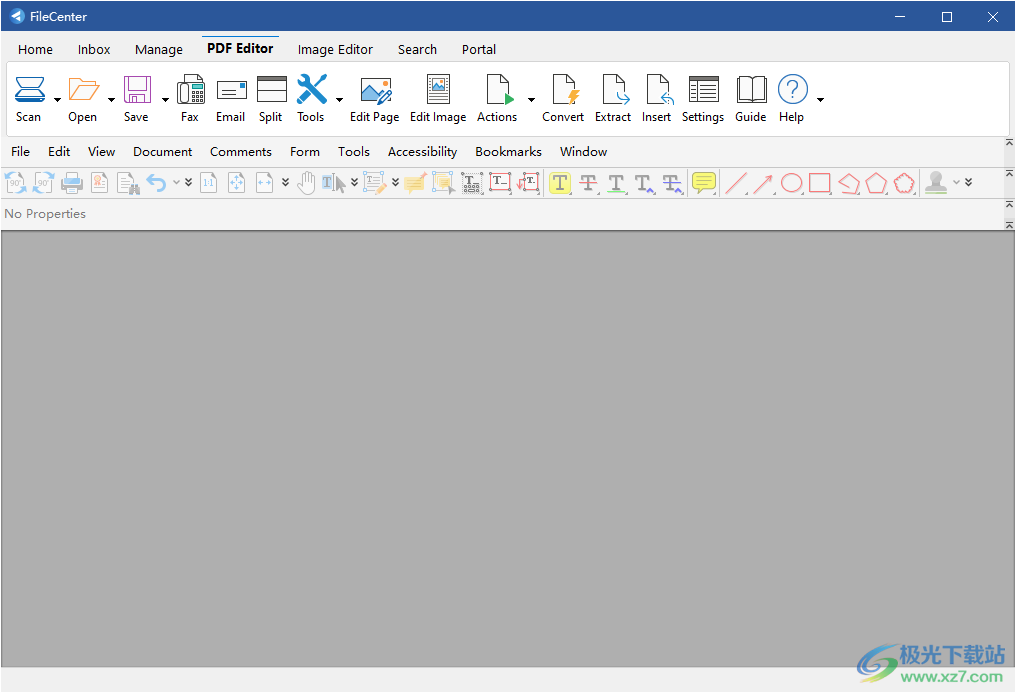
Lucion FileCenter Suite提供文件編輯功能,可以通過掃描儀讀取文件內容,可以直接將掃描儀識別的文章內容顯示在軟件,從而保存為PDF使用,軟件界面提供PDF編輯選項,可以選擇拆分頁面,可以選擇編輯頁面,可以編輯圖像,可以轉換格式,可以通過OCR識別文字內容,可以選擇的操作還是很多的,讓用戶可以將掃描的文檔內容修改為可以在電腦正常使用的PDF文件,也可以選擇將掃描的文件保存為word文檔,需要的朋友就下載吧。
軟件功能
轉換為PDF和從PDF轉換
轉換功能生成文件的PDF副本。它可以處理多種文件,包括大多數辦公格式(Word、excel、powerpoint、WordPerfect等)。
合并功能
直接從本地添加多個文件到軟件執行合并,也可以從軟件掃描到的文檔內容選擇合并
拆分功能
在軟件頂部區域就可以顯示拆分功能,如果有多頁的內容就可以點擊拆分
清理掃描的PDF(FileCenter Pro Plus)
清理掃描的PDF
掃描通常會有不想要的痕跡:打孔、黑色邊框、扭曲的圖像和斑點。FileCenter有一些工具可以自動刪除這些工件,而無需任何手動圖像編輯。
高級PDF轉換(FileCenter Professional)
如果您想快速將文檔轉換為PDF,只需選擇它,然后單擊PDF操作按鈕>轉換為PDF,但也有一個高級PDF轉換功能,它給你更多的選擇。
傳輸頁面
傳輸頁面功能從當前PDF中獲取頁面,并將其插入另一個PDF(現有)中。頁面可以移動或復制。
提取頁面
提取頁面功能從當前PDF中提取頁面,并將其轉換為新的PDF。頁面可以移動或復制
軟件特色
FileCenter的與眾不同之處在于,它不僅是一個高效的掃描程序或強大的pdf編輯器,甚至是一個直觀的文檔管理器,而且它將這三者緊密集成在一起,使您的日常工作更加順暢高效。
快速掃描和OCR
FileCenter經過優化,可實現快速、高效的文檔掃描。將紙質文檔作為可搜索PDF文件移動到計算機上。
簡易PDF工具
PDF是FileCenter的核心。PDF轉換、堆疊、連接、突出顯示,甚至數字簽名–FileCenter可幫助您充分利用PDF。
直觀的文件管理
電子文件柜為您的計算機文件整理。您將能夠直接掃描到您的文件柜中進行快速組織,并將文件直接轉換為PDF。
其他工具
在表面之下,你會發現一系列有用的功能,旨在讓你高效工作,讓你的工作流程更輕松、更愉快。從文件預覽到文檔分隔符,再到可重復使用的文件夾布局和文件命名規則,FileCenter將幫助您事半功倍。
使用方法
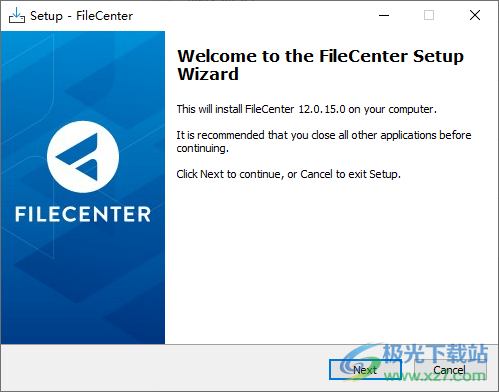
1、將Lucion FileCenter Suite直接安裝到電腦,點擊next
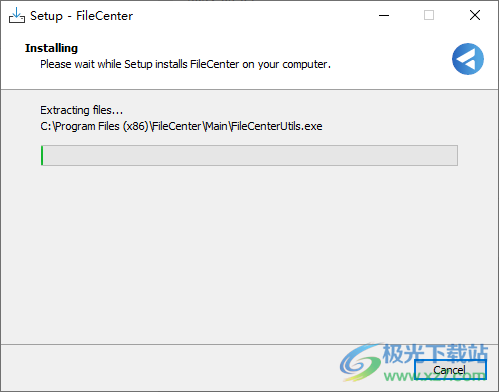
2、提示軟件的安裝進度條,等等安裝結束
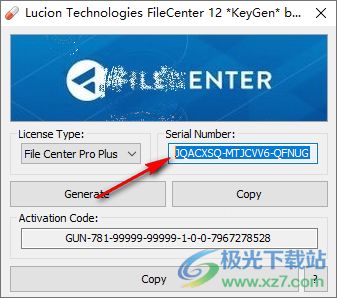
3、如圖所示,可以將激活碼直接輸入到軟件,點擊save
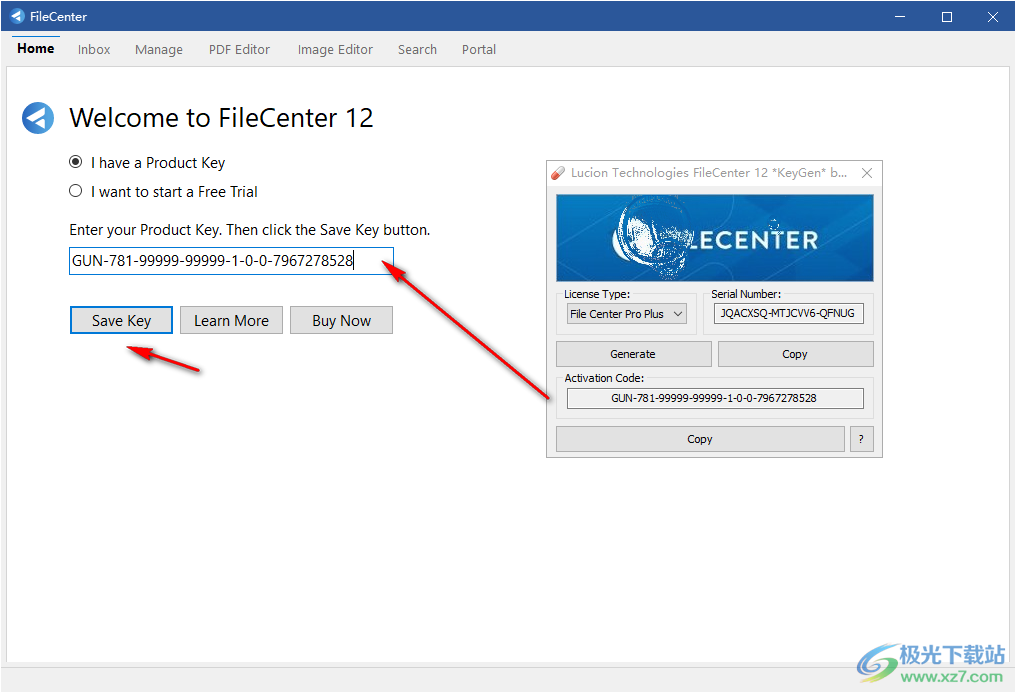
4、如果無法激活就復制序列號到軟件激活,激活完畢進入軟件編輯界面
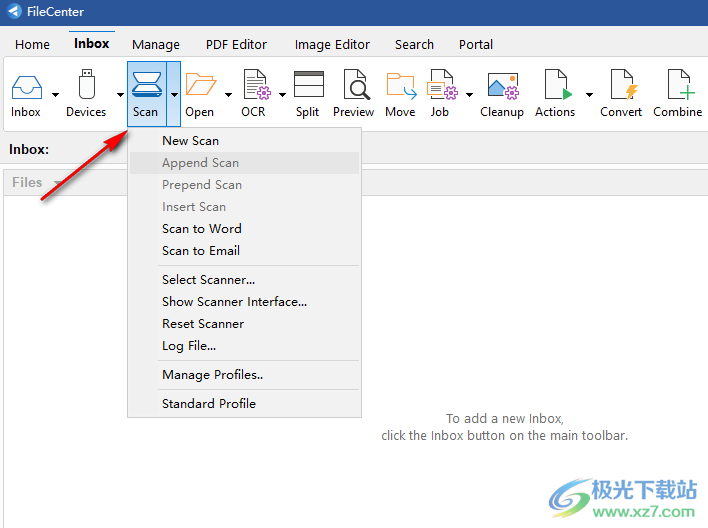
5、新建掃描、附加掃描、預端掃描、插入掃描、掃描到Word、掃描到電子郵件
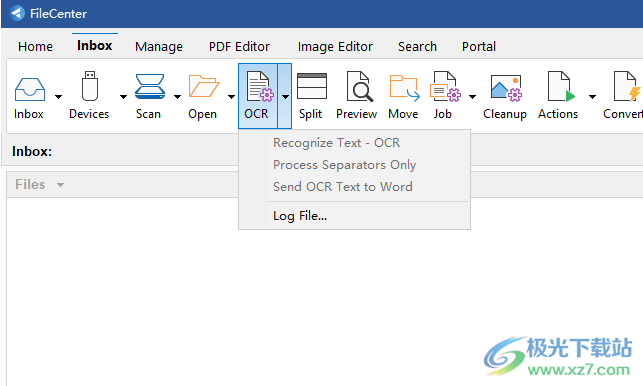
6、識別文本OCR、僅處理分離器、將OCR文本發送到Word
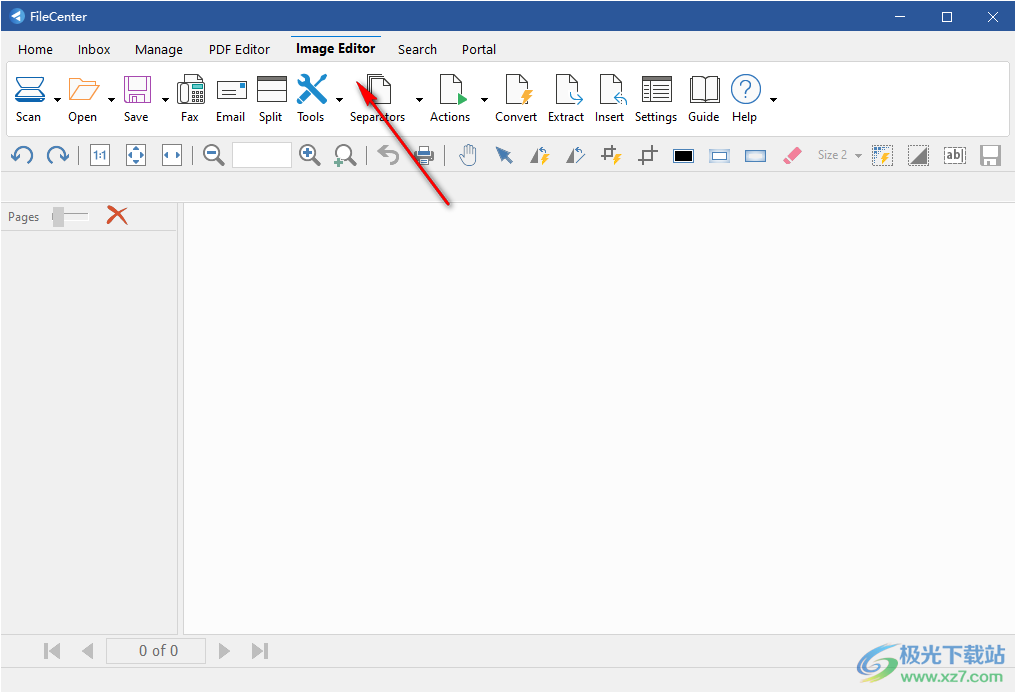
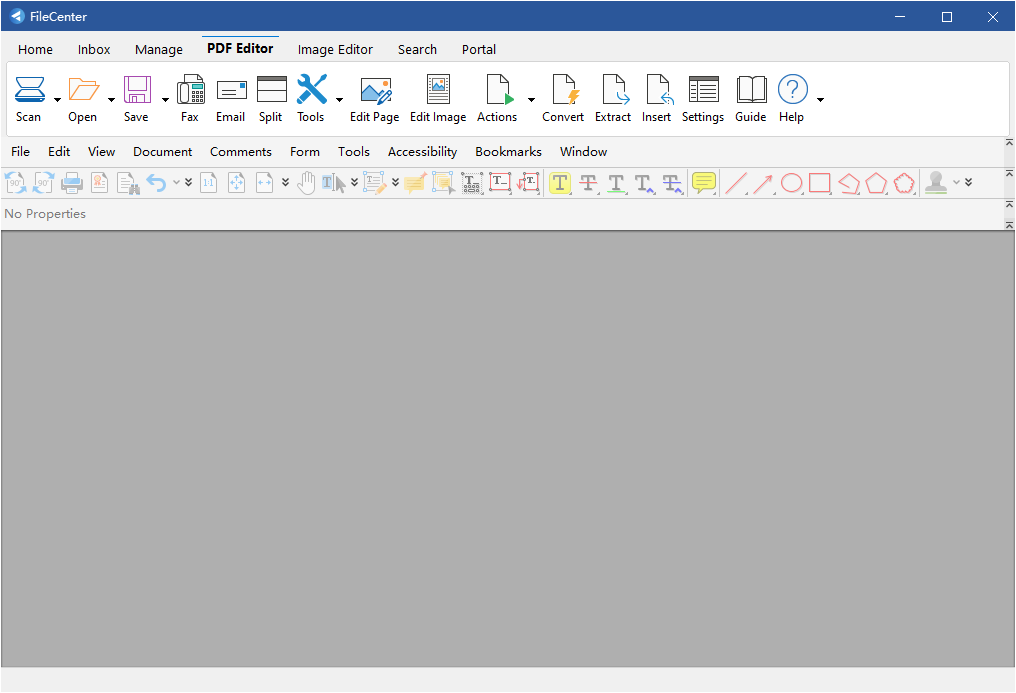
7、PDF編輯器界面,可以打開本地的PDF文檔,可以在軟件頂部找到編輯功能
8、圖像處理界面,掃描的文檔圖像在軟件界面顯示,可以選擇拆分,可以選擇轉換
9、安全設置功能,可以在這里輸入程序密碼

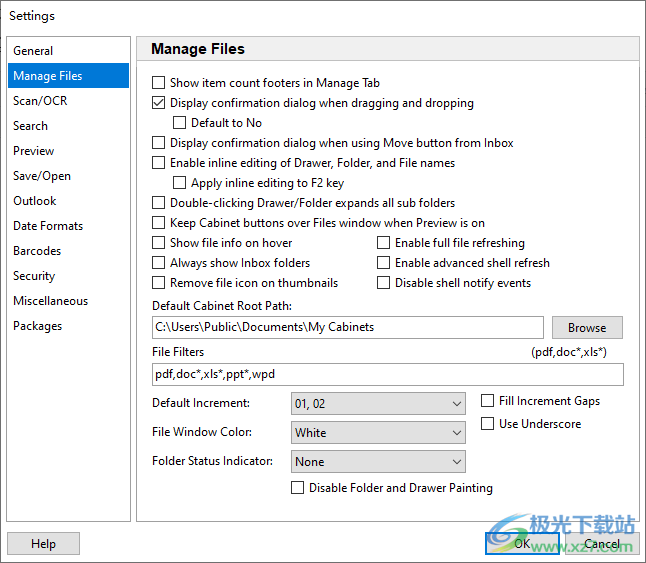
10、管理文件
在“管理”選項卡中顯示項目計數頁腳
拖放時顯示確認對話框
默認為否
使用“收件箱”中的“移動”按鈕時顯示確認對話框
啟用抽屜、文件夾和文件名的內聯編輯
對F2鍵應用內聯編輯
雙擊“抽屜/文件夾”展開所有子文件夾
打開“預覽”時,將“文件柜”按鈕保持在“文件”窗口上
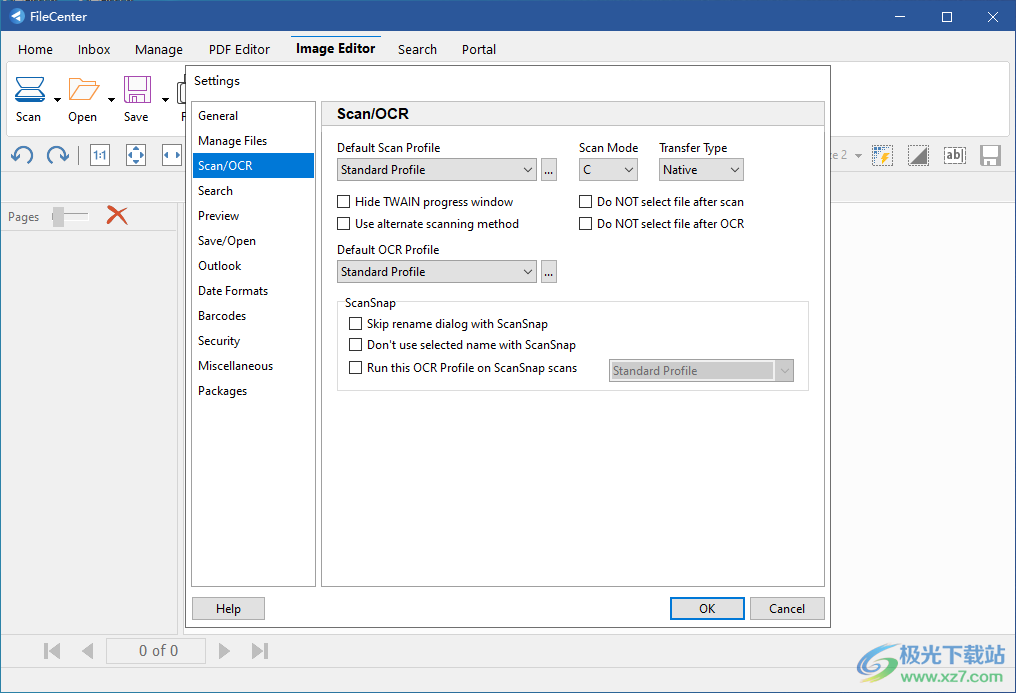
11、掃描/OCR
默認掃描配置文件
標準配置文件
隱藏TWAIN進度窗口
使用交替掃描方法
默認OCR配置文件
標準配置文件
ScanSnap
使用ScanSnap跳過重命名對話框
不將所選名稱與ScanSnap一起使用
在ScanSnap掃描時運行此OCR配置文件
官方教程
一、搜索設置
從“設置”按鈕>“搜索”選項訪問搜索設置。
Windows索引選項
此按鈕將顯示Windows內容搜索的索引選項。
注意:這只是“Windows控制面板”>“索引選項”的快捷方式。這些設置不屬于文件中心。
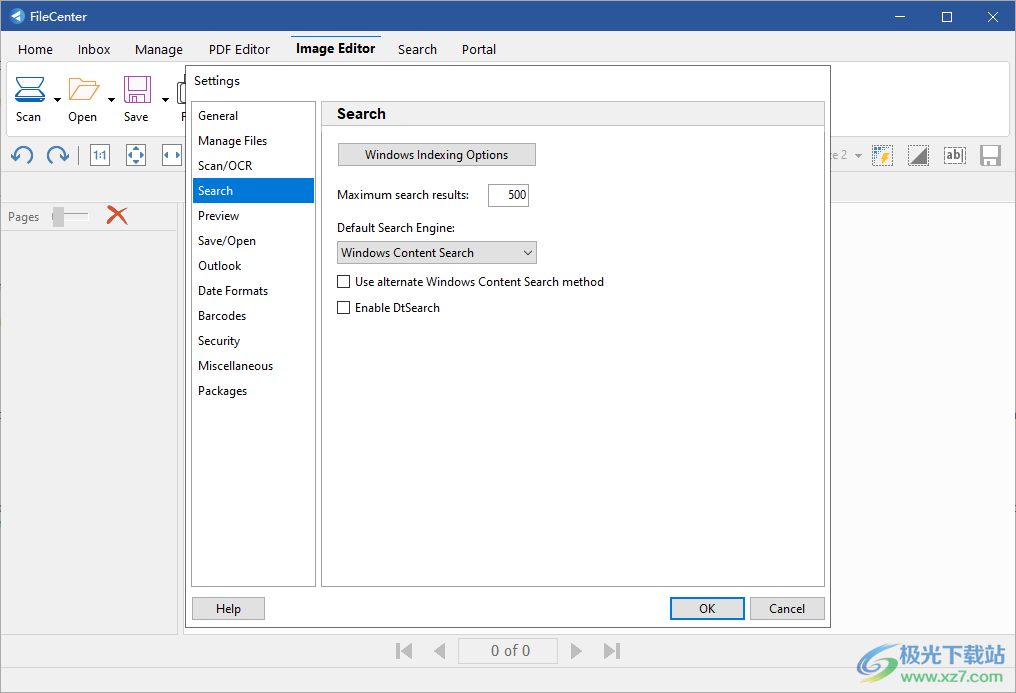
最大搜索結果
使用此選項可以限制要查看的搜索結果的數量。將此數字設置得太高會使搜索耗時更長。盡量將搜索結果限制在一個合理、有用的數字內。
默認搜索引擎(FileCenter Professional)
FileCenter中最多有三個搜索引擎,具體取決于您使用的版本。要了解差異,請參閱搜索引擎。
使用“默認搜索引擎”選項可以選擇運行搜索時默認選擇的引擎。你可以隨時更換發動機。
使用備用Windows內容搜索方法
如果使用Windows內容搜索引擎進行搜索時遇到錯誤,請嘗試選擇“使用備用Windows內容搜索方法”。這將使用不同的方法連接到Windows搜索服務。
啟用dtSearch(FileCenter Professional)
對于大多數情況,我們強烈建議使用Windows內容搜索。但是,在某些情況下,Windows內容搜索不起作用,尤其是當您的文件存儲在非Windows計算機(如NAS驅動器)上時。在這些情況下,FileCenter包括一個備用引擎dtSearch(以前稱為高級搜索)。默認情況下禁用dtSearch。使用此選項可以啟用它。
二、保存/打開設置
FileCenter的“保存”和“打開”對話框可以取代許多常見Windows應用程序的本機“另存為”和“開啟”對話框。這使得您可以直接將文件保存到文件柜中,并且在使用另一個程序時,也可以通過同樣的方式直接從文件柜中檢索文件。
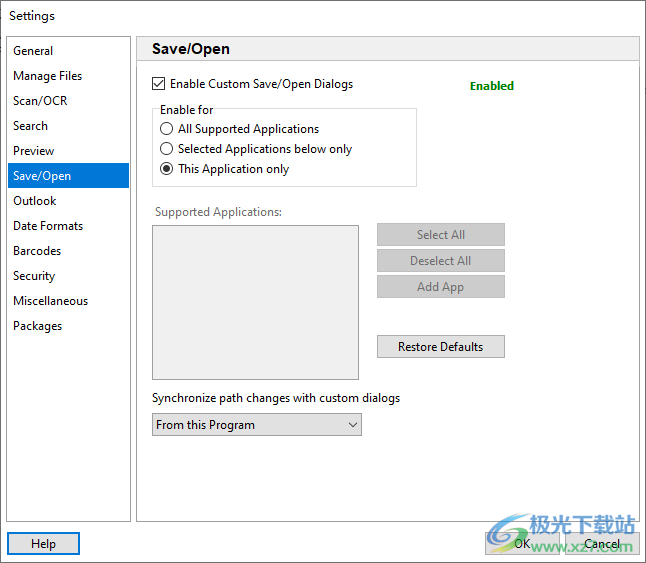
與其他Windows應用程序的集成有三個級別:禁用所有集成,啟用與所有受支持的應用程序集成,以及僅啟用特定應用程序集成。每一個都在下面描述。
啟用或禁用文件中心保存和打開對話框
使用“啟用自定義保存和打開對話框”選項可啟用或禁用保存/打開集成。
如果選擇禁用FileCenter的“保存/打開”對話框,FileCenter將永遠不會替換其他Windows程序的“保存”和“打開”對話框。但是,您仍然可以使用“打開”按鈕從FileCenter主界面內部打開文件。
為所有支持的應用程序啟用
如果您選擇為所有應用程序啟用FileCenter,FileCenter將彈出,而不是支持的Windows程序使用的“保存”和“打開”對話框。這將允許您從其他Windows程序直接將文件保存到文件柜中,同樣,也可以直接從文件柜中檢索文件。請注意,您始終可以選擇逐個使用查看程序的本機“保存”或“打開”對話框。有關詳細信息,請參見保存/打開集成。
僅對選定的應用程序啟用
您可以為某些應用程序禁用FileCenter,而為其他應用程序保留啟用狀態。在“支持的應用程序”列表中選擇的應用程序將繼續使用FileCenter的“保存和打開”對話框,而其他Windows應用程序將使用自己的“保存”和“打開”對話框。
要禁用與特定應用程序的集成,只需在“支持的應用程序”列表中取消選擇即可。禁用與應用程序的集成后,您將不再在該應用程序中看到FileCenter保存和打開對話框,盡管您仍然可以使用“打開”按鈕從FileCenter主界面內部打開該應用程序的文件。
僅對此應用程序啟用
如果您只想在FileCenter本身中使用FileCenter的自定義“保存/打開”對話框(例如,在“編輯”視圖中打開和保存PDF時,請選擇“僅為此應用程序啟用”。
支持的應用程序
“可用應用程序”列表顯示FileCenter支持的所有Windows程序,即使您沒有安裝這些程序。使用程序名稱旁邊的復選框可以啟用(選中)或禁用(未選中)該應用程序的文件中心保存和打開對話框。
為方便起見,您可以使用全選按鈕在支持的應用程序列表中選擇所有應用程序。選擇列表中的每個應用程序將重新啟用列表中每個應用程序的文件中心保存和打開對話框。同樣,單擊全部取消選擇按鈕將取消選擇“支持的應用程序”列表中的每個應用程序。這將禁用列表中每個應用程序的“文件中心保存”和“打開”對話框。
添加應用程序
如果要對不在“支持的應用程序”列表中的應用程序使用“文件中心保存和打開”對話框,可以嘗試將其添加到列表中。有關詳細信息,請參閱添加應用程序。
同步路徑更改
默認情況下,“保存/打開”對話框遵循文件中心中的位置更改。例如,假設“保存/打開”對話框上次打開到ClientsDoe,Jane。現在,在文件中心中,您可以導航到ClientsDoe,John。下次出現“保存/打開”對話框時,它將打開到ClientsDoe,John。
還有其他同步選項可用:
從文件中心(默認)
每當您在FileCenter中更改路徑時,“保存/打開”對話框都會隨之更改。
雙向
如果您在FileCenter中更改路徑,則“保存/打開”對話框將隨之更改。同樣,如果您在“保存/打開”對話框中更改路徑,FileCenter將遵循該路徑更改。這可以確保您始終返回到同一個位置,無論您來自文件中心還是“保存/打開”對話框。
從不
永遠不要在FileCenter和“保存/打開”對話框之間同步路徑更改。它們將始終獨立運行。
允許增強的縮略圖(FileCenter Professional)
默認情況下,由于性能原因,“保存/打開”對話框中的“增強縮略圖顯示”選項處于禁用狀態。您可以使用此選項啟用它們。
使用螺紋方法
如果您遇到保存/打開對話框掛起或沒有響應的問題,請嘗試啟用線程方法。
三、其他設置
從FileCenter“工具”菜單>“設置”>“雜項”選項訪問“雜項”設置。
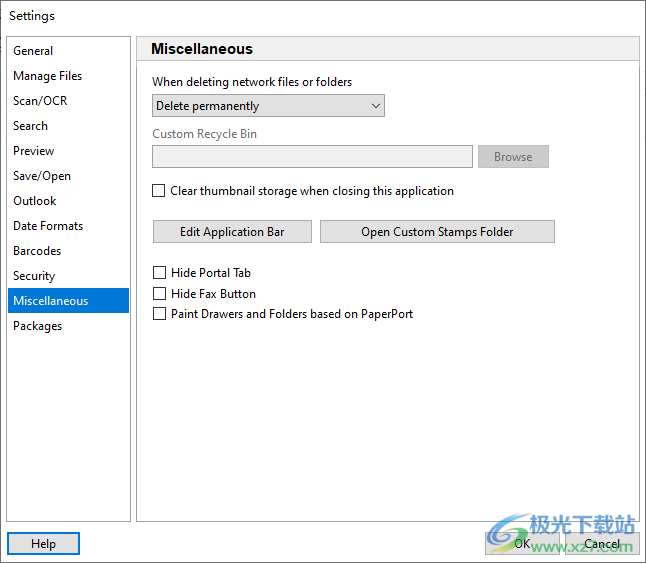
網絡回收站
FileCenter為網絡文件提供網絡回收站(請參閱網絡回收站)。您可以自定義刪除網絡文件或文件夾時要執行的操作:
永久刪除
這將禁用文件中心回收站,并允許Windows像往常一樣刪除文件。
移動到默認文件中心回收站。
默認情況下,FileCenter將在網絡驅動器的根目錄中創建一個名為FileCenter回收站的隱藏文件夾。例如,如果網絡驅動器為s:,則FileCenter將在s:FileCenter回收站創建回收站。每個網絡驅動器都有自己的回收站。
移動到自定義文件中心回收站
您可以指定一個自定義驅動器/文件夾來創建文件中心回收站。這應該是一個所有FileCenter用戶都可以訪問且相同的網絡路徑。
使用Windows發送給郵件收件人
當您從文件中心發送文件時,此設置將調用Windows的內置SendMail功能,而不是使用MAPI。它可能會幫助那些在發送文件時遇到問題的用戶。
在電子郵件中包含頁腳
使用“發送”按鈕通過電子郵件發送文件時,FileCenter可以在電子郵件中包含頁腳。您可以通過選擇“在電子郵件中包括頁腳”選項來啟用頁腳,并在此選項下方的區域編輯頁腳的文本。
編輯應用程序欄
使用“編輯應用程序欄”按鈕可以查看應用程序欄設置。有關詳細信息,請參見應用程序欄設置。
打開自定義郵票文件夾
要在PDF編輯器中安裝自定義郵票,只需將郵票庫(通常是PDF文件)粘貼到自定義郵票文件夾中即可。此按鈕將打開該文件夾。
隱藏客戶端門戶按鈕(FileCenter Professional)
如果不使用客戶端門戶,可以使用此選項從主工具欄中刪除其按鈕。
下載地址
- Pc版
Lucion FileCenter Suite(PDF編輯器) v12.0.15
本類排名
本類推薦










裝機必備
換一批























- 聊天
- qq電腦版
- 微信電腦版
- yy語音
- skype
- 視頻
- 騰訊視頻
- 愛奇藝
- 優酷視頻
- 芒果tv
- 剪輯
- 愛剪輯
- 剪映
- 會聲會影
- adobe premiere
- 音樂
- qq音樂
- 網易云音樂
- 酷狗音樂
- 酷我音樂
- 瀏覽器
- 360瀏覽器
- 谷歌瀏覽器
- 火狐瀏覽器
- ie瀏覽器
- 辦公
- 釘釘
- 企業微信
- wps
- office
- 輸入法
- 搜狗輸入法
- qq輸入法
- 五筆輸入法
- 訊飛輸入法
- 壓縮
- 360壓縮
- winrar
- winzip
- 7z解壓軟件
- 翻譯
- 谷歌翻譯
- 百度翻譯
- 金山翻譯
- 英譯漢軟件
- 殺毒
- 360殺毒
- 360安全衛士
- 火絨軟件
- 騰訊電腦管家
- p圖
- 美圖秀秀
- photoshop
- 光影魔術手
- lightroom
- 編程
- python
- c語言軟件
- java開發工具
- vc6.0
- 網盤
- 百度網盤
- 阿里云盤
- 115網盤
- 天翼云盤
- 下載
- 迅雷
- qq旋風
- 電驢
- utorrent
- 證券
- 華泰證券
- 廣發證券
- 方正證券
- 西南證券
- 郵箱
- qq郵箱
- outlook
- 阿里郵箱
- icloud
- 驅動
- 驅動精靈
- 驅動人生
- 網卡驅動
- 打印機驅動




網友評論