
Adobe Acrobat Pro DC2023(PDF編輯器)
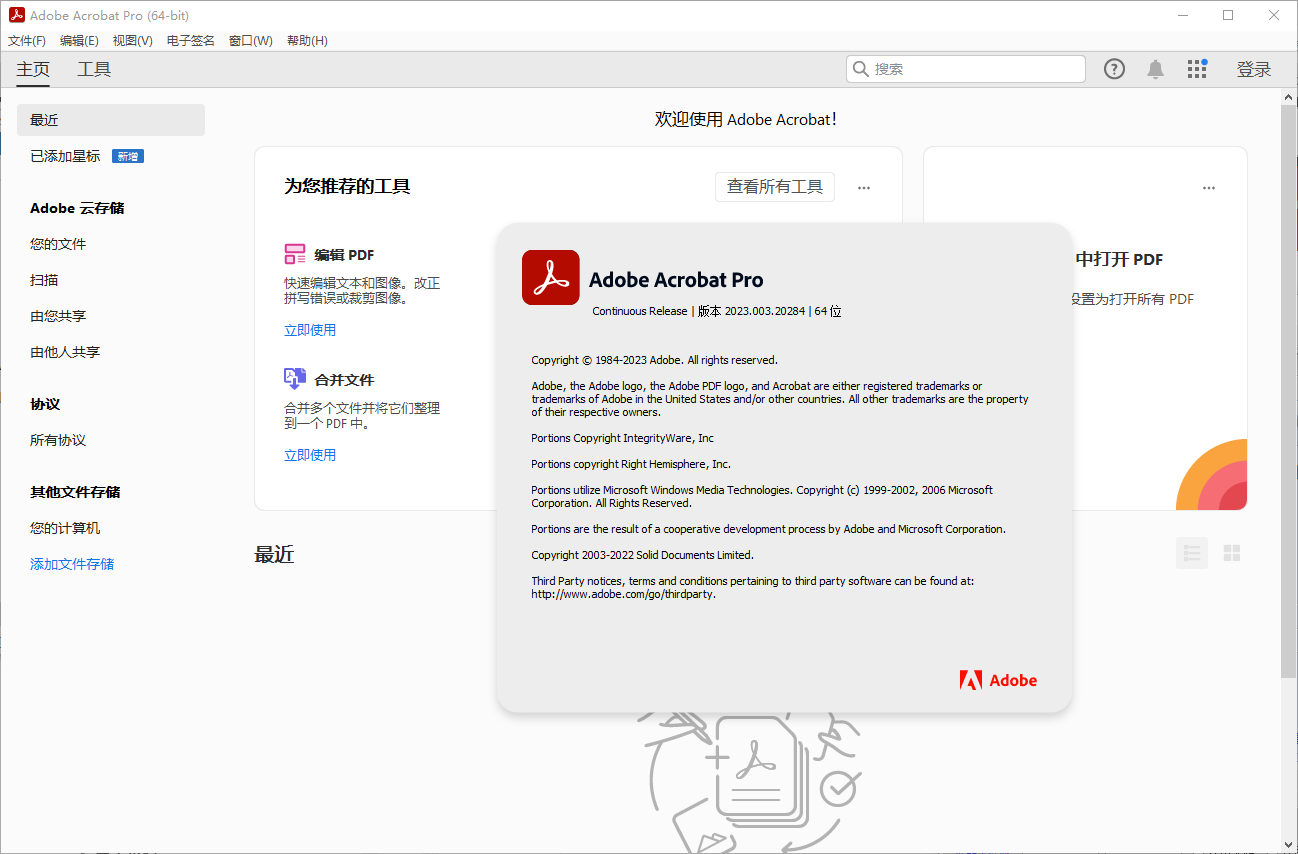
v2023.003.20284 免費版- 軟件大小:1.06 GB
- 軟件語言:簡體中文
- 更新時間:2024-09-21
- 軟件類型:國外軟件 / 辦公軟件
- 運行環境:WinXP, Win7, Win8, Win10, WinAll
- 軟件授權:免費軟件
- 官方主頁:https://www.adobe.com/cn/
- 軟件等級 :



- 介紹說明
- 下載地址
- 精品推薦
- 相關軟件
- 網友評論
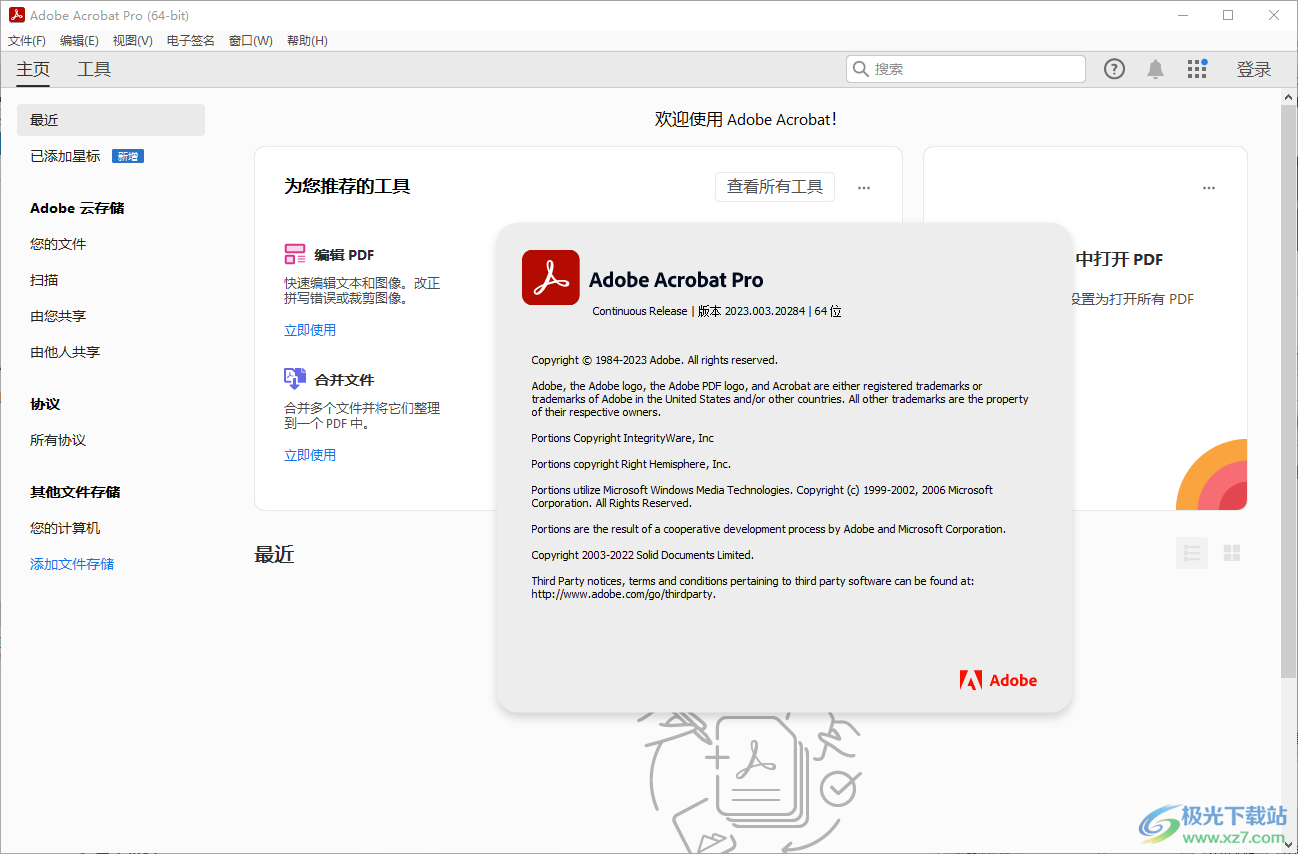
acrobat pro DC 2023中文版提供文檔編輯功能,可以幫助用戶在電腦上編輯新的PDF文檔,用戶可以直接通過其他文件轉換PDF文檔,直接打開excel、打開Word類型的文件就可以直接轉換為PDF,也可以添加本地的PDF到軟件修改文字內容,可以選擇對文字內容刪除和添加,可以對文檔編輯圖像,可以裁剪頁面,可以刪除頁面,可以合并PDF,可以添加頁眉頁腳,全部功能都在主界面上顯示,方便用戶在閱讀PDF的時候快速選擇編輯工具修改PDF文件,需要就可以下載使用!
軟件功能
1、Acrobat Pro DC 2023提供編輯模式,直接對文檔頁面山的文字編輯
2、支持文本增加,鼠標點擊一個區域就可以增加文字,也可以增加注釋內容
3、圖像添加功能,需要在文檔中插入圖像就可以點擊添加圖像功能
4、文檔安全性:文檔的"安全性方法"用于限制對文檔所執行的操作。要刪除安全性限制,請設置"安全性方法“為“無安全性設置"。
5、支持口令安全性、證書安全性、Adobe Experience Manager文檔安全性
6、設置口令安全就可以輸入文檔面,以后閱讀文檔就需要添加密碼
7、支持文檔屬性設置,可以直接設置標題,設置作者,設置主題
8、編輯功能,支持背景、Bates編號、添加書簽、附加文件、添加文章框
9、頁面縮略圖:使用縮略圖圖像跳轉到指定頁面
10、書簽:使用書簽鏈接跳至文檔中的特定興趣點
11、創建PDF、合并文件、編輯PDF、請求電子簽名、填寫和簽名、導出PDF、組織頁面、發送以供注釋
新版特色
請求對不同格式的文件進行簽名
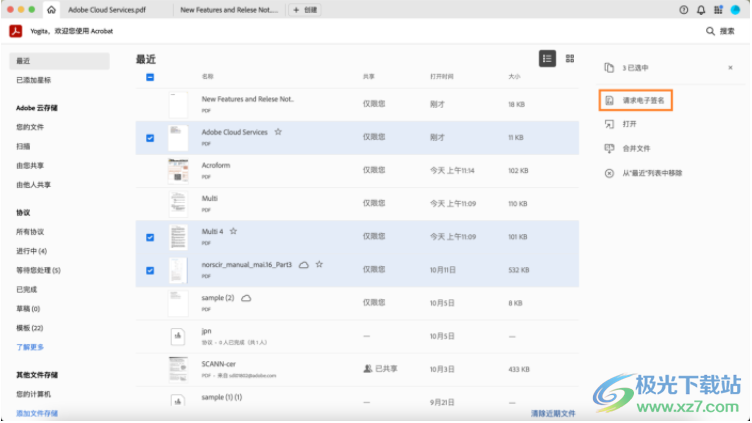
現在,當您從最近打開的文件列表中選擇多個文件時,Acrobat 會在右側上下文菜單中提供請求電子簽名的選項。所選 PDF 將合并為一個 PDF,并且會顯示“請求電子簽名”對話框,以便您添加收件人并發送。
同樣,當您從菜單 (Windows) 或所有工具菜單中打開“請求電子簽名”工具時,Acrobat 會提示您選擇要請求電子簽名的文件。
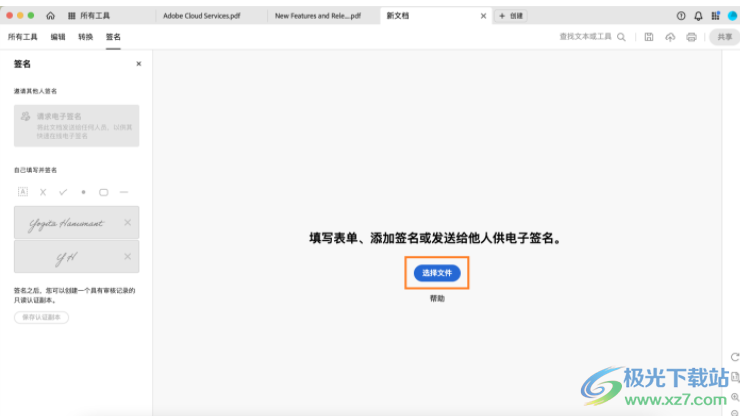
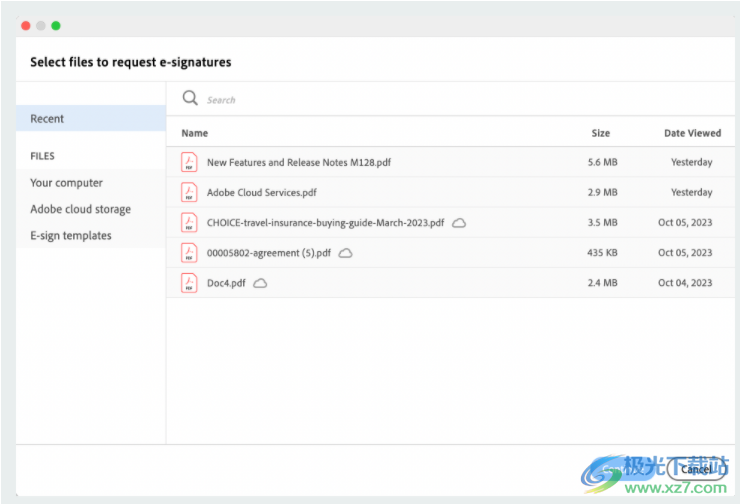
您可以選擇不同格式的文件或選擇電子簽名模板。Acrobat 將所選文件合并為一個 PDF,并顯示“請求電子簽名”對話框,以便您添加收件人并發送。
為 Acrobat 團隊版許可證用戶提供新的請求簽名體驗
Acrobat 2023 年 10 月版為 Acrobat 團隊版許可證用戶引入了新的請求簽名體驗,該體驗以前不可用。
Microsoft office 應用程序中 PDF Maker 的增強功能
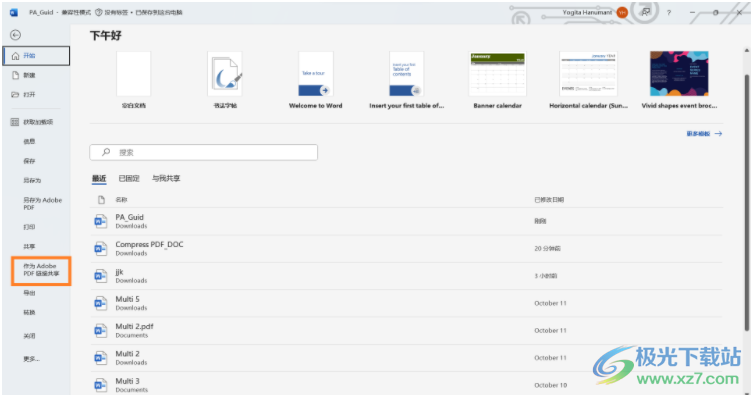
以前,在 Word、powerpoint 和 Excel 等 Microsoft 應用程序中,您可以從主頁和 Acrobat 選項卡以 Adobe PDF 格式共享文件。在此版本中,我們還在“文件”菜單中引入了此功能。當您選擇文件 > 作為 Adobe PDF 鏈接共享菜單時,文件將轉換為 PDF,在 Acrobat 中打開,并創建一個可共享的鏈接以供您分發給其他收件人。
使用方法
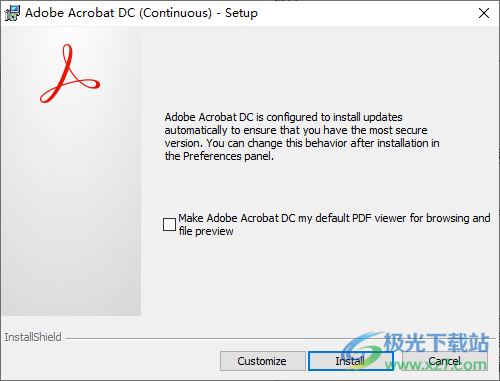
1、打開AcroPro.msi直接將軟件安裝到電腦,點擊下一步
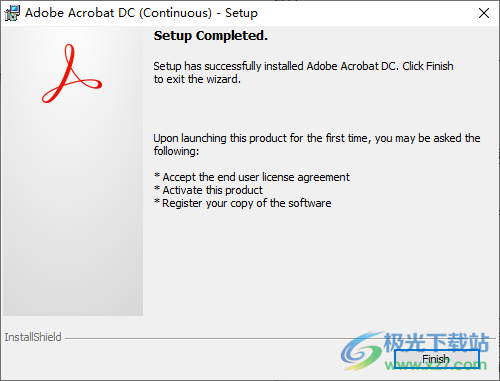
2、提示軟件已經安裝結束,點擊finish結束安裝
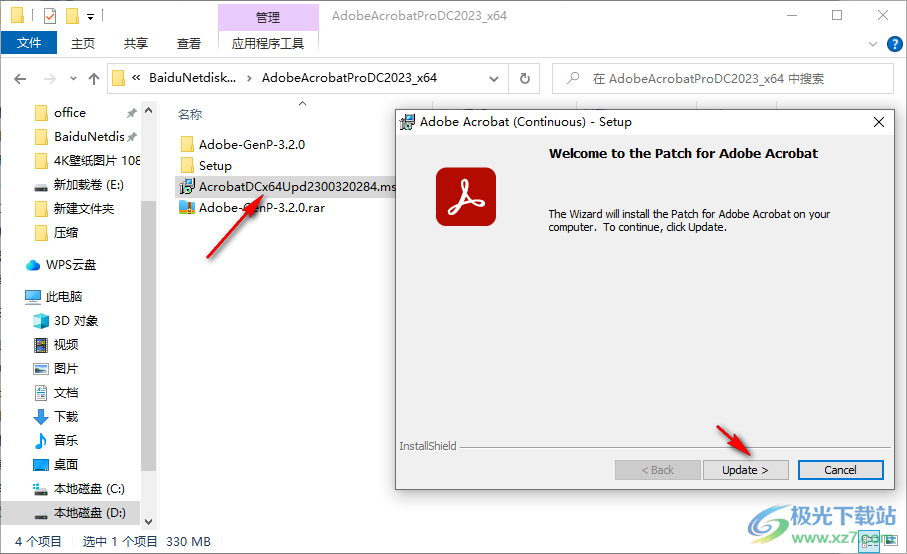
3、隨后安裝升級程序,雙擊AcrobatDCx64Upd2300320284.msp直接安裝
4、升級完畢就可以點擊完成按鈕退出

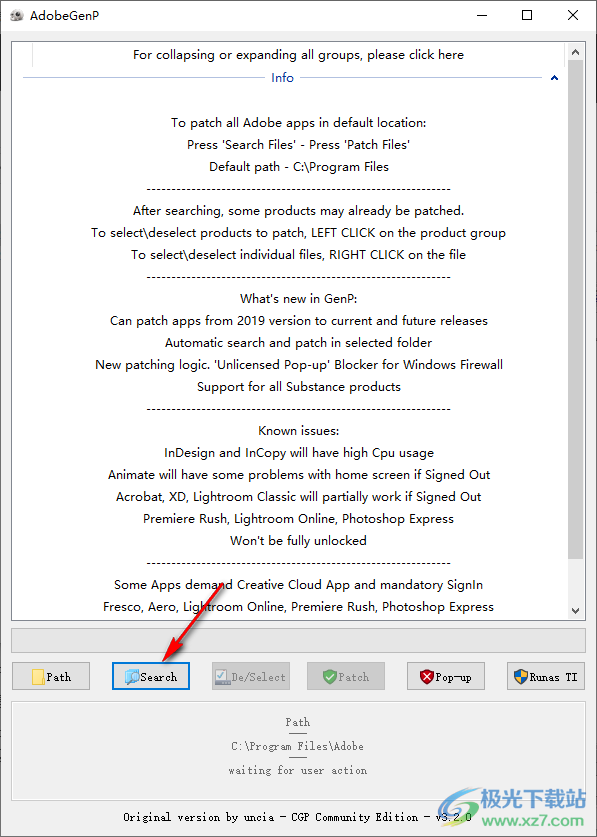
5、管理員身份打開AdobeGenP.exe破解文件,點擊搜索按鈕查詢AcrobatDC軟件
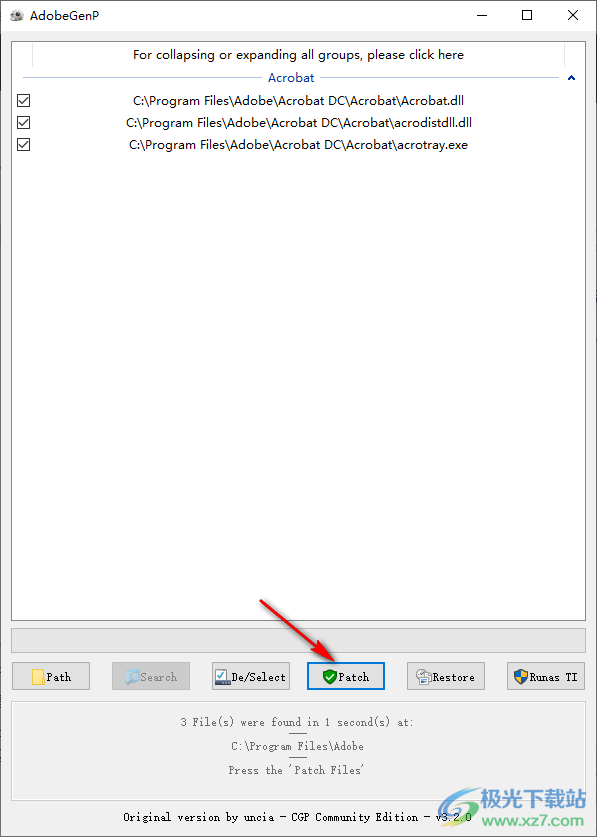
6、查詢到軟件就可以點擊patch按鈕添加補丁
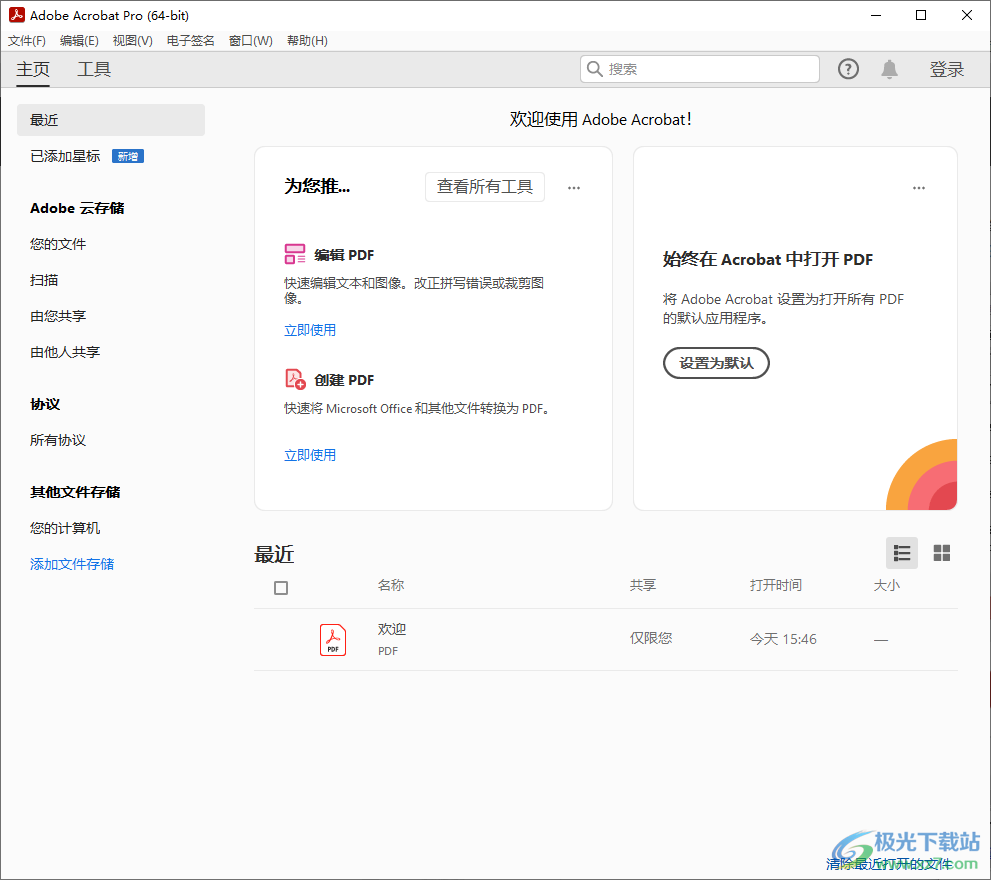
7、現在就可以直接啟動Acrobat軟件免費使用,可以開始編輯PDF
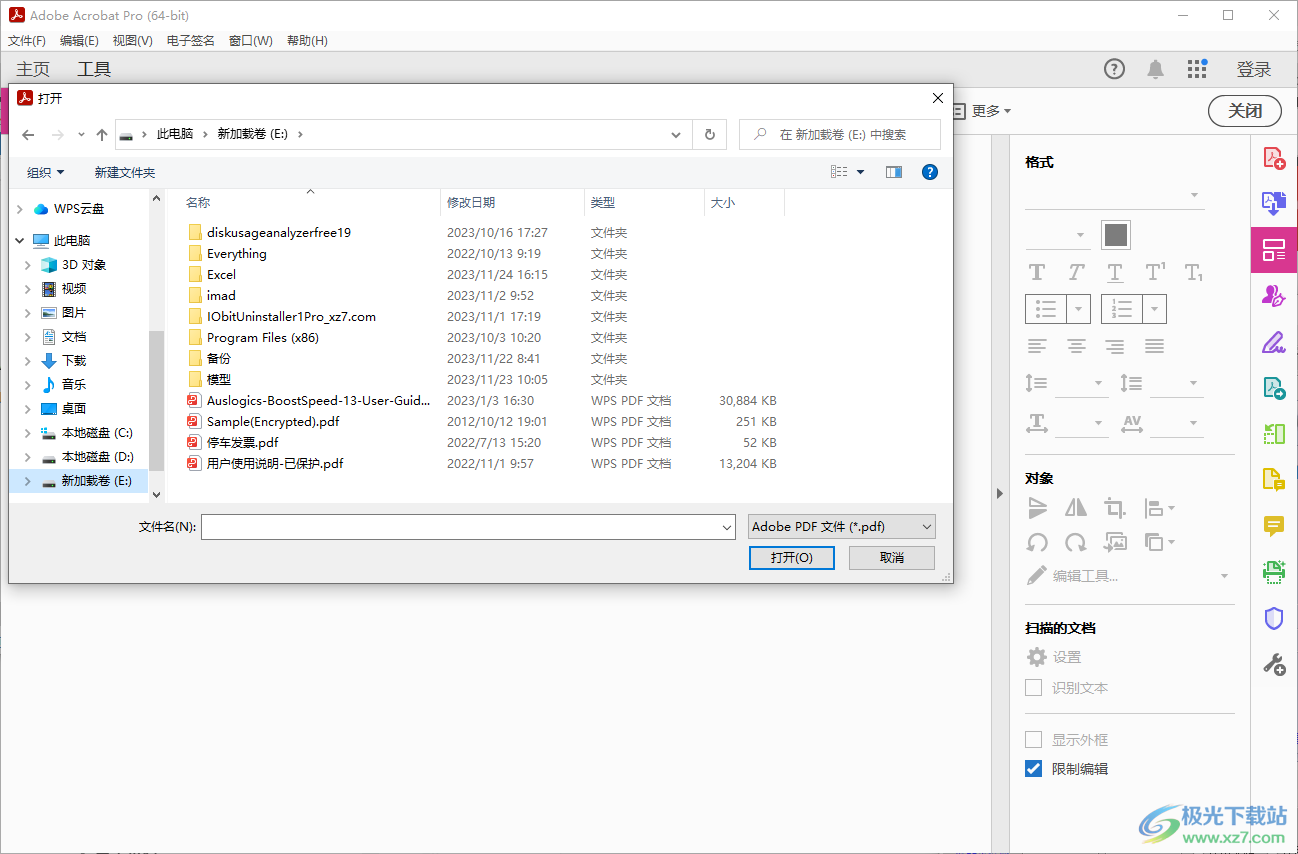
8、打開本地的PDF文檔開始編輯,直接在文件夾打開新的PDF文件
9、如圖所示,這里是文本添加功能,鼠標點擊添加文本按鈕,隨后在文檔頁面上選擇一個區域添加文字

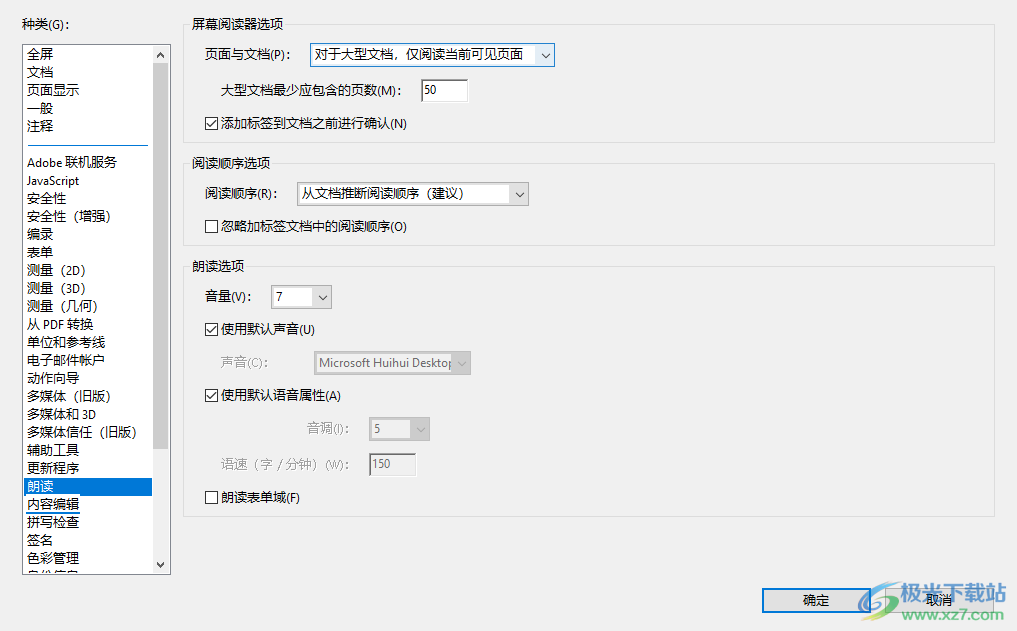
10、設置內容編輯屬性,可以設置圖像編輯器,可以設置頁面/對象編輯器

11、屏幕閱讀器選項
頁面與文檔(P):對于大型文檔,僅閱讀當前可見頁面
大型文檔最少應包含的頁數(M):50
添加標簽到文檔之前進行確認(N)
閱讀順序選項
閱讀順序(R):從文檔推斷閱讀順序(建議)
忽略加標簽文檔中的閱讀順序(0)
12、其它輔助工具選項
若未明確指定跳位順序,則使用文檔結構來跳位(U)
啟用輔助性技術支持(E)
總是顯示鍵盤選擇光標(D)
總是使用系統選擇顏色(S)
在文件模式下顯示包(K)

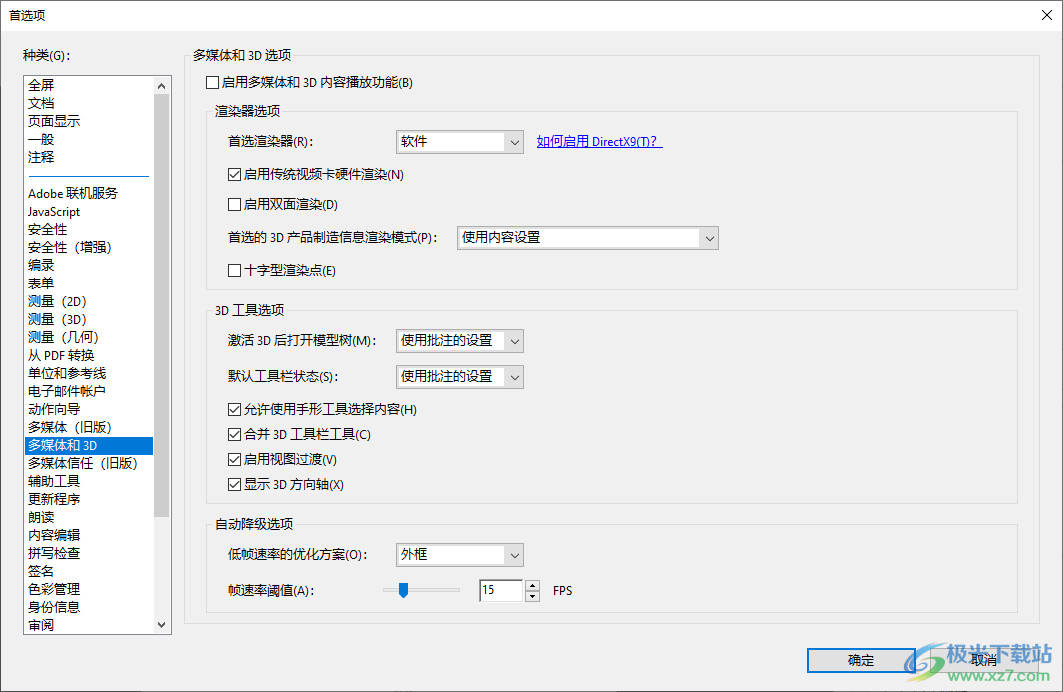
13、3D工具選項
激活3D后打開模型樹(M):使用批注的設置
默認工具欄狀態(S):使用批注的設置
允許使用手形工具選擇內容(H)
合并3D工具欄工具(C)
啟用視圖過渡(V)
顯示3D方向軸(X)
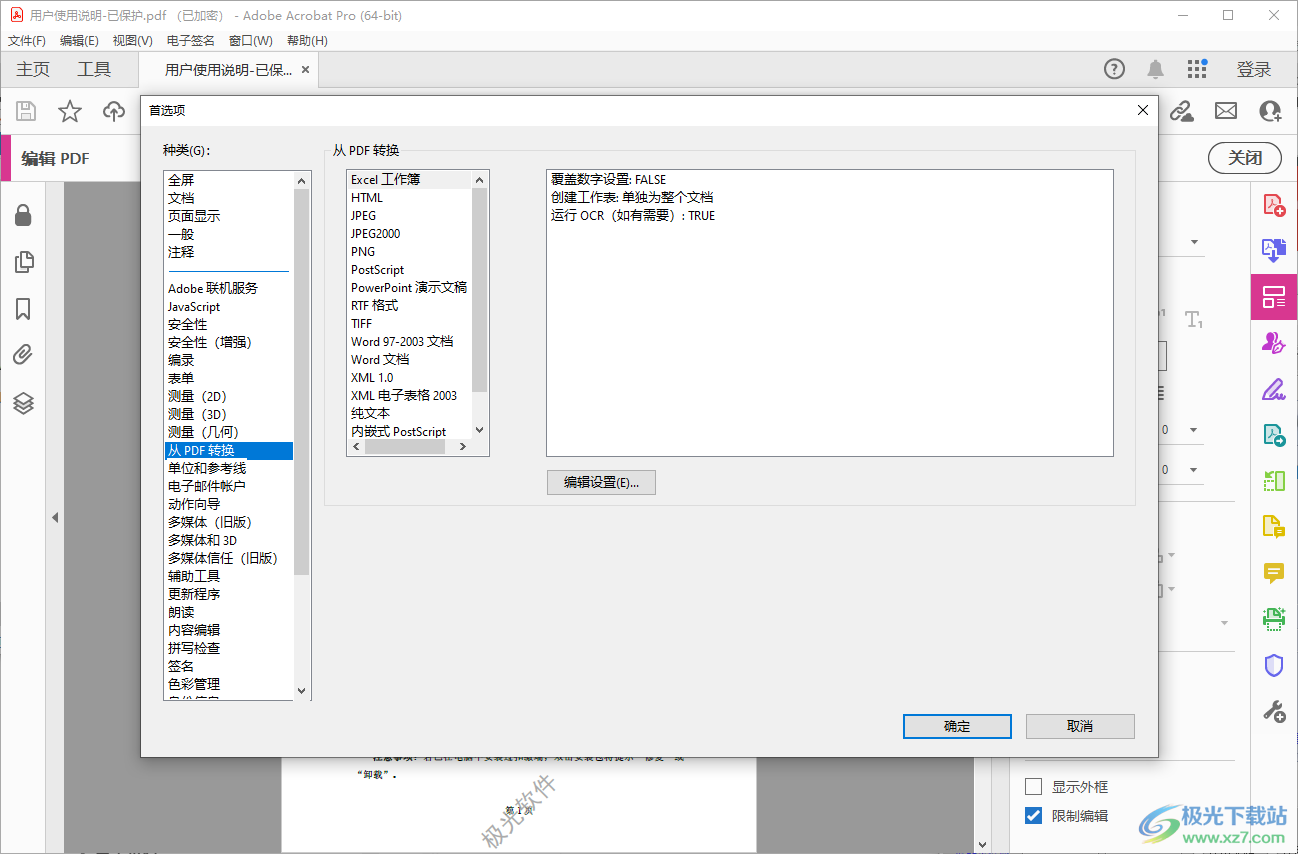
14、格式轉換功能,可以選擇將PDF和Excel、HTML、JPEG等格式轉換
官方教程
高亮文本、為文本加刪除線或為文本加下劃線
注意: 在 Reader 中,僅“附注”和“高亮”工具可用。其它注釋工具僅在啟用了注釋的 PDF 中可用。在審閱流程中的 PDF 通常包含注釋權限。
選擇工具 > 注釋以查看工具欄。

選擇“工具”>“注釋”可查看包含“高亮文本”工具、“刪劃線文本”工具和“下劃線文本”工具欄
您可以使用“高亮文本”工具、“為文本加刪除線”工具和“為文本加下劃線”工具來單獨或協同附注添加注釋。
您可以添加帶有附注的高亮標記,也可以通過以下方法對文本標記刪劃線或下劃線:使用“選擇”工具選擇文本,右鍵單擊,然后從顯示的菜單中選擇相應的選項。然而,如果您標記大量文本,特殊的工具更快并更易使用。
1.選擇“工具”>“注釋”,然后選擇高亮文本工具、刪劃線文本工具或下劃線文本工具
注意: 如果要使用“為文本加刪劃線”工具或“為文本加下劃線”工具應用多個注釋,請在選擇工具后從“選項”菜單中選擇“保持選擇工具”。在您做了第一個注釋之后“高亮文本”工具會保持選中狀態。
2、請從您要標記的文本開始處拖動。按 Control 鍵并拖動可標記文本的矩形區域。在您標記列中的文本時,該功能特別有用。
(可選)要添加附注,請雙擊標記,然后在彈出式附注中添加文本。
3、請注意,您也可以更改高亮顯示的文本的顏色。右鍵單擊 (Windows) 或按住 Control 鍵并單擊 (Mac OS) 高亮顯示的文本,然后單擊“屬性”以打開“高亮屬性”對話框,以便在其中更改顏色。
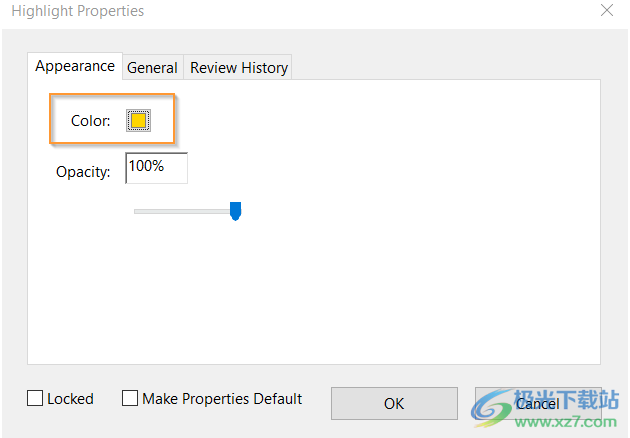
用于更改高亮顏色的選項:可以使用此選項更改高亮顯示的文本的顏色。
如果您需要刪除文本中的高亮顯示(而不刪除文本),請右鍵單擊 (Windows) 或按住 Control 鍵并單擊 (Mac OS) 高亮顯示的文本,然后單擊“刪除”。?
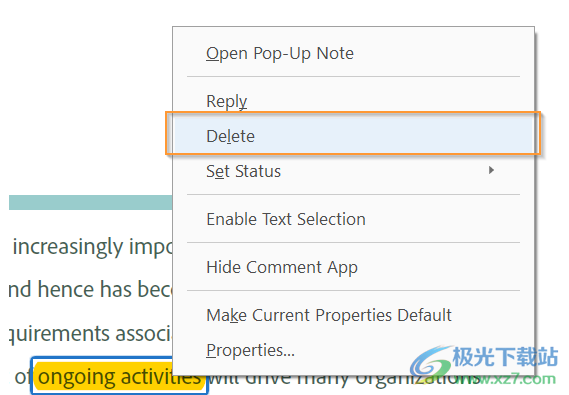
刪除高亮顏色而不刪除文本。
替換文本
1.從“工具”>“注釋”工具欄中,選擇添加附注至替換 文本 。
2.選擇文本。將用刪劃線標記所有選定文本并打開彈出式附注。
3.執行以下任一操作: 鍵入要插入或添加的文本。出現插入號 。
要指示應添加的新段落,請按 Enter 鍵,然后關閉彈出式附注而無需添加文本。出現段落插入號 。
添加附注到文本編輯
1.使用“選擇”工具右鍵單擊文本編輯。
2.從菜單中選擇“打開彈出式附注”。
3.在彈出式附注中輸入您的附注。
插入文本
1.從“工具”>“注釋”工具欄中,選擇在指針位置插入文本工具。
2.請單擊文字或字符之間您要插入文本的地方。
3.執行以下任一操作: 輸入要插入的文本。
要指示應添加的新段落,請按 Enter 鍵,然后關閉彈出式附注而無需添加文本。出現段落插入號 。
要指示應被添加的空格,請按 Enter 鍵或 Return 鍵,然后關閉彈出式附注而無需添加文本。出現空格插入脫字符號 。
注意: 您也可以通過以下方式指示文本編輯:使用“選擇”工具選擇文本,右鍵單擊所選文本,然后選擇一個文本編輯批注。
共享的審閱
共享的審閱是審閱的最協作的格式,因為參與人可以閱讀和回復其他參與人的注釋。參與人的注釋存儲在內部服務器的存儲庫中。Acrobat 以規則間隔同步注釋以下載所有最新更改。添加新注釋時會通知審閱人,然后審閱人可以查看和回復其他審閱人的注釋。
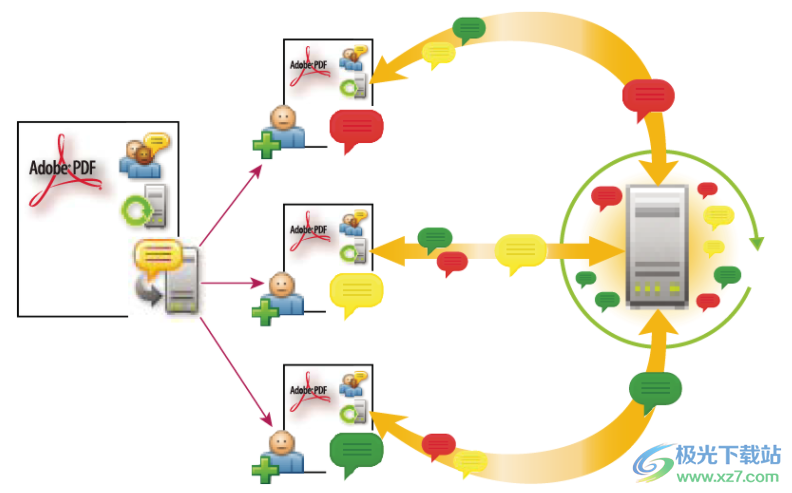
在共享的審閱中,收件人可以輕松地加入審閱、共享他們的注釋、追蹤他們的審閱和獲取常規更新。
注意: 對于共享的審閱,審閱人必須安裝 Acrobat 8 或更高版本,或者 Reader 8 或更高版本,才能查看其他審閱人的注釋。使用 Acrobat 早期版本的審閱人必須通過電子郵件發送注釋。
基于電子郵件的審閱適用于審閱人沒有訪問公用服務器的權限或者無需協作方式審閱文檔時的情況。
在基于電子郵件的審閱中,發起人將 PDF 作為電子郵件附件發送給審閱人。審閱人通過文檔消息欄中的“發送注釋”按鈕添加注釋和返回文檔。當接收這些注釋時,發起人可以合并它們到 PDF 副本中。
基于電子郵件的審閱的主要限制是在審閱過程中參與人不能查看其他人的注釋。僅當發起人接收注釋后才能查看注釋。
注意: 參與基于電子郵件審閱的人員必須安裝 Acrobat 6.0 或更高版本,或者 Reader 7.0 或更高版本。
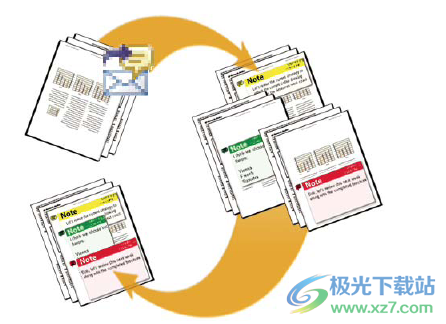
通過電子郵件審閱時,參與者會將他們的注釋發送給發起人,并由發起人將注釋合并到 PDF 的主副本中。
為審閱和表單選擇分發選項
Acrobat 在“發送以供共享審閱”和“分發表單”向導中提供了多個分發選項。選擇一個選項時,請考慮分發文件的安全性需求、您的收件人下載文件可以使用的服務器或網站以及您希望接收注釋或表單數據的方式。
內部服務器
如果您的收件人在防火墻后工作并且都有訪問通用服務器的權限,您可以使用自己的內部服務器位置。服務器可以是網絡文件夾、Microsoft SharePoint 工作區(僅限 Microsoft)或網絡服務器文件夾。您可以將鏈接包含到分發的 PDF 或在電子郵件信息中以附件發送它。對于審閱,Acrobat 將發布的注釋上載到服務器。對于表單,Acrobat 在響應返回時將其存儲在硬盤驅動器上。
注意: 網絡服務器文件夾不可用于表單分發。
當您指定自己的服務器時,向導提示您使用服務器位置和您選擇的分發選項保存配置文件。您下一次分發 PDF 時,已保存的配置文件在向導中可用做一個選項。
電子郵件
“分發表單”向導具有以電子郵件附件發送表單的選項。您可以使用自己的電子郵件客戶端或電子郵件發送表單。也可以使用向導創建電子郵件,其中附加表單文件。等到收件人填寫并提交表單后,響應就會返回到您的郵箱。每個響應都被復制為一個 PDF 包響應文件,之后您可以對 PDF 包響應文件進行組織并將其導出為電子表格。
使用“發送以供共享審閱”向導,您可以通過電子郵件發送 PDF 的鏈接或將 PDF 附加到電子郵件中。
為 Reader 用戶啟用注釋功能 (Acrobat Pro)
啟用 PDF 中的注釋權限后,Reader 8 或更高版本的用戶可以參與 PDF 的審閱。在 Reader 中打開帶注釋權限的 PDF 時,會顯示在其它情況下不可用的文檔消息欄和注釋工具。
發起一個受管理審閱時,會自動啟用注釋權限。如果不使用受管理審閱(例如,直接通過電子郵件發送 PDF),則仍然可以啟用注釋權限。
打開 PDF,然后選擇“文件”>“另存為其它”>“Reader 擴展的 PDF”>“啟用注釋和測量”。
注意: 如果您在已數字簽名的文檔中啟用了 Reader 注釋權限,簽名將失效。
下載地址
- Pc版
Adobe Acrobat Pro DC2023(PDF編輯器) v2023.003.20284
本類排名
本類推薦










裝機必備
換一批























- 聊天
- qq電腦版
- 微信電腦版
- yy語音
- skype
- 視頻
- 騰訊視頻
- 愛奇藝
- 優酷視頻
- 芒果tv
- 剪輯
- 愛剪輯
- 剪映
- 會聲會影
- adobe premiere
- 音樂
- qq音樂
- 網易云音樂
- 酷狗音樂
- 酷我音樂
- 瀏覽器
- 360瀏覽器
- 谷歌瀏覽器
- 火狐瀏覽器
- ie瀏覽器
- 辦公
- 釘釘
- 企業微信
- wps
- office
- 輸入法
- 搜狗輸入法
- qq輸入法
- 五筆輸入法
- 訊飛輸入法
- 壓縮
- 360壓縮
- winrar
- winzip
- 7z解壓軟件
- 翻譯
- 谷歌翻譯
- 百度翻譯
- 金山翻譯
- 英譯漢軟件
- 殺毒
- 360殺毒
- 360安全衛士
- 火絨軟件
- 騰訊電腦管家
- p圖
- 美圖秀秀
- photoshop
- 光影魔術手
- lightroom
- 編程
- python
- c語言軟件
- java開發工具
- vc6.0
- 網盤
- 百度網盤
- 阿里云盤
- 115網盤
- 天翼云盤
- 下載
- 迅雷
- qq旋風
- 電驢
- utorrent
- 證券
- 華泰證券
- 廣發證券
- 方正證券
- 西南證券
- 郵箱
- qq郵箱
- outlook
- 阿里郵箱
- icloud
- 驅動
- 驅動精靈
- 驅動人生
- 網卡驅動
- 打印機驅動




網友評論