
Easy Duplicate Finder(重復(fù)文件)
v7.20.0.38 免費(fèi)版- 軟件大小:45.3 MB
- 軟件語言:英文
- 更新時(shí)間:2024-09-21
- 軟件類型:國外軟件 / 卸載清除
- 運(yùn)行環(huán)境:WinXP, Win7, Win8, Win10, WinAll
- 軟件授權(quán):免費(fèi)軟件
- 官方主頁:
- 軟件等級(jí) :
 SysTools Outlook Duplicates Remover(重復(fù)刪除) v5.1 免費(fèi)版
 Duplicate Photo Cleaner(重復(fù)圖像清理) v7.10.0.20 免費(fèi)版
 DigitalVolcano Duplicate Cleaner Pro(重復(fù)清理) v5.20.0 免費(fèi)版
 Weeny Free Duplicate Finder(重復(fù)文件清理) v1.2 免費(fèi)版
 Abelssoft FileFusion(重復(fù)文件清理軟件) v2022.5.03 免費(fèi)版
 Visual Similarity Duplicate Image Finder(重復(fù)圖像查詢) v9.0.0.1 官方版
- 介紹說明
- 下載地址
- 精品推薦
- 相關(guān)軟件
- 網(wǎng)友評(píng)論
Easy Duplicate Finder提供文件重復(fù)檢測功能,可以自動(dòng)分析電腦上的全部重復(fù)文件,讓用戶可以知道電腦有哪些重復(fù)的文件,C盤D盤的重復(fù)文件都可以直接在掃描結(jié)果界面顯示,方便用戶選擇適合的刪除方式處理重復(fù)內(nèi)容,你可以選擇自動(dòng)模式處理重復(fù)內(nèi)容,軟件會(huì)安全刪除本次掃描到的重復(fù)文件,也可以選擇手動(dòng)模式,自己選擇指定的文件刪除,Easy Duplicate Finder操作過程都是非常簡單的,每個(gè)人都可以輕松檢查電腦重復(fù)文件。
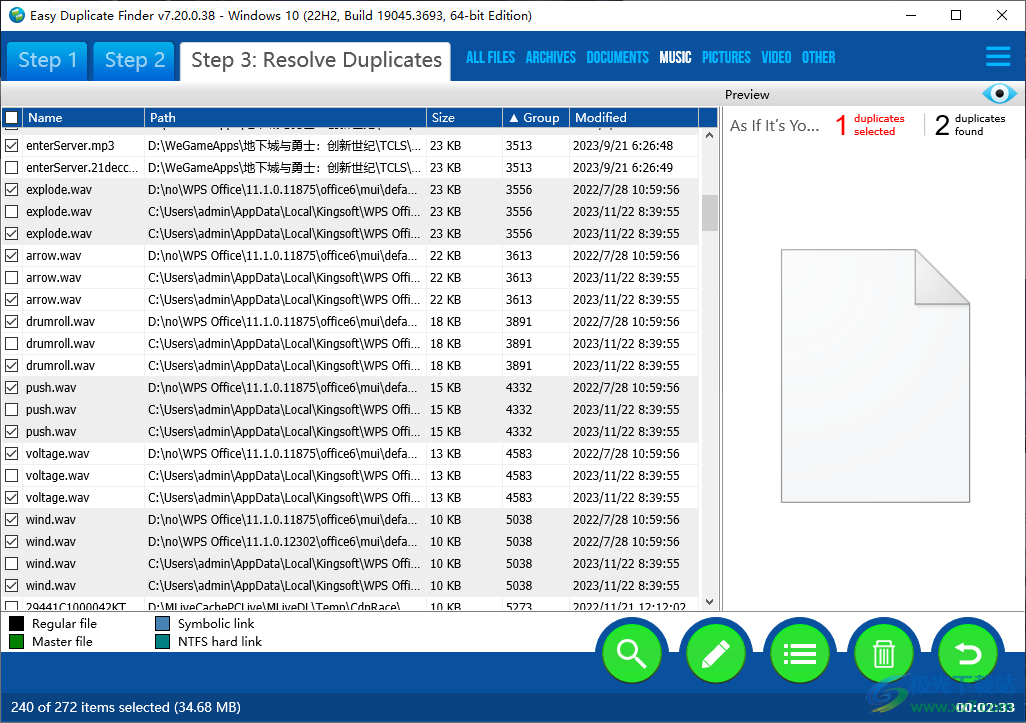
軟件功能
-在PC或Mac上查找真正的重復(fù)項(xiàng)
-許多高級(jí)搜索方法和自定義掃描模式
-管理重復(fù)的文檔、歌曲、照片、視頻和電子郵件
-超快速搜索和100%準(zhǔn)確度
-預(yù)覽所有類型的文件以進(jìn)行更安全的搜索
-用于緊急恢復(fù)的撤消按鈕
-刪除itunes、照片、iPhoto和Windows Media Player中的重復(fù)文件
-從Google Drive和Dropbox中查找和刪除重復(fù)項(xiàng)
-向?qū)Ш椭郑瑢?shí)現(xiàn)超級(jí)輕松的重復(fù)文件管理
-保護(hù)系統(tǒng)文件和文件夾不被意外刪除
軟件特色
1、Easy Duplicate Finder支持文件分類查看,可以在軟件界面顯示多種文件結(jié)果
2、支持壓縮文件查看,可以顯示電腦的全部zip重復(fù)內(nèi)容
3、支持文檔檢測功能,可以顯示電腦多種文檔類型
4、支持音樂檢測,在掃描結(jié)果界面就可以顯示多種音樂格式
5、重復(fù)的文件可以在軟件界面預(yù)覽,方便查看文件內(nèi)容
6、支持搜索功能,可以在結(jié)果界面設(shè)置過濾條件搜索文件
7、支持文件大小檢測,可以輕松分析電腦符合大小的文件
8、提供多種標(biāo)記功能,掃描完畢可以輕松標(biāo)記需要?jiǎng)h除的各種文件
9、支持移除功能,將不需要重復(fù)文件移動(dòng)到其他位置保存
使用方法
1、將Easy Duplicate Finder直接安裝到電腦,點(diǎn)擊install
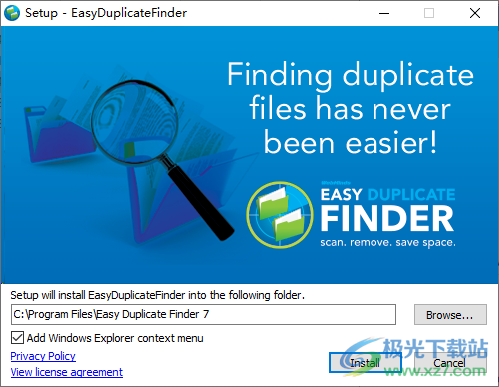
2、將補(bǔ)丁復(fù)制到軟件的安裝地址替換同名文件

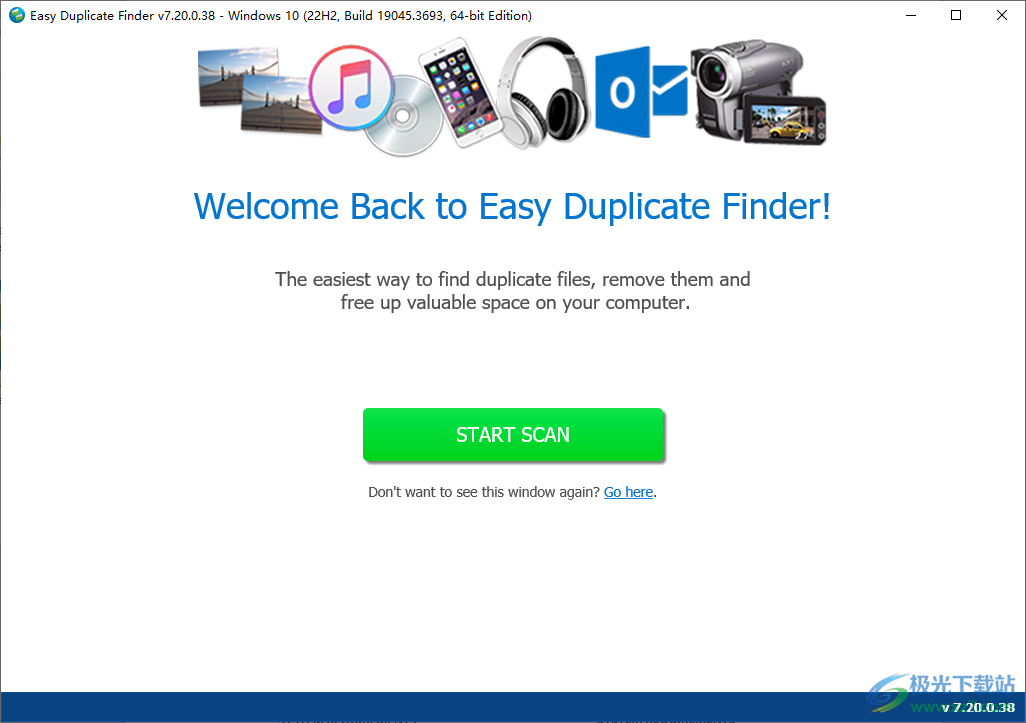
3、點(diǎn)擊STARTSCAN就可以掃描數(shù)據(jù),找到重復(fù)文件、刪除它們并釋放計(jì)算機(jī)上寶貴空間的最簡單方法。
4、對(duì)于大多數(shù)用戶,我們建議從簡易模式開始,它將掃描您的整個(gè)硬盤驅(qū)動(dòng)器。別擔(dān)心,在從計(jì)算機(jī)中刪除任何內(nèi)容之前,您將有機(jī)會(huì)查看結(jié)果。
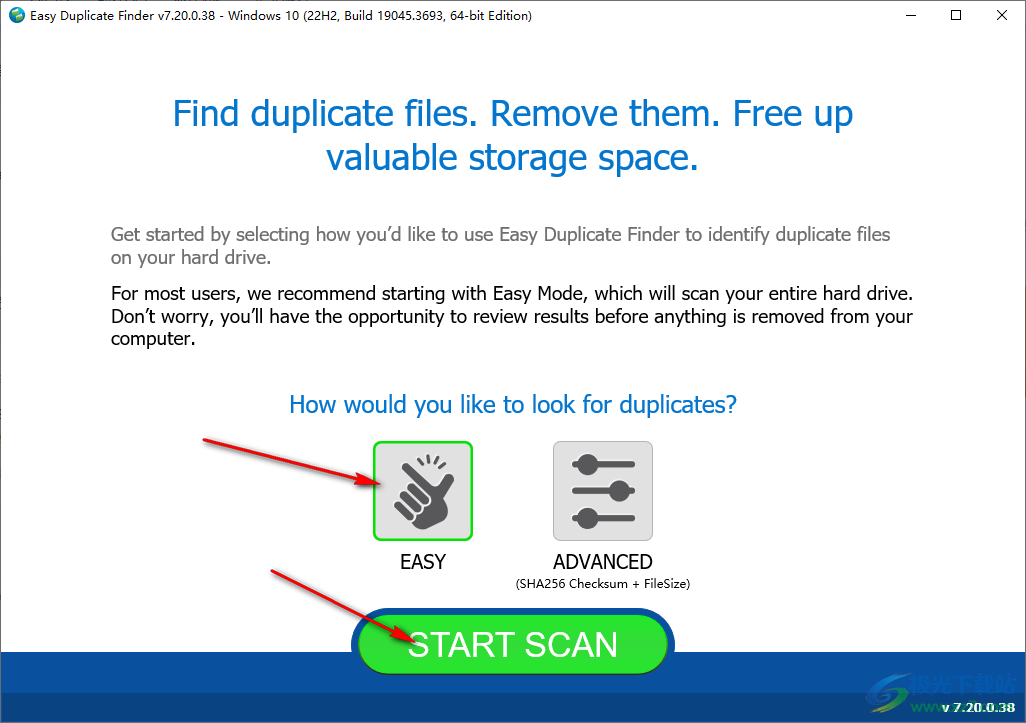
5、根據(jù)我們必須掃描的文件數(shù)量,這可能需要一段時(shí)間。當(dāng)Easy Duplicate Finder發(fā)揮其魔力時(shí),您可以隨意做其他事情。
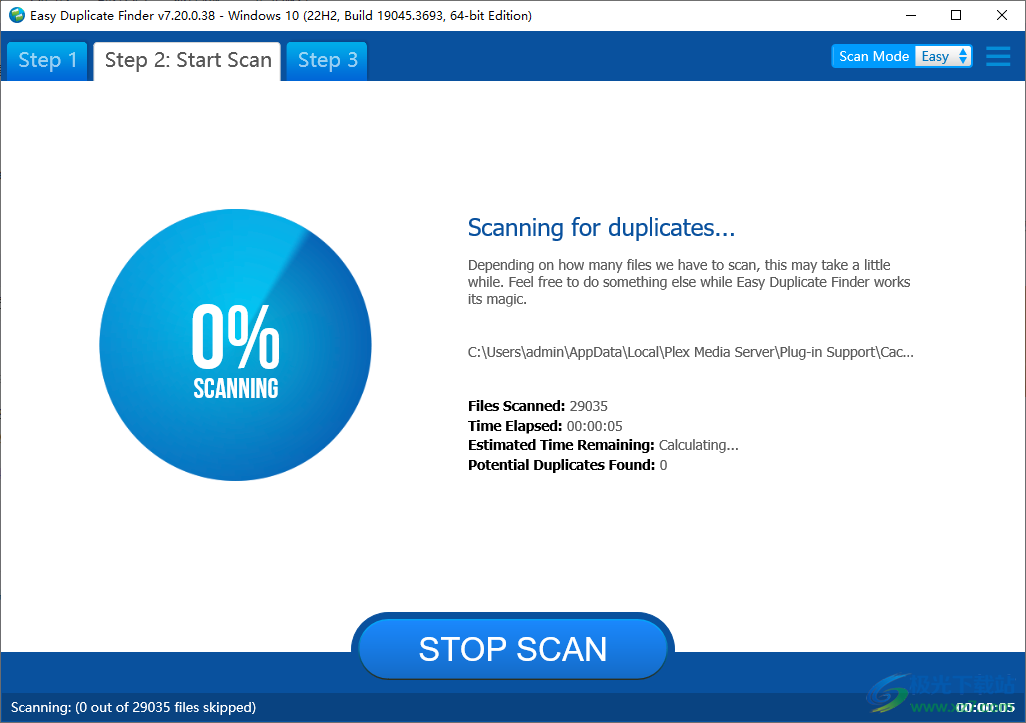
6、掃描完畢,點(diǎn)擊MANUAL REVIEW就可以進(jìn)入手動(dòng)刪除界面
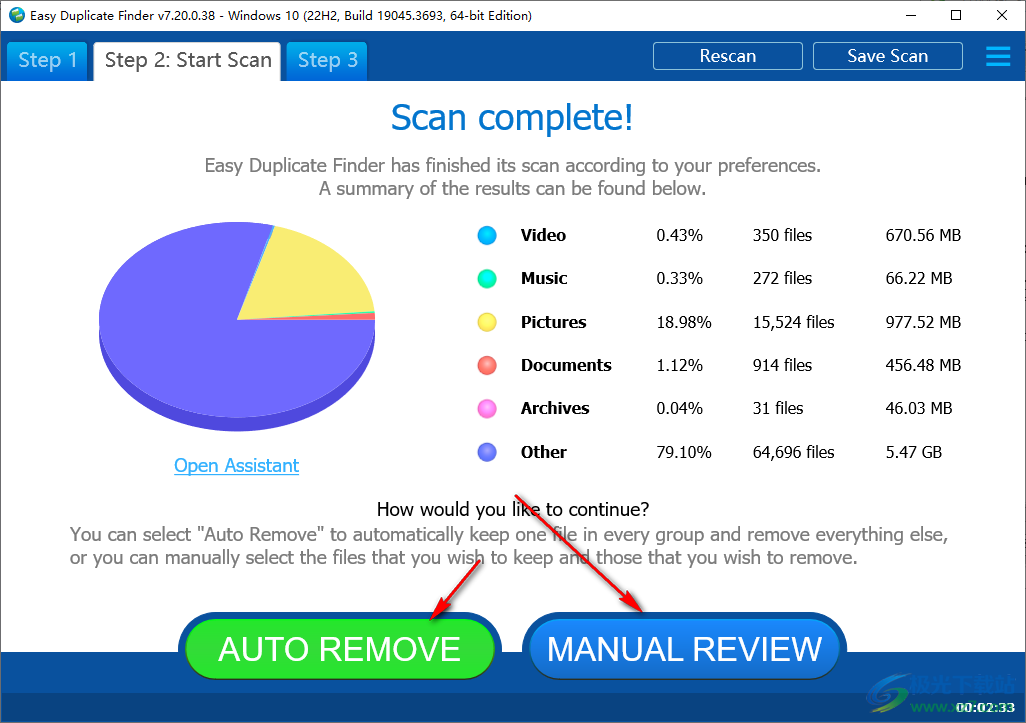
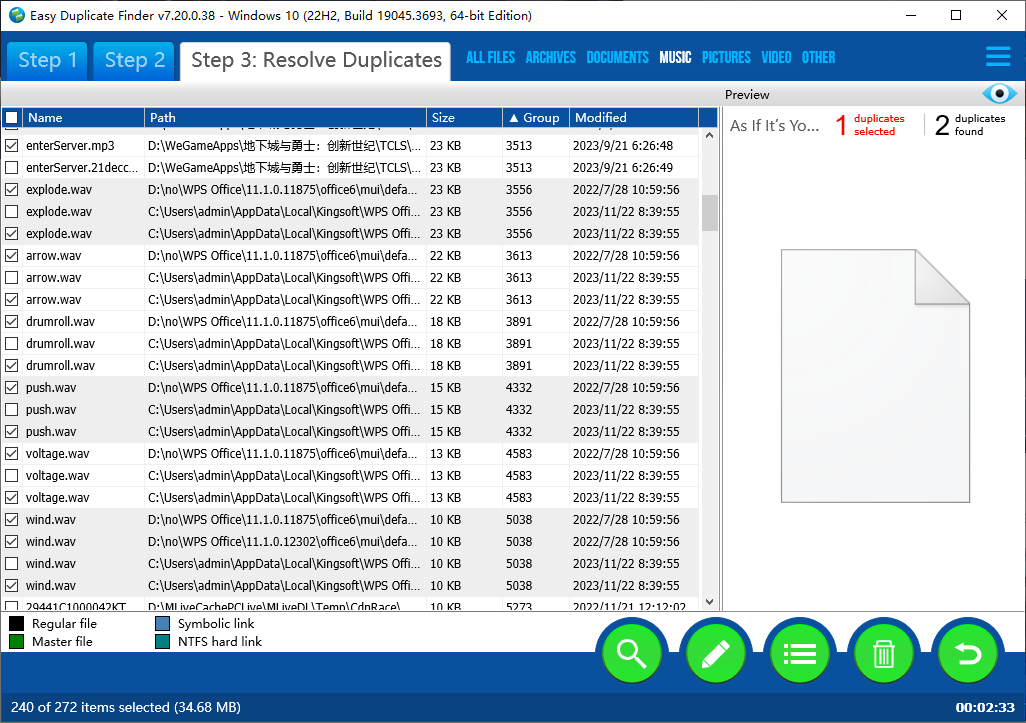
7、顯示重復(fù)數(shù)據(jù)勾選界面,不需要的內(nèi)容就可以直接勾選,點(diǎn)擊刪除
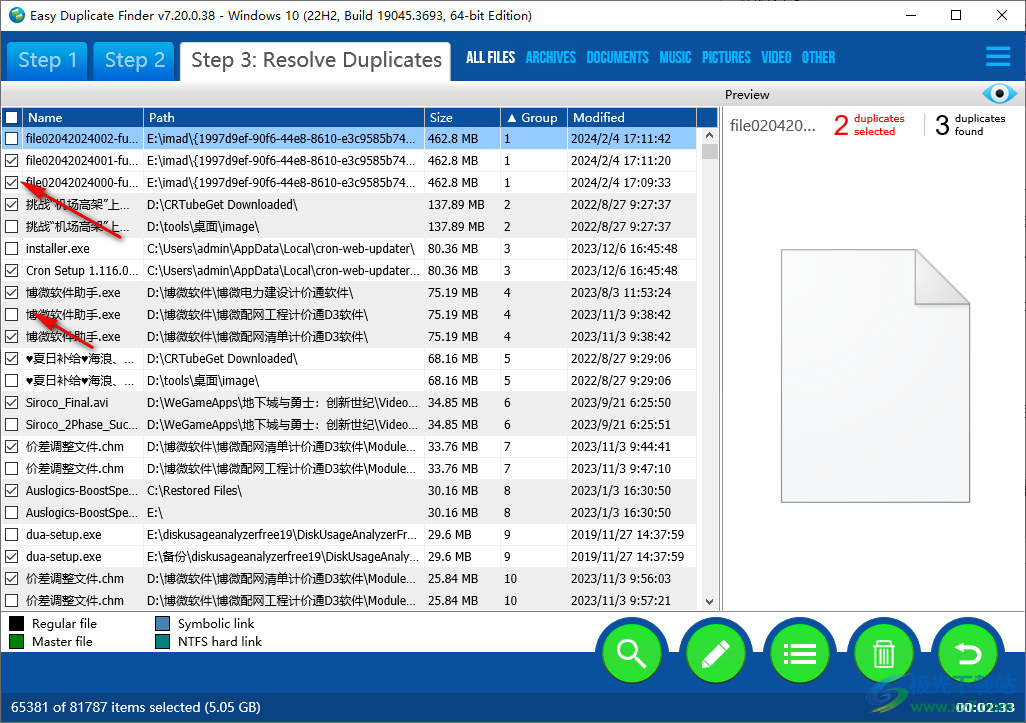
8、刪除方式:
文件屬性
打開帶有關(guān)聯(lián)程序的文件
使用打開
打開文件位置
打開回收站
從結(jié)果中刪除此文件夾
從結(jié)果中刪除此文件夾及其子文件夾
從結(jié)果中刪除此文件類型(擴(kuò)展名)
從結(jié)果中刪除已解析的
清除結(jié)果

9、軟件頂部顯示分類數(shù)據(jù),可以查看壓縮文件,可以查看電腦文檔,可以查看music
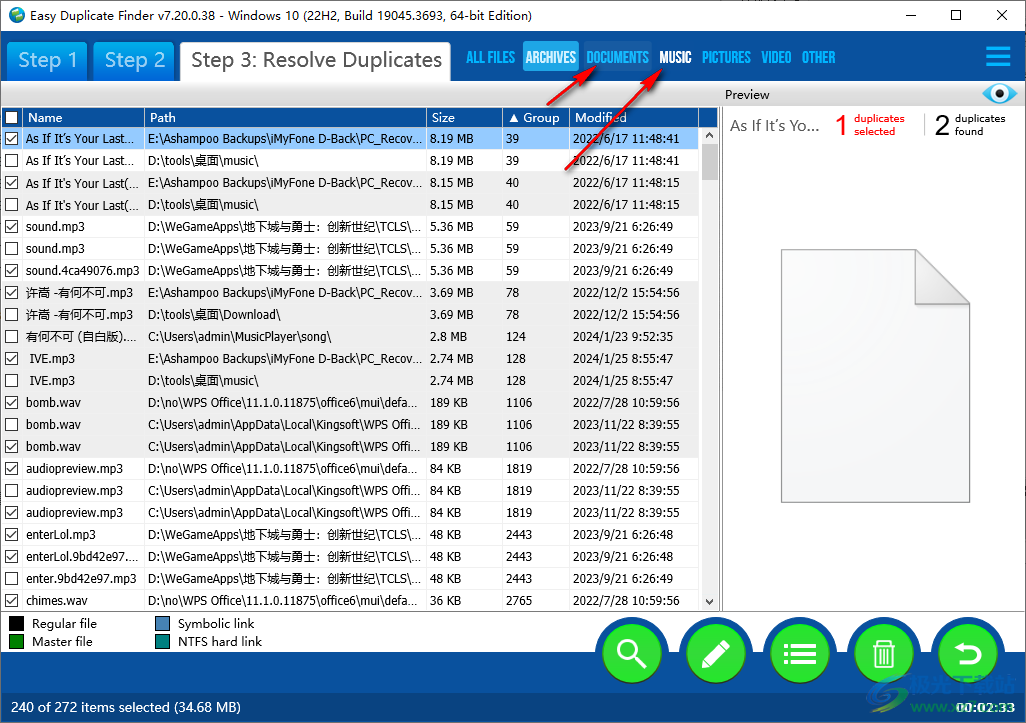
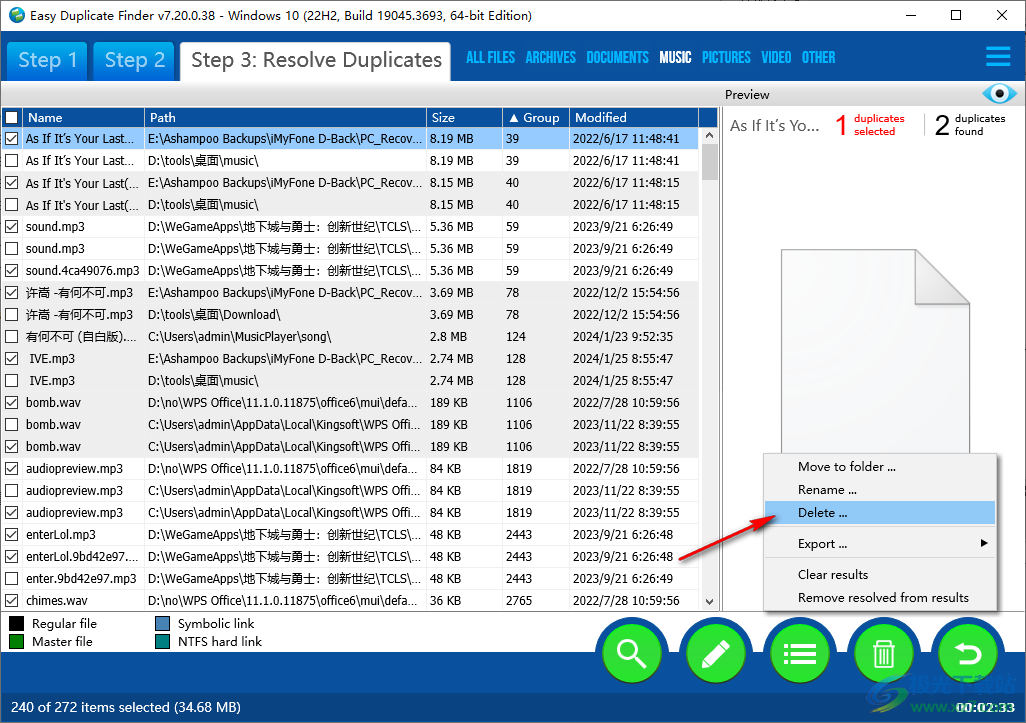
10、移動(dòng)到文件夾、重命名、刪去、出口、清除結(jié)果、從結(jié)果中刪除已解析的
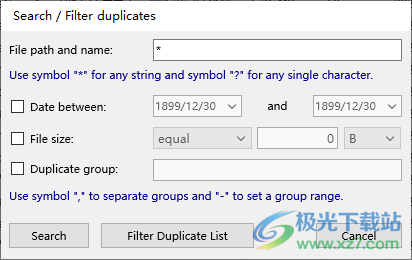
11、文件搜索功能:文件路徑和名稱:任何字符串使用符號(hào)“*”,任何單個(gè)字符使用符號(hào)“?”。
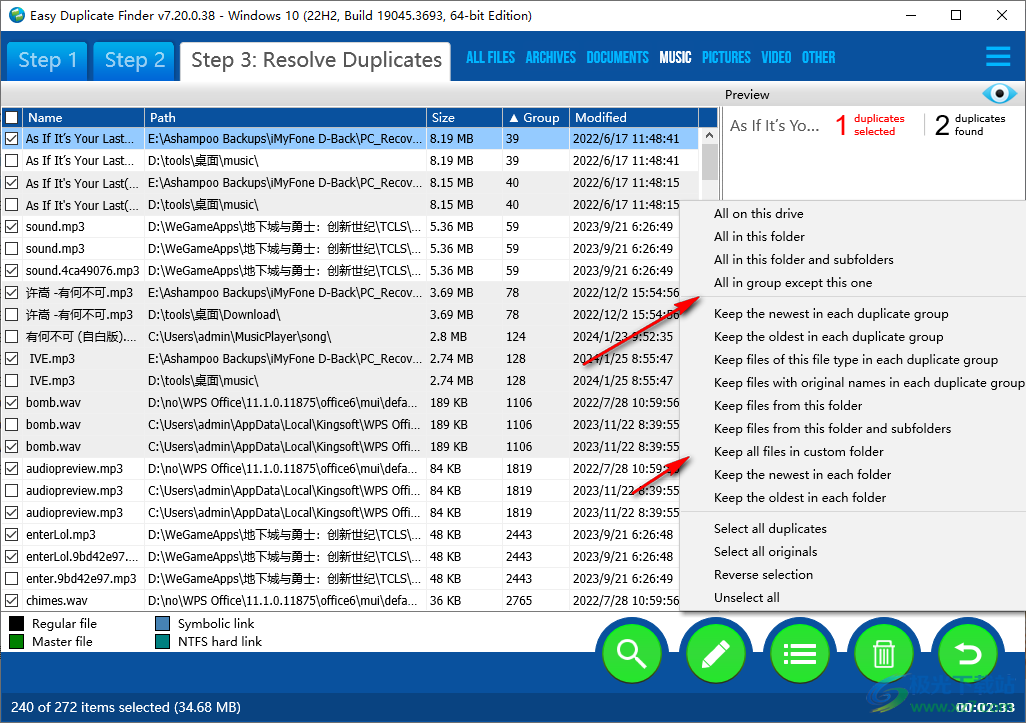
12、數(shù)據(jù)選擇方式
全部在此驅(qū)動(dòng)器上
此文件夾中的所有內(nèi)容
此文件夾及其子文件夾中的所有內(nèi)容
除了這一組以外的所有人
在每個(gè)重復(fù)組中保留最新的
保留每個(gè)重復(fù)組中最舊的
在每個(gè)重復(fù)組中保留此文件類型的文件
在每個(gè)重復(fù)組中保留具有原始名稱的文件
保留此文件夾中的文件
保留此文件夾及其子文件夾中的文件
將所有文件保留在自定義文件夾中
在每個(gè)文件夾中保留最新的
在每個(gè)文件夾中保留最舊的
選擇所有重復(fù)項(xiàng)
選擇所有原件
反向選擇
取消全選
下載地址
- Pc版
Easy Duplicate Finder(重復(fù)文件) v7.20.0.38
本類排名
- 1 軟件魔盒v3.0.0.31 官方版
- 2 硬盤碎片整理工具(wincontig)v5.0.2.1
- 3 hibit uninstaller官方版(hibit強(qiáng)力卸載軟件)v3.2.40
- 4 microsoft office卸載工具正式版
- 5 CX-One Remover(歐姆龍CX-One專用卸載軟件)v1.1.0.3 官方版
- 6 avast卸載軟件v21.4.6266.0 官方版
- 7 geek uninstaller中文版v1.5.2.165
- 8 Coolmuster Android Eraser(安卓手機(jī)擦除)v2.1.27
- 9 Duplicate File Finder(重復(fù)查找工具)v22.08
- 10 dll強(qiáng)制卸載工具v3.0 綠色版
本類推薦
- 1 wise registry cleaner最新版v11.1.7.722
- 2 騰訊檸檬清理mac官方版v4.9.0 蘋果最新版
- 3 microsoft fix it卸載工具v3.5.0.41 最新版
- 4 uninstall tool卸載工具v3.5.10 官方版
- 5 solidworks完全卸載清理工具(swcleanuninstall)v1.0 綠色版
- 6 norton removal tool(諾頓卸載輔助工具)v22.5.0.17 官方版
- 7 ie8強(qiáng)制卸載工具v1.5 綠色版
- 8 360卸載工具單文件v1.1 綠色版
- 9 office2016卸載工具 官方版v1.0 綠色版
- 10 office卸載工具win10版官方版










裝機(jī)必備
換一批























- 聊天
- qq電腦版
- 微信電腦版
- yy語音
- skype
- 視頻
- 騰訊視頻
- 愛奇藝
- 優(yōu)酷視頻
- 芒果tv
- 剪輯
- 愛剪輯
- 剪映
- 會(huì)聲會(huì)影
- adobe premiere
- 音樂
- qq音樂
- 網(wǎng)易云音樂
- 酷狗音樂
- 酷我音樂
- 瀏覽器
- 360瀏覽器
- 谷歌瀏覽器
- 火狐瀏覽器
- ie瀏覽器
- 辦公
- 釘釘
- 企業(yè)微信
- wps
- office
- 輸入法
- 搜狗輸入法
- qq輸入法
- 五筆輸入法
- 訊飛輸入法
- 壓縮
- 360壓縮
- winrar
- winzip
- 7z解壓軟件
- 翻譯
- 谷歌翻譯
- 百度翻譯
- 金山翻譯
- 英譯漢軟件
- 殺毒
- 360殺毒
- 360安全衛(wèi)士
- 火絨軟件
- 騰訊電腦管家
- p圖
- 美圖秀秀
- photoshop
- 光影魔術(shù)手
- lightroom
- 編程
- python
- c語言軟件
- java開發(fā)工具
- vc6.0
- 網(wǎng)盤
- 百度網(wǎng)盤
- 阿里云盤
- 115網(wǎng)盤
- 天翼云盤
- 下載
- 迅雷
- qq旋風(fēng)
- 電驢
- utorrent
- 證券
- 華泰證券
- 廣發(fā)證券
- 方正證券
- 西南證券
- 郵箱
- qq郵箱
- outlook
- 阿里郵箱
- icloud
- 驅(qū)動(dòng)
- 驅(qū)動(dòng)精靈
- 驅(qū)動(dòng)人生
- 網(wǎng)卡驅(qū)動(dòng)
- 打印機(jī)驅(qū)動(dòng)







網(wǎng)友評(píng)論