
MiniTAB Workspace(數據分析)
v1.4.3 免費版- 軟件大小:296 MB
- 軟件語言:簡體中文
- 更新時間:2024-09-21
- 軟件類型:國產軟件 / 辦公軟件
- 運行環境:WinXP, Win7, Win8, Win10, WinAll
- 軟件授權:免費軟件
- 官方主頁:https://www.minitab.com/
- 軟件等級 :





- 介紹說明
- 下載地址
- 精品推薦
- 相關軟件
- 網友評論
MiniTAB Workspace提供非常多的可視化工具幫助用戶處理數據,軟件支持卡方測試,支持能力矩陣,支持控制計劃,支持等方差測試,支持DOE分析,支持財務數據分析,支持周期時間條形圖分析,直接在軟件上選擇適合當前分析方案的一種工具就可以開始顯示可視化結果,每個用戶都可以在軟件上找到適合自己使用的分析工具,也可以自定義分析項目,功能還是比較全面的,滿足大部分用戶分析數據的需求,輕松將復雜的數據可視化,需要就下載吧。

軟件功能
Minitab Workspace 概述
Minitab Workspace 在單個直觀的界面中提供近 100 個可視化工具,幫助您超越數據分析。了解它為何是幫助您形成流程、識別機會并以前所未有的速度和簡單方式解決問題的終極可視化工具包。
過程圖
輕松構造流程圖,助您了解、查看及溝通過程中的所有活動;此外還能夠自定義所需的詳細程度。
魚骨
為您的過程或項目(無論簡單還是復雜)的整體視圖繪制并標識每個相關元素。
價值流圖
向所在組織、部門或團隊提供可交付結果和信息的可視化流程圖,并展示其為客戶和利益相關者創造的價值。
失效模式和效應分析 (FMEA)
通過識別潛在失效并采取實現預期目標所需的措施,降低過程或產品設計中的失效風險。
注意:Workspace 的 FMEA 符合最新 AIAG-VDA 標準,確保將行業領先的標準用于產品和過程開發。
軟件特色
項目優先級矩陣.qctx
項目章程.qctx
影響因子狀況.qctx
影響與工作量矩陣.qctx
魚骨圖 (因果圖).qctx
預防性維護.qctx
真北指標.qctx
正態性檢驗.qctx
周期時間條形圖.qctx
自定義項目.qctx
組織圖.qctx
4S.qctx
5S 審核.qctx
8P.qctx
30-60-90 行動計劃.qctx
A3.qctx
C&E 矩陣 (X-Y 矩陣).qctx
CDOV 項目.qctx
CTQ 樹.qctx
DFMEA (產品設計的 FMEA).qctx
DFMEA (支持新 AIAG-VDA 準則).qctx
DMAIC 項目.qctx
DOE 分析.qctx
DOE 計劃.qctx
Just Do It 項目.qctx
Kaizen Event.qctx
Kano 模型.qctx
Kruskal-Wallis 檢驗.qctx
Monte Carlo 模擬.qctx
Pareto 控制圖工作表.qctx
PDCA 項目.qctx
PFMEA (過程的 FMEA).qctx
PFMEA (支持新 AIAG-VDA 準則).qctx
PPAP.qctx
QFD 的 Kano 模型.qctx
QFD 項目.qctx
RACI (責任分配矩陣).qctx
SIPOC.qctx
SWOT 分析.qctx
TRIZ 技術矛盾矩陣.qctx
VOC 匯總.qctx
VOC 計劃.qctx
X 變量數據.qctx
Y 變量數據.qctx
Y 指標.qctx
按操作的浪費分析.qctx
標準工作組合圖.qctx
財務數據 (每月數據輸入).qctx
財務數據.qctx
單樣本假設檢驗.qctx
等方差檢驗.qctx
對數據進行圖形化.qctx
二元 Logistic 回歸分析.qctx
方差分析.qctx
風險矩陣.qctx
甘特圖.qctx
工作元素時間研究.qctx
過程圖 - 跨職能.qctx
過程圖 (流程圖).qctx
哈維球矩陣.qctx
回歸分析.qctx
會議紀要.qctx
活動 (形狀) 過程數據.qctx
活動 (形狀) 精益數據.qctx
基本項目.qctx
價值流圖 - 4 過程.qctx
價值流圖 - 7 過程.qctx
價值流圖.qctx
價值流圖比較.qctx
價值流圖形狀數據.qctx
解決方案合意性矩陣.qctx
解決方案實施檢查列表.qctx
今日項目.qctx
精益指標比較.qctx
卡方檢驗.qctx
看板和超市大小調整.qctx
空白表單.qctx
空白分析捕獲.qctx
控制計劃.qctx
控制圖.qctx
快速切換 (QCO-SMED).qctx
利益相關者分析.qctx
量具 R&R 研究.qctx
量具線性和偏倚研究.qctx
漏斗報告.qctx
旅程圖.qctx
能力分析 (屬性).qctx
能力分析.qctx
能力矩陣.qctx
普氏矩陣.qctx
人-機器-材料.qctx
任務.qctx
任務甘特圖.qctx
散點圖工作表.qctx
審核計劃.qctx
屬性一致性分析.qctx
雙樣本假設檢驗.qctx
思維導圖.qctx
條形圖工作表.qctx
團隊成員和角色.qctx
五個為什么.qctx
現場巡視采訪工作表.qctx
線平衡 - VSM.qctx
線平衡 - 過程圖.qctx
想法圖.qctx
項目風險評估.qctx
使用說明
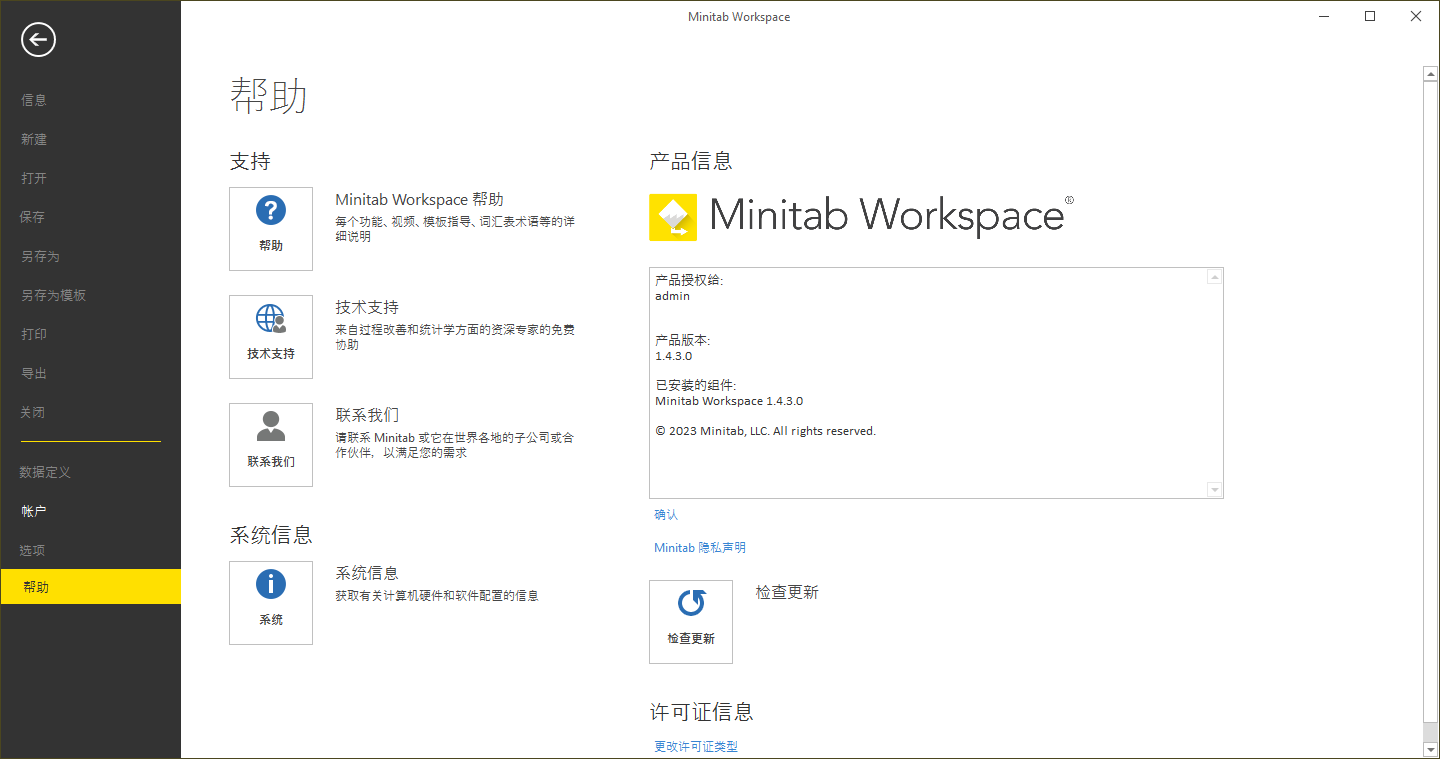
1、將MiniTAB Workspace直接安裝到電腦,點擊下一步

2、激活方式,可以選擇三十天試用軟件
3、如果你有許可證就可以在這款軟件上創建新的項目分析數據

官方教程
與項目相關的所有內容都保存在一個項目文件中。項目文件就是您開發和維護項目路線圖的位置。路線圖將項目組織成幾個階段。在進行每個階段時,您可以添加并填寫用于執行項目的工具、表單、文檔和分析。
您可以使用工具和表單來收集有關項目的數據。例如,您可以使用繪圖工具來繪制失敗的過程,使用頭腦風暴工具來捕獲過程失敗的可能原因,并使用表單來分析和記錄您為改進過程而采取的步驟。
下圖顯示了在導航窗格中有路線圖,在工作區中有過程圖的項目示例。

項目可以有以下組件。
1:導航窗格
在該區域訪問項目管理工具和路線圖工具。
2:管理 部分
項目模板中包含所有項目通用數據(如 業務單元、部門 或 位置)的表單集。這些表單可確保在所有項目中一致地收集項目數據。
3:Roadmap
在該區域添加工具和表單,以及將項目組織成階段。
4:工作區
在該區域查看和編輯工具。
5:任務窗格
在該區域與工作區中的項目交互,比如為形狀添加數據、應用格式等。
將文件附加到項目
您可以將非 Workspace 文件或網頁附加到項目中,以便直接訪問。
插入 Minitab 項目
1.選擇 插入(I) > Minitab 項目文件。 Workspace 可以打開 Minitab 項目并將其添加到 Workspace 項目中。
2.使用 Minitab 分析數據,然后保存工作并退出 Minitab。 Workspace 將保存 Minitab 項目的最新版本。注意重命名 Minitab 項目時,新名稱僅顯示在 Workspace 中,而不顯示在 Minitab 中。
將文件作為相關文檔插入
1.選擇 插入(I) > 相關文檔(D)。
2.選擇 文件(F),瀏覽到要插入的文件,選中該文件,然后選擇 打開。
3.在 插入相關文檔 選項卡中,選擇以下選項之一。
在項目中保存文件的副本(S)
允許您對相關文檔進行更改,而不會影響原始文件。
允許您對原始文件進行更改,而不會影響相關文檔。
始終提供對相關文檔的訪問權限,即使原始文件被移動或刪除也是如此。
創建指向外部文件的鏈接(L)
確保相關文檔和原始文件始終相同。
維持較小的項目文件大小。
4.選擇 確定。
將網頁作為相關文檔插入
1.選擇 插入(I) > 相關文檔(D)。
2.選擇 網頁。
3.瀏覽網頁。 Workspace 將創建網頁的鏈接。
4.選擇 確定。
編輯附加文件
您可以直接從 Workspace 編輯 Minitab 項目和相關文檔。
1.雙擊 Minitab 項目或相關文檔。 Workspace 打開文件
2.編輯文件。
3.保存并關閉 Minitab 項目或相關文檔。
4.保存項目。
項目模板
項目模板為項目提供起始點。每個模板都有一個預定義的路線圖。路線圖定義項目的階段,以及要在每個階段的工具和表單。項目模板基于行業標準方法(如 DMAIC、QFD、Just Do It 和 Kaizen)。您可以按原樣使用這些模板,也可以通過添加、刪除、移動或重命名階段、文件夾、表單和工具來進行修改。您還可以使用 自定義項目 模板創建新的項目模板。
工具模板
Workspace 提供了兩種類型的工具模板。
表單
地圖和頭腦風暴工具
表單
表單提供了一種標準方法來收集完成項目所需的數據。表單定義要收集的項目數據以及如何收集這些數據,例如,使用文本字段、下拉列表或數據表。它們還可以定義表單的外觀,例如,字體大小、標題顏色等。表單包含 項目章程、C&E 矩陣 (X-Y 矩陣)、FMEA、SIPOC、漏斗報告 等。您可以按原樣使用表單模板,也可以通過添加或刪除數據字段、更改格式、顏色、公式等來進行修改。您還可以使用 空白表單 模板創建新的表單模板。
設計表單
使用 設計 模式可以修改表單的外觀、結構或功能,也可以創建新表單。表單主要使用表格和圖形收集數據、記錄知識、組織信息、進行計算和做出決策。表單有兩種模式。
設計 模式
表單設計人員可以使用 設計 模式插入布局網格、表單控件和數據錄入表來生成表單。
填充 模式
用戶可以使用 填充 模式在表單中輸入數據。表單設計人員可以使用 填充 模式來預覽其表單的顯示方式和用戶對表單的使用。
1.設計新表單或修改現有表單。
若要設計新表單,請從導航窗格中選擇 添加工具,然后選擇 空白表單。
若要修改現有表單,請從導航窗格中選擇 添加工具,然后選擇要修改的表單。
2.在 表單 菜單上,選擇 設計。
3.在 設計 模式下,選擇工作區并鍵入新名稱或更改現有名稱。您還可以更改字體大小、樣式或顏色,添加邊框等。
4.在 表單 菜單上,選擇 布局網格 以對齊表單控件。根據要添加的表單控件數完成對話框。
5.在布局網格中,選擇一個單元格,然后鍵入用戶完成表單時要在控件旁邊顯示的文本。例如,如果希望用戶輸入其姓名,請鍵入姓名。
6.插入表單控件和數據錄入表,使用戶可以輸入數據。
在上一步中鍵入的文本旁邊或下方,根據您希望用戶輸入的數據插入相應的表單控件。有關詳細信息,請轉到 插入表單控件。
在某些情況下,您可能希望用戶輸入幾行和幾列數據,例如供應商名稱和聯系信息。有關詳細信息,請轉到 插入數據錄入表。
7.在 設計 模式下自定義表單后,選擇 填充 以檢驗表單。
8.您可以添加密碼以防止用戶在 填充 模式下打開設計模式并編輯表單。在 表單 菜單上,選擇 保護表單。輸入密碼以打開密碼保護。啟用密碼保護后,僅擁有密碼的用戶能打開設計模式并編輯表單。
插入數據錄入表
設計表單時,可以插入數據錄入表以收集用戶輸入的數據,這些數據最好顯示為行和列,例如,每月財務、改進度量或任務。如果要跨工具、表單和項目共享此用戶輸入的數據,必須首先將數據錄入表連接到類別。然后,必須將數據錄入表中的每個表單控件連接到類別中的特定數據字段。
插入未連接到類別的數據錄入表
如果不將數據錄入表連接到類別,則用戶輸入的數據不會在工具、表單或項目之間共享。
1.在 設計 模式下,選擇要在其中添加數據錄入表的工作區。
2.輸入要包括在表單中的列的個數。
3.在 插入數據輸入表 對話框中,選擇 不勿將重復行連接到數據表(R)。
4.填寫對話框以設置表單控件的格式,然后選擇 確定。
插入連接到類別的數據錄入表
將數據錄入表連接到類別時,用戶輸入的數據將在工具、表單和項目之間共享。
1.在 設計 模式下,選擇要在其中添加數據錄入表的工作區。
2.輸入要包括在表單中的列的個數。
3.選擇 將重復行連接到數據表(O),然后選擇 選擇數據表(S)…。
4.在 數據連接設置 對話框中,選擇您選擇的類別,然后在每個對話框中選擇 確定。數據錄入表被添加到工作區中。
5.雙擊第一列中的表單控件。

6.在表單控件對話框中,選擇 選擇數據字段。
7.在 數據連接設置 對話框中,選擇一個數據字段,然后在每個對話框中選擇 確定。
9.重復前面的 3 個步驟,直到將數據錄入表中的每個表單控件都連接到類別中的相應數據字段。
設置數據錄入表的格式
設置重復列
1.在 設計 模式下設置數據錄入表的格式時,可以設置重復列,以便用戶可以在完成表單時向表中添加列。1.在 設計 模式下,在數據錄入表中選擇列。
2.在 表 菜單上,選擇 設置為重復列(R)。
3.若要檢驗重復列,請選擇 填充 模式,然后向表中添加一列。

在 填充 模式下的重復列
設置分組選項
1.在 設計 模式下設置數據錄入表的格式時,可以在 文本框 或 數字框 控件上設置分組選項。分組選項使填寫數據表更加高效。1.在 設計 模式下,在數據錄入表中,雙擊要應用分組選項的控件。
2.在 屬性(R) 對話框中,選擇 格式設置 選項卡。
3.在 分組 下,選擇下面的一個或兩個選項。
添加新行時復制值(C)
在 填充 模式下,當用戶輸入與前一行相同的新行時,他們可以選擇 添加行 > 含值 從前一行中選擇值,而不必重新鍵入該值。
合并要顯示的單元格(M)
在 填充 模式下,具有相同值的相鄰行將合并以提高表格的易讀性。
注意若要查看這些功能的示例,請打開 SIPOC 表單。
合并或拆分單元格
設計表單時,可以合并或拆分布局網格或數據錄入表頁眉或頁腳中的單元格。但是,不能合并或拆分數據錄入表的行中的單元格。合并單元格
在 設計 模式下,選擇要合并的單元格。
在 表 菜單上,選擇 合并單元格(M)。

拆分單元格
在 設計 模式下,選擇要拆分的單元格。
在 表 菜單上,選擇 拆分單元格(L)。

設置配對矩陣以進行排序
在設計模式下設置數據錄入表的格式時,可以設置配對矩陣以對角線復制用戶輸入的值,以確保矩陣正確排序。您可以設置配對矩陣來評估優先級或測量行值和列值之間關系的強度。若要設置配對矩陣,必須首先創建一個在行和列中具有相同變量的數據錄入表。
將配對矩陣中的對角線單元格設置為相同時,Workspace 會將用戶輸入的值復制到相應的對角線單元格。在配對矩陣中的復制值被條件格式隱藏時,這對于排序非常有用,如下圖所示。

1.在 設計 模式下,將數據錄入表連接到數據表,然后選擇以下篩選選項之一。
顯示所有行(A) 或 顯示所有列(A)
根據以下篩選標準來填充行(P) 或 根據以下篩選標準來填充列(P)
2.將重復行中的控件和重復列中的控件連接到同一數據字段。
3.在重復行和重復列的相交單元格中,雙擊控件,然后選擇 始終使交叉對角線單元格值相同。 在 填充 模式下,當用戶在重復行中輸入值時,該值將復制到相應的對角線單元格中,從而使矩陣正確排序。
插入表單控件
設計表單時,可以插入表單控件以收集有關項目的數據。表單控件允許用戶在 填充 模式下輸入數據并與表單互動。如果要跨工具、表單和項目以及與控制臺共享此用戶輸入的數據,則必須將表單控件連接到數據字段。
在 設計 模式下,選擇要在其中插入表單控件的工作區。
在 表單 菜單上選擇表單控件。有關如何選擇適當的表單控件的幫助,請轉到 表單控件類型。
插入未連接到數據字段的表單控件
如果不將表單控件連接到數據字段,則用戶輸入的數據不會在工具、表單或項目之間共享。
1.在 設計 模式下,雙擊表單控件。
2.在表單控件對話框中,選擇 不將表單控件連接到數據字段(D)。
3.填寫對話框以設置表單控件的格式,然后選擇 確定。
插入連接到數據字段的表單控件
將表單控件連接到數據字段時,用戶輸入的數據將在工具、表單或項目之間共享。
1.在 設計 模式下,雙擊表單控件。
2.選擇 將表單控件連接到數據字段(C),然后選擇 選擇數據字段。
3.在 數據連接設置 對話框中,展開您選擇的類別,然后選擇表單控件要連接的數據字段。例如,要將 文本框 控件連接到 項目負責人 數據字段,則展開 團隊角色 類別。
4.選擇每個對話框中的 確定。
下載地址
- Pc版
MiniTAB Workspace(數據分析) v1.4.3
本類排名
本類推薦










裝機必備
換一批























- 聊天
- qq電腦版
- 微信電腦版
- yy語音
- skype
- 視頻
- 騰訊視頻
- 愛奇藝
- 優酷視頻
- 芒果tv
- 剪輯
- 愛剪輯
- 剪映
- 會聲會影
- adobe premiere
- 音樂
- qq音樂
- 網易云音樂
- 酷狗音樂
- 酷我音樂
- 瀏覽器
- 360瀏覽器
- 谷歌瀏覽器
- 火狐瀏覽器
- ie瀏覽器
- 辦公
- 釘釘
- 企業微信
- wps
- office
- 輸入法
- 搜狗輸入法
- qq輸入法
- 五筆輸入法
- 訊飛輸入法
- 壓縮
- 360壓縮
- winrar
- winzip
- 7z解壓軟件
- 翻譯
- 谷歌翻譯
- 百度翻譯
- 金山翻譯
- 英譯漢軟件
- 殺毒
- 360殺毒
- 360安全衛士
- 火絨軟件
- 騰訊電腦管家
- p圖
- 美圖秀秀
- photoshop
- 光影魔術手
- lightroom
- 編程
- python
- c語言軟件
- java開發工具
- vc6.0
- 網盤
- 百度網盤
- 阿里云盤
- 115網盤
- 天翼云盤
- 下載
- 迅雷
- qq旋風
- 電驢
- utorrent
- 證券
- 華泰證券
- 廣發證券
- 方正證券
- 西南證券
- 郵箱
- qq郵箱
- outlook
- 阿里郵箱
- icloud
- 驅動
- 驅動精靈
- 驅動人生
- 網卡驅動
- 打印機驅動



網友評論