
IntelliJ IDEA 2023
v2023.1.2 電腦版- 軟件大小:95.9 MB
- 軟件語言:簡體中文
- 更新時(shí)間:2024-09-09
- 軟件類型:國產(chǎn)軟件 / 升級補(bǔ)丁
- 運(yùn)行環(huán)境:WinXP, Win7, Win8, Win10, WinAll
- 軟件授權(quán):免費(fèi)軟件
- 官方主頁:
- 軟件等級 :






- 介紹說明
- 下載地址
- 精品推薦
- 相關(guān)軟件
- 網(wǎng)友評論
IntelliJ IDEA 2023是Java集成開發(fā)環(huán)境,在IDE中為用戶提供了很多開發(fā)輔助工具,可以在軟件上編輯代碼,可以分析代碼,可以重構(gòu)程序,可以檢測錯(cuò)誤,功能非常豐富,讓用戶可以輕松使用JAVA開發(fā)新的應(yīng)用程序,由于該軟件是英文界面,部分新用戶可能不熟悉英文界面,可以使用小編推薦的IntelliJ IDEA 2023修改軟件界面的菜單文字內(nèi)容,軟件全部文字內(nèi)容都可以轉(zhuǎn)換為中文,讓用戶可以一眼看懂菜單界面的各種功能,需要就可以下載體驗(yàn)。
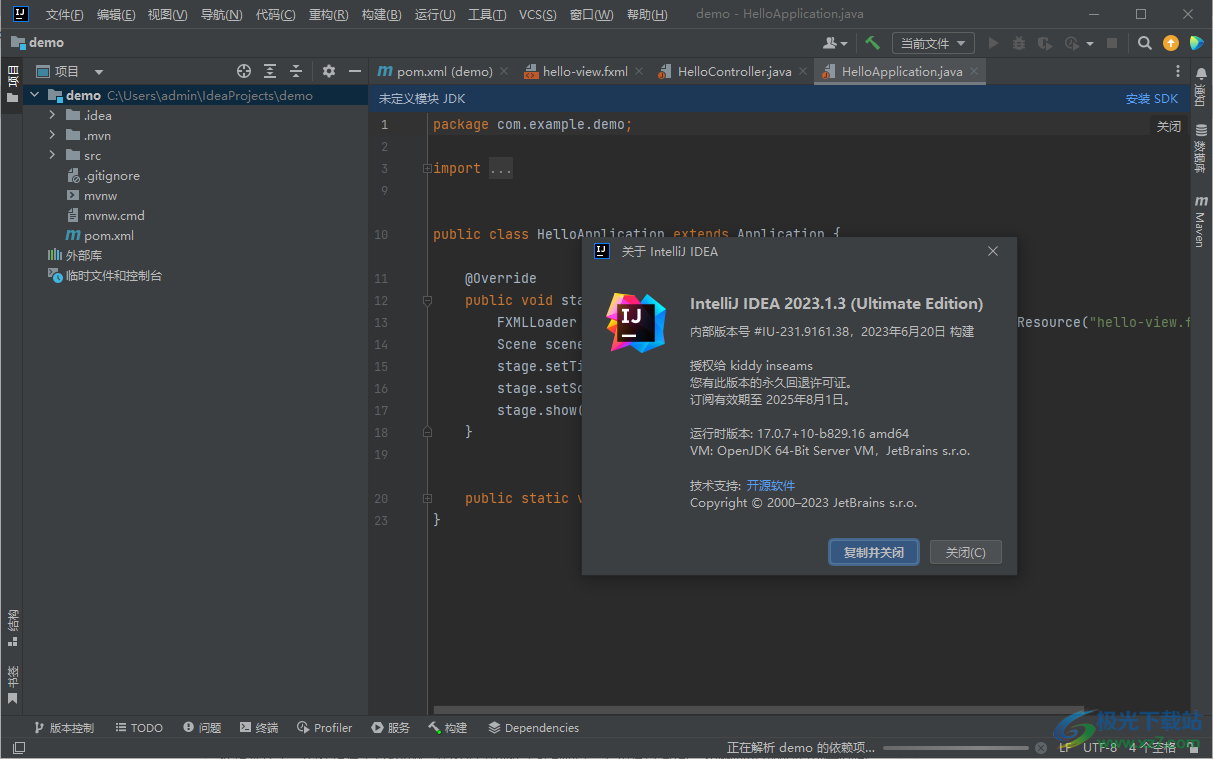
新版功能
1、針對 OpenAPI 生成的 Swagger 注解識(shí)別
在 Spring 控制器中使用 Swagger 2.X 注解為 API 定義額外元數(shù)據(jù)時(shí),IntelliJ IDEA Ultimate 會(huì)在從 URL 內(nèi)嵌彈出對話框或從 Endpoints(端點(diǎn))工具窗口生成 OpenAPI 文件時(shí)包含這些注解
2、在多個(gè)文件上拆分編輯 OpenAPI 規(guī)范部分的選項(xiàng)
現(xiàn)在,可以在單獨(dú)的文件中編輯較大 OpenAPI 規(guī)范的部分,并輕松導(dǎo)航。 此外,IDE 還以與主規(guī)范文件相同的方式為這些文件提供代碼補(bǔ)全和高亮顯示。
3、從 Endpoints(端點(diǎn))工具窗口運(yùn)行 GRPC 請求的選項(xiàng) Ultimate
在 IntelliJ IDEA Ultimate 2023.1 中,可以從包含 .jar 存檔中 import 的 proto 文件運(yùn)行 GRPC 請求。 我們還改進(jìn)了請求主體的代碼補(bǔ)全,例如 OneOf 和 Map 類型。 此外,我們在 Endpoints(端點(diǎn))工具窗口中為 Protobuf 端點(diǎn)添加了 HTTP Client(HTTP 客戶端)標(biāo)簽頁。
軟件特色
1、IntelliJ IDEA 2023漢化補(bǔ)丁為用戶提供了更好的編程菜單
2、菜單界面都是中文,可以輕松修該官方的英文編程菜單
3、將補(bǔ)丁插件安裝到電腦就可以直接轉(zhuǎn)換為中文界面
4、可以在中文界面創(chuàng)建新的Java項(xiàng)目,可以在中文界面調(diào)試你的程序
5、IntelliJ IDEA 2023功能很多,可以編輯代碼,可以運(yùn)行和調(diào)試程序
6、可以通過IntelliJ IDEA 2023構(gòu)建新的程序,在中文界面更好操作
破解方法
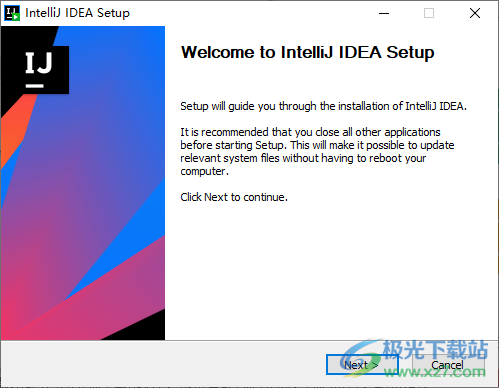
1、將IntelliJ IDEA 2023直接安裝到電腦,點(diǎn)擊下一步
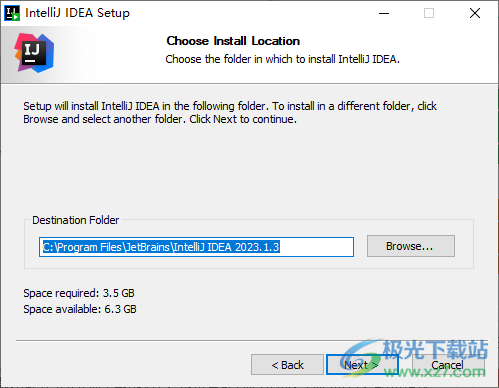
2、設(shè)置軟件的安裝地址,點(diǎn)擊下一步繼續(xù)安裝
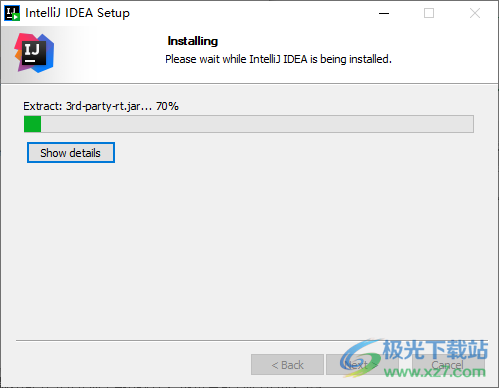
3、提示IntelliJ IDEA 2023的安裝進(jìn)度條,等待軟件安裝完畢
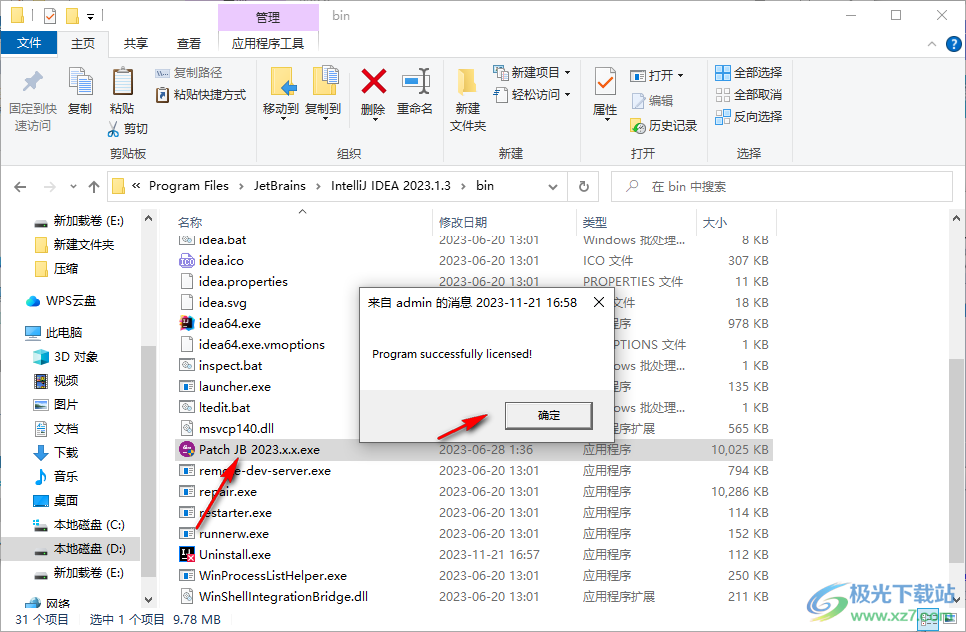
4、安裝完畢直接復(fù)制補(bǔ)丁Patch JB 2023.x.x.exe到安裝地址,右鍵管理員身份啟動(dòng)補(bǔ)丁就自動(dòng)激活
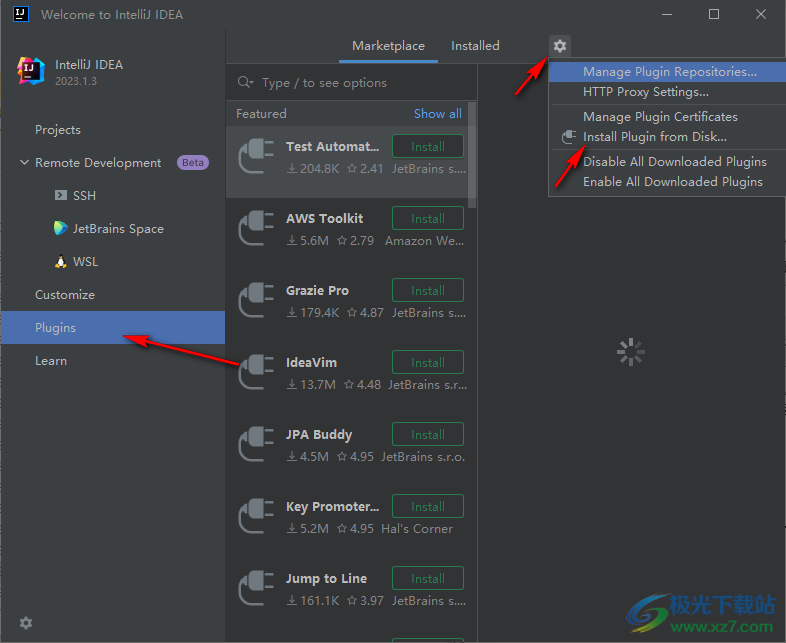
5、打開IntelliJ IDEA 2023軟件,點(diǎn)擊Plugins插件,點(diǎn)擊設(shè)置按鈕選擇Install Plugin from Disk.安裝插件
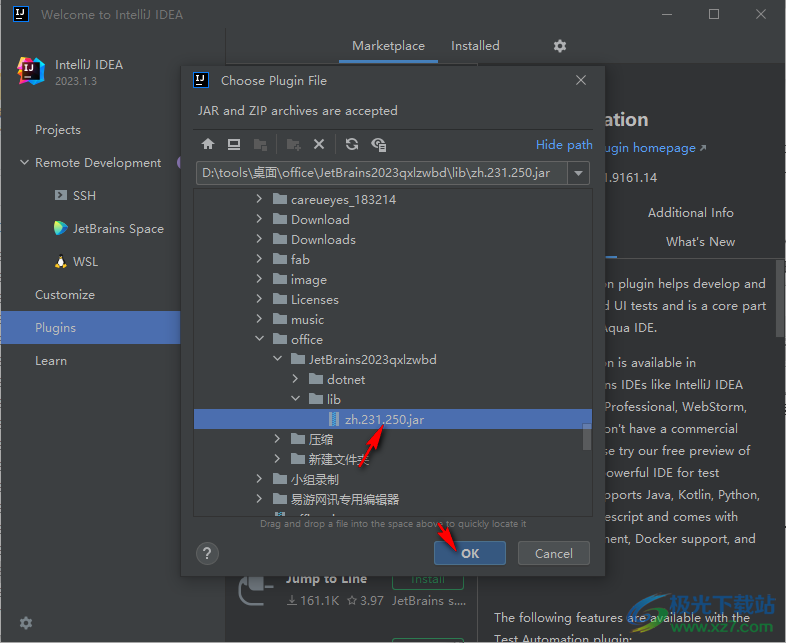
6、彈出插件添加界面,將lib文件夾里面的漢化插件zh.231.250.jar打開
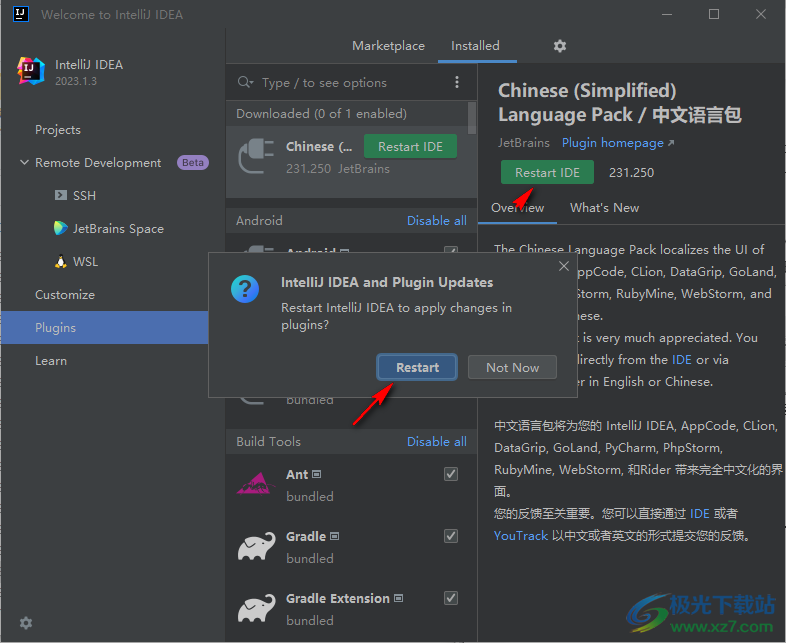
7、如圖所示,中文語言包加載完畢,點(diǎn)擊Restart IDE重啟主程序
8、IntelliJ IDEA 2023已經(jīng)安裝破解完畢,可以在中文界面開始創(chuàng)建項(xiàng)目

9、IntelliJ IDEA 2023激活到2025年,對于試用軟件來說已經(jīng)足夠了,需要就下載吧
官方教程
Maven 項(xiàng)目
IntelliJ IDEA 允許您管理 Maven 項(xiàng)目。您可以鏈接、忽略項(xiàng)目、同步 Maven 和 IntelliJ IDEA 項(xiàng)目中的更改,以及配置構(gòu)建和運(yùn)行操作。
導(dǎo)航到 POM
在 Maven 工具窗口中,右鍵單擊鏈接的項(xiàng)目。
從上下文菜單中,選擇“跳轉(zhuǎn)到源” F4.
IntelliJ IDEA 導(dǎo)航到相應(yīng)的 Maven 配置文件,并在編輯器中打開相關(guān)的 POM。
忽略 Maven 項(xiàng)目
您可以使用“忽略項(xiàng)目”選項(xiàng)停用 Maven 項(xiàng)目。在這種情況下,IntelliJ IDEA 會(huì)將忽略的 Maven 項(xiàng)目和子項(xiàng)目保留在 Maven 工具窗口中,但會(huì)停止將其導(dǎo)入(模塊、內(nèi)容根、目標(biāo)等)到項(xiàng)目中。但是,IntelliJ IDEA 會(huì)將忽略的項(xiàng)目與當(dāng)前項(xiàng)目同步。當(dāng)您處理具有多個(gè)子項(xiàng)目并且需要跳過不相關(guān)的子項(xiàng)目時(shí),這可能會(huì)有所幫助。
如果忽略其他子項(xiàng)目所依賴的項(xiàng)目,則忽略項(xiàng)目將更改為庫。如果在 Maven 存儲(chǔ)庫中找不到此類庫,它將以紅色顯示。若要將此庫添加到存儲(chǔ)庫,請?jiān)? Maven 工具窗口中打開忽略的項(xiàng)目節(jié)點(diǎn),然后在“生命周期”中運(yùn)行該命令。install
1.在 Maven 工具窗口中,右鍵單擊要忽略的項(xiàng)目。
2.從上下文菜單中,選擇“忽略項(xiàng)目”。
或者,可以使用“項(xiàng)目”工具窗口或“項(xiàng)目結(jié)構(gòu)”對話框刪除子項(xiàng)目以將其忽略。
3.在打開的窗口中,如果要從“項(xiàng)目”工具窗口中刪除項(xiàng)目,請單擊“是”。
如果要激活 Maven 項(xiàng)目或子項(xiàng)目,請從上下文菜單中選擇“取消忽略項(xiàng)目”。
從 Maven 設(shè)置中忽略鏈接項(xiàng)目的 POM
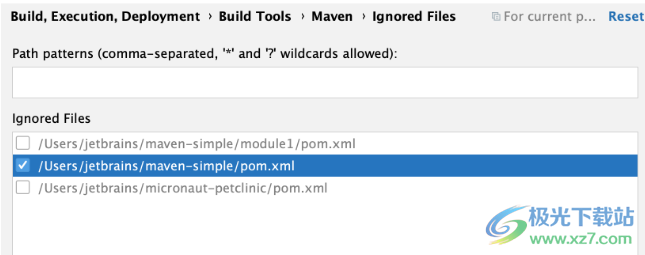
您可以使用“忽略的文件”設(shè)置忽略 POM 文件。
1.在“設(shè)置”對話框 (CtrlAlt0S),轉(zhuǎn)到 Build, Execution, Deployment |構(gòu)建工具 |Maven 的 |忽略的文件。
2.在“忽略的文件”頁面上,選擇要忽略的 POM,然后單擊“確定”以保存更改。
3.IntelliJ IDEA 將顯示一個(gè)對話框,您可以在其中刪除或保留所選 POM 文件在“項(xiàng)目”工具窗口中。
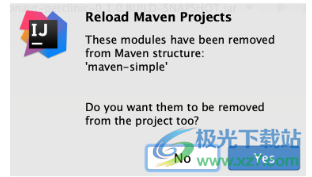
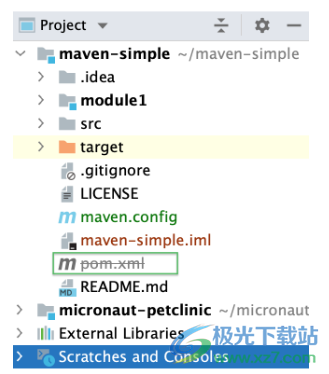
如果將忽略的文件保留在“項(xiàng)目”工具窗口中,則 POM 將顯示為已忽略,但您仍然可以在編輯器中使用該文件并對其進(jìn)行修改。
重新加載 Maven 項(xiàng)目
每次在編輯器中手動(dòng)更改 pom.xml 文件時(shí),都需要加載更改。IntelliJ IDEA 在編輯器的右側(cè)顯示一個(gè)通知圖標(biāo),建議加載對項(xiàng)目所做的 Maven 更改 (CtrlShift0O).
如果要控制項(xiàng)目的導(dǎo)入過程,可以手動(dòng)觸發(fā)操作。
1.在 Maven 工具窗口中,右鍵單擊鏈接的項(xiàng)目。
2.從上下文菜單中,選擇“重新加載項(xiàng)目”。
調(diào)用此操作時(shí),IntelliJ IDEA 會(huì)在 Maven 工具窗口中解析項(xiàng)目結(jié)構(gòu)。
IntelliJ IDEA 不能只重新加載項(xiàng)目的一部分,它會(huì)重新加載整個(gè)項(xiàng)目,包括子項(xiàng)目和依賴項(xiàng)。
如果通過“項(xiàng)目結(jié)構(gòu)”對話框(從主菜單中單擊)配置依賴項(xiàng),則該依賴項(xiàng)將僅顯示在 IntelliJ IDEA 項(xiàng)目工具窗口中,而不會(huì)顯示在 Maven 工具窗口中。請注意,下次重新加載項(xiàng)目時(shí),IntelliJ IDEA 將刪除添加的依賴項(xiàng),因?yàn)?IntelliJ IDEA 將 Maven 配置視為單一事實(shí)來源。要重新加載所有 Maven 項(xiàng)目,請單擊Maven 工具窗口中的工具欄。
配置自動(dòng)重新加載
1、在“設(shè)置”對話框 (CtrlAlt0S),轉(zhuǎn)到 Build, Execution, Deployment |構(gòu)建工具。或者,在 Maven 工具窗口中,單擊并選擇“自動(dòng)重新加載設(shè)置”選項(xiàng)。
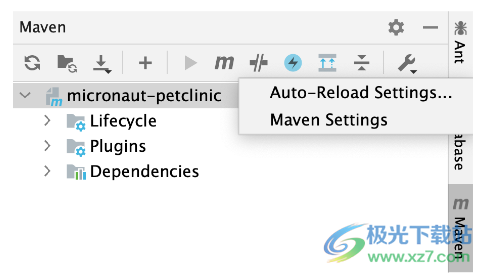
2.在“生成工具”設(shè)置中,指定以下選項(xiàng):
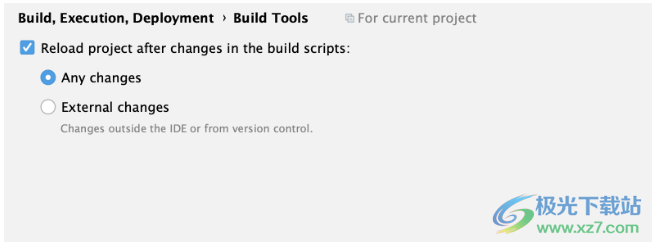
在生成腳本中重新加載更改:默認(rèn)情況下,此選項(xiàng)處于選中狀態(tài)。如果要禁用自動(dòng)重新加載并手動(dòng)控制重新加載過程,請取消選中此復(fù)選框。
任何更改:如果要在對 pom.xml 或外部更改進(jìn)行任何更改后自動(dòng)重新加載項(xiàng)目,請選擇此選項(xiàng)。
每次在編輯器中手動(dòng)更改 Maven 構(gòu)建腳本時(shí),都需要加載更改。IntelliJ IDEA 在編輯器的右側(cè)顯示一個(gè)通知圖標(biāo),建議加載對項(xiàng)目所做的 Maven 更改 (CtrlShift0O).使用“任何更改”選項(xiàng),IntelliJ IDEA 會(huì)自動(dòng)重新加載所有更改。
外部更改:選擇此選項(xiàng)時(shí),IntelliJ IDEA 僅在 VCS 更改和對 IDE 外部的構(gòu)建文件進(jìn)行更改后自動(dòng)重新加載項(xiàng)目。
將 Maven 配置文件添加到 Maven 項(xiàng)目
如果要添加 maven.config 或 jvm.config 等文件,可以通過在項(xiàng)目中創(chuàng)建一個(gè)空文件來實(shí)現(xiàn)。
1.在“項(xiàng)目”工具窗口中,右鍵單擊要在其中創(chuàng)建文件的目錄。
2.在上下文菜單中,選擇“新建”|”文件。
3.在打開的對話框中,輸入文件的名稱(maven.config 或 jvm.config),然后單擊確定。
導(dǎo)入項(xiàng)目時(shí),IntelliJ IDEA 會(huì)讀取位于 maven.config 文件中的內(nèi)容,但請記住,jvm.config 的內(nèi)容將被忽略。

下載地址
- Pc版
IntelliJ IDEA 2023 v2023.1.2
本類排名
- 1 小蟻智能攝像機(jī)固件升級包1.0
- 2 autocad2022注冊機(jī)單文件獨(dú)立版
- 3 kb2999226補(bǔ)丁免費(fèi)版
- 4 AutoCAD Mechanical 2024注冊機(jī)免費(fèi)版
- 5 office 2021激活工具(HEU KMS Activator)v24.6.3 免費(fèi)版
- 6 fl studio20中文版補(bǔ)丁最新版
- 7 Autodesk 3ds max2024注冊機(jī)免費(fèi)版
- 8 office2007三合一精簡版64位綠色便攜版
- 9 windows7 sp1官方補(bǔ)丁32&64位
- 10 Autodesk maya2023附安裝教程
本類推薦








裝機(jī)必備
換一批























- 聊天
- qq電腦版
- 微信電腦版
- yy語音
- skype
- 視頻
- 騰訊視頻
- 愛奇藝
- 優(yōu)酷視頻
- 芒果tv
- 剪輯
- 愛剪輯
- 剪映
- 會(huì)聲會(huì)影
- adobe premiere
- 音樂
- qq音樂
- 網(wǎng)易云音樂
- 酷狗音樂
- 酷我音樂
- 瀏覽器
- 360瀏覽器
- 谷歌瀏覽器
- 火狐瀏覽器
- ie瀏覽器
- 辦公
- 釘釘
- 企業(yè)微信
- wps
- office
- 輸入法
- 搜狗輸入法
- qq輸入法
- 五筆輸入法
- 訊飛輸入法
- 壓縮
- 360壓縮
- winrar
- winzip
- 7z解壓軟件
- 翻譯
- 谷歌翻譯
- 百度翻譯
- 金山翻譯
- 英譯漢軟件
- 殺毒
- 360殺毒
- 360安全衛(wèi)士
- 火絨軟件
- 騰訊電腦管家
- p圖
- 美圖秀秀
- photoshop
- 光影魔術(shù)手
- lightroom
- 編程
- python
- c語言軟件
- java開發(fā)工具
- vc6.0
- 網(wǎng)盤
- 百度網(wǎng)盤
- 阿里云盤
- 115網(wǎng)盤
- 天翼云盤
- 下載
- 迅雷
- qq旋風(fēng)
- 電驢
- utorrent
- 證券
- 華泰證券
- 廣發(fā)證券
- 方正證券
- 西南證券
- 郵箱
- qq郵箱
- outlook
- 阿里郵箱
- icloud
- 驅(qū)動(dòng)
- 驅(qū)動(dòng)精靈
- 驅(qū)動(dòng)人生
- 網(wǎng)卡驅(qū)動(dòng)
- 打印機(jī)驅(qū)動(dòng)
網(wǎng)友評論