
朗思RPA數字員工
v6.5.0.2 官方版- 軟件大小:593 MB
- 軟件語言:簡體中文
- 更新時間:2023-08-10
- 軟件類型:國產軟件 / 辦公軟件
- 運行環境:WinXP, Win7, Win8, Win10, WinAll
- 軟件授權:免費軟件
- 官方主頁:https://www.lansive.com/
- 軟件等級 :
- 軟件廠商:朗思科技


- 介紹說明
- 下載地址
- 精品推薦
- 相關軟件
- 網友評論
朗思科技數字員工提供自動化流程設置功能,軟件提供模塊化的代碼內容,直接將相關的操作代碼拖動到新項目上組合在一起就可以獲得一個自動化的流程,軟件提供非常多的功能組件,可以選擇鼠標操作組件,網頁操作組件,表格數據組件,手機組件,將組件結合在一起就可以配置對應的自動化功能,結合軟件的編譯功能就可以立即創建自動化應用程序,幫助用戶快速處理電腦日常的工作任務,結合官方的幫助教程就可以快速學習設計自動化流程的方案,需要就下載吧!
軟件功能
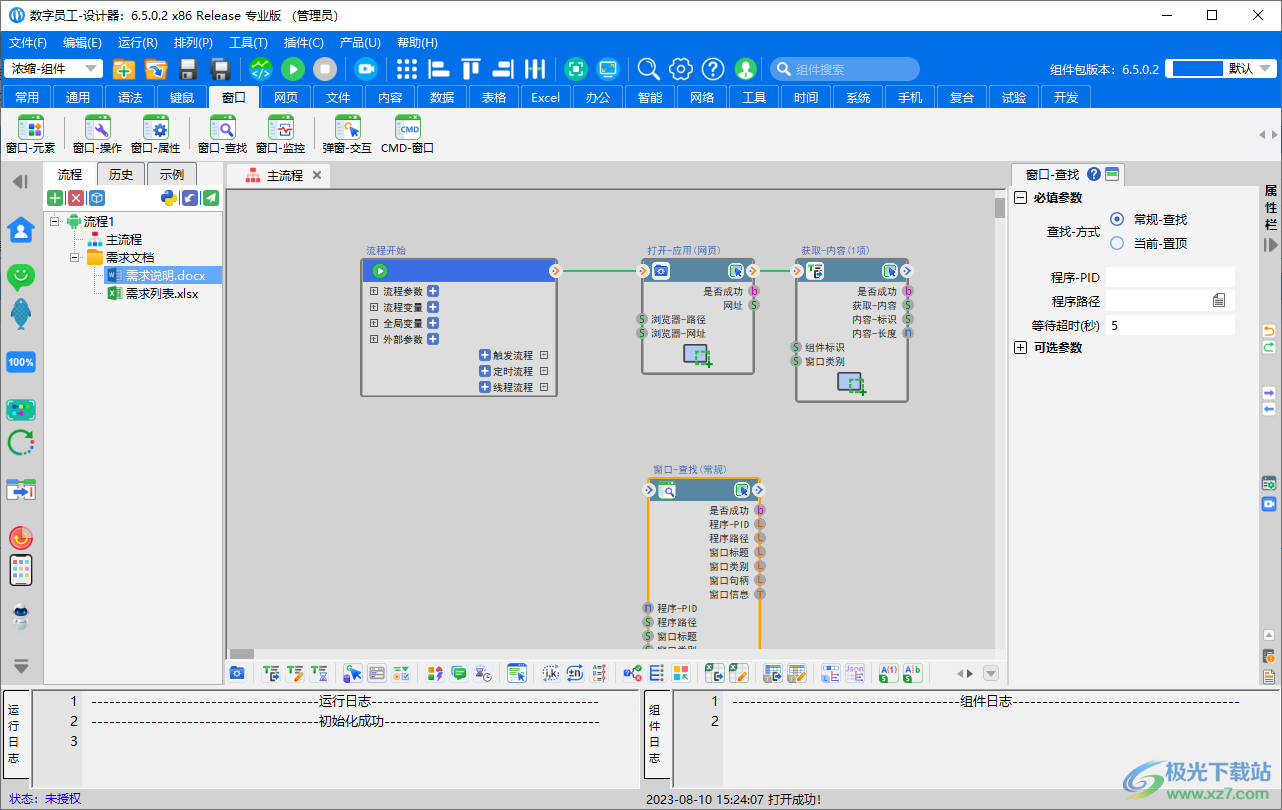
組件列表欄
語法、窗口、網頁、文件、內容、數據、表格、excel、辦公、智能、網絡
工程欄
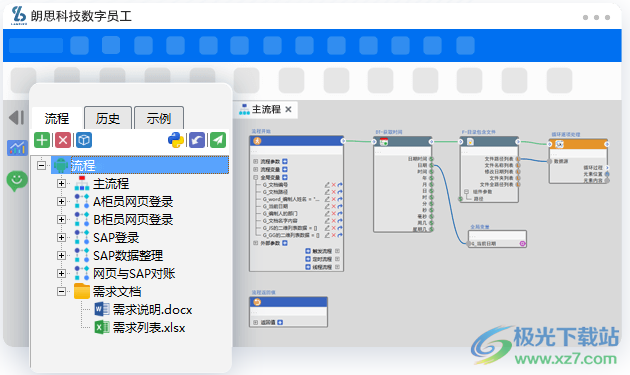
工程欄位于設計器左邊區域,分為流程欄、歷史欄、示例欄
流程欄
新增子流程、刪除子流程、流浪流程存儲路徑、查看流程代碼、導入流程或組件、發布流程
歷史欄
歷史欄展示三天以內、一周以內、一月以內、更早時間的歷史流程
皮膚欄
皮膚位于設計器右上角,用戶可根據自己喜好選擇不同顏色的皮膚。
工具欄
打開流程、保存、保存所有、編譯、運行、中止運行、錄制、自動排列、左對齊、頂對齊
角色欄
角色欄位于設計器的左上角,下拉框形式供用戶選擇不同的角色組件
排列
組件自動排列、組件左邊對齊、組件頂部對齊、組件右邊對齊、組件水平分隔
工具
發布流程、導出預覽包、導入流程包、導入組件包、界面通配管理、配置管理、下載組件包
插件
谷歌/火狐/edge/360瀏覽器插件安裝、Java 插件安裝、環境包安裝、界面模塊刷新、鍵盤服務
軟件特色
機器人流程自動化。
自動化,通過模擬人進行業務應用自動化操作,輔助完成繁雜業務流程,實現企業日常業務流程的自動化落地。
人工智能。
智能化,通過集成AI組件(OC-R/NLP/ASR),融合人的思維與行為,提供智能識別、分析與決策能力,賦能企業智能化轉型。
可視化流程設計
可視化界面,通過簡單拖拽設置參數即可進行業務流程編輯設計。
零代碼與零差錯
組件化無代碼設計,業務人員無需編程經驗,全員皆可用; 自動執行,避免人為差錯
破除數據間壁壘
跨平臺、跨系統、跨部門;多用戶、多系統、 多場景協同;易集成與高擴展。
靈活的部署模式
本地私有化部署或云部署,無需改變任何業務或環境, 無侵入式快速部署。
企業級智能平臺
端到端企業級智能平臺,智能分析與決策,賦能企業, 提質降本增效。
使用方法
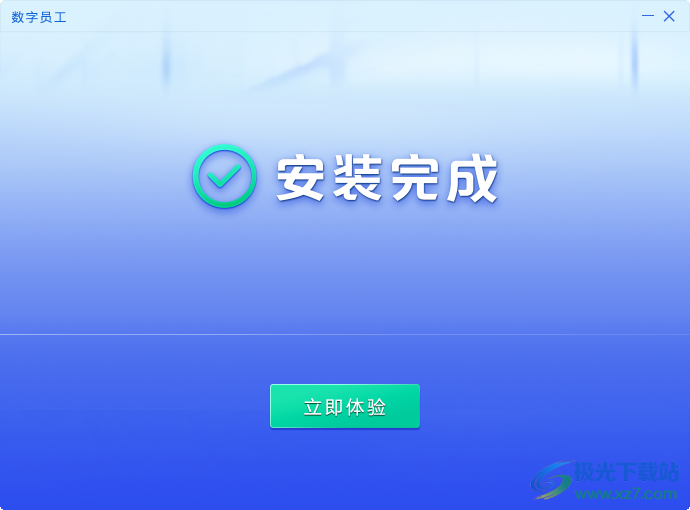
1、將朗思科技數字員工直接安裝到電腦,安裝完畢就可以啟動軟件
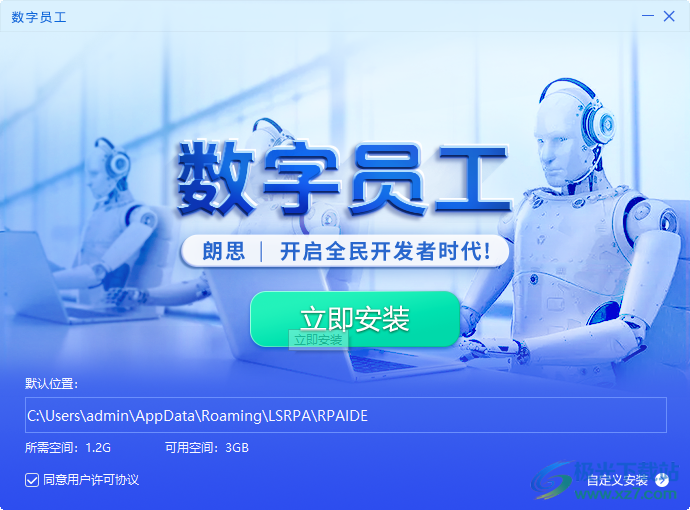
2、如圖所示,現在軟件已經安裝到電腦,可以立即運行
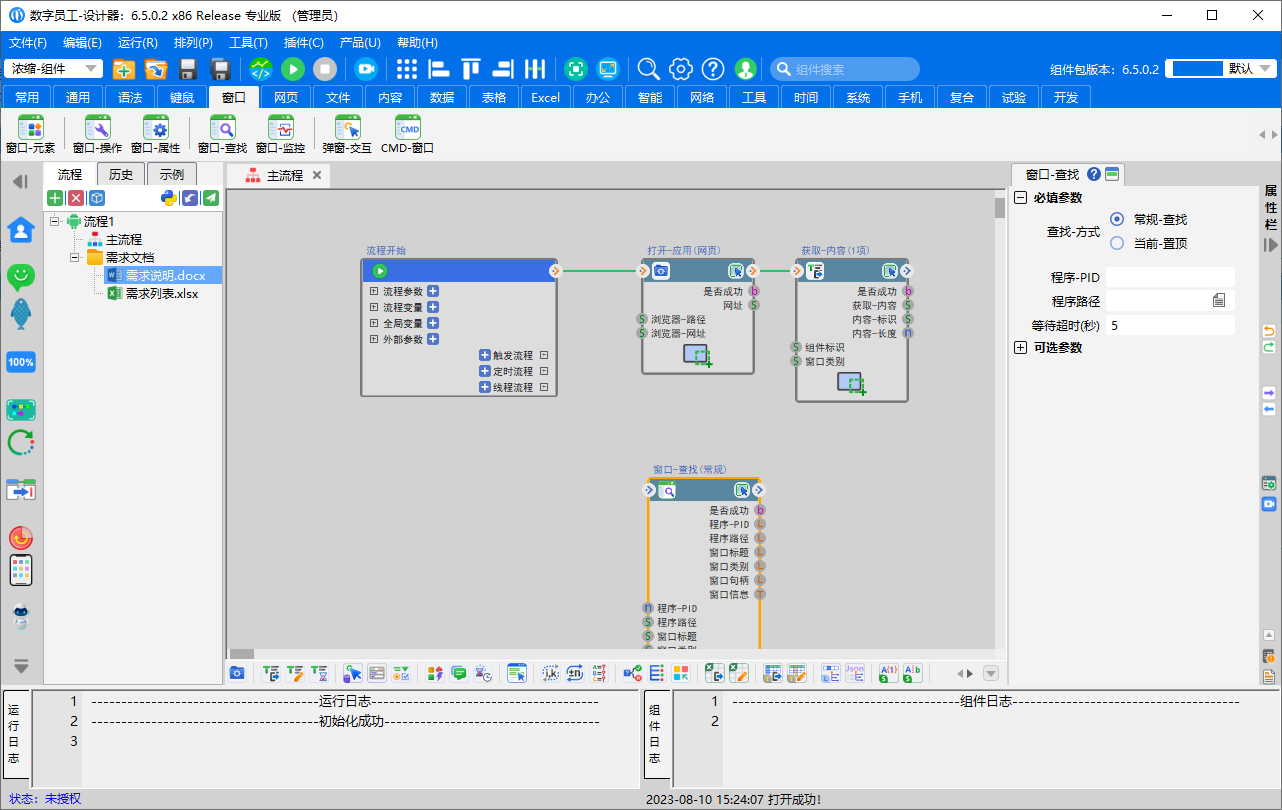
3、啟動軟件就可以進入新的流程設計界面,點擊文件菜單就可以創建流程
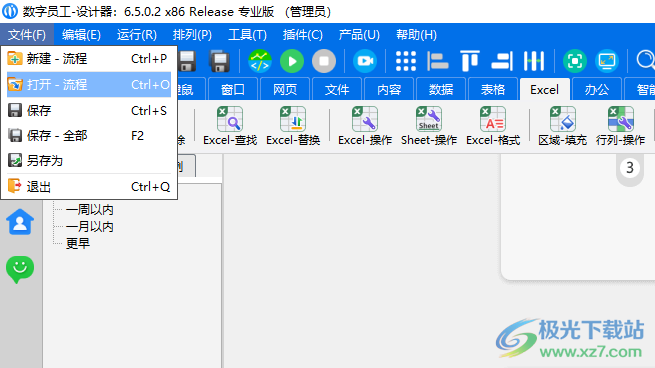
4、 設置流程保存的地址,輸入流程的名字

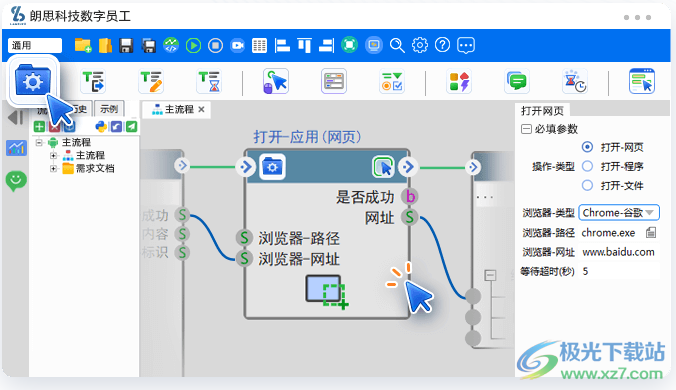
5、點擊流程的右上角按鈕并拖動,隨后自動彈出連接線,可以選擇添加打開應用功能
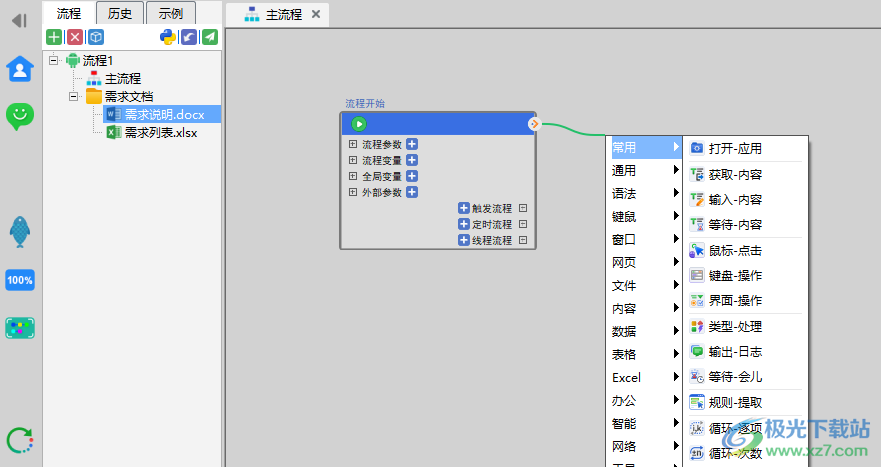
6、如圖所示,已經創建一個新的打開應用組件,可以編輯數據
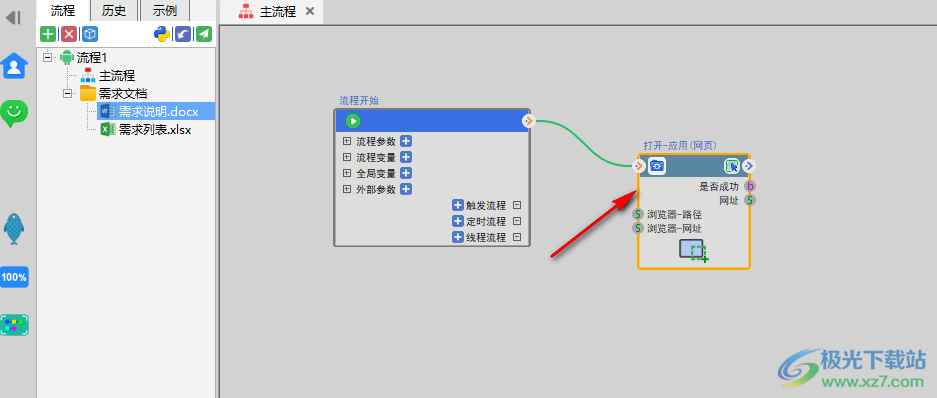
7、在屬性編輯界面可以設置打開網頁,打開軟件,打開文件
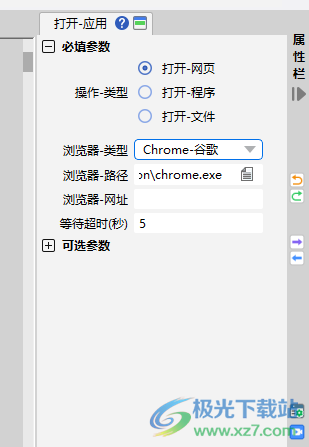
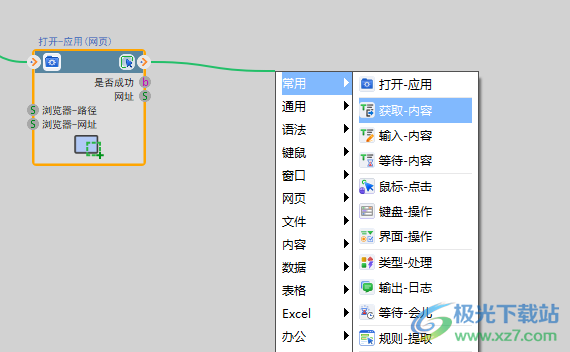
8、繼續拖動右上角的連接線,可以添加獲取內容的組件
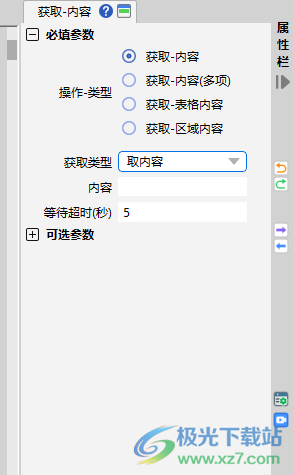
9、在軟件設置獲取-內容、獲取-內容(多項)、獲取-表格內容、獲取-區域內容
10、每個組件都是可以拖動多次的,可以設置不同的工作流程
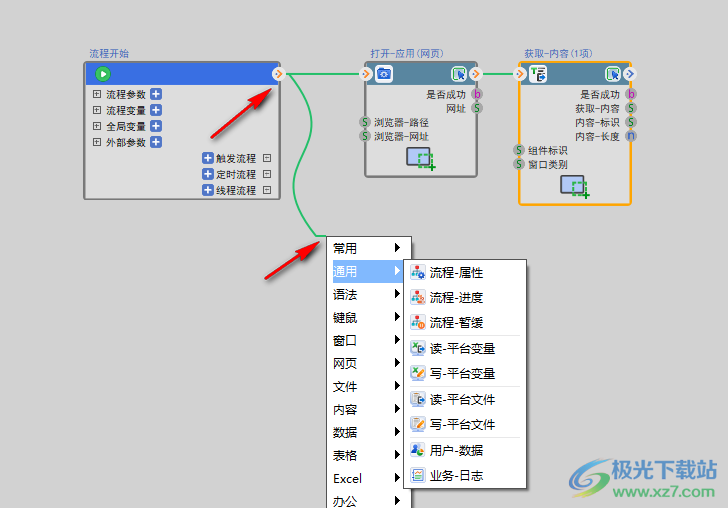
11、在軟件頂部也可以拖動組件到底部的設計區域使用,窗口組件添加界面如圖所示
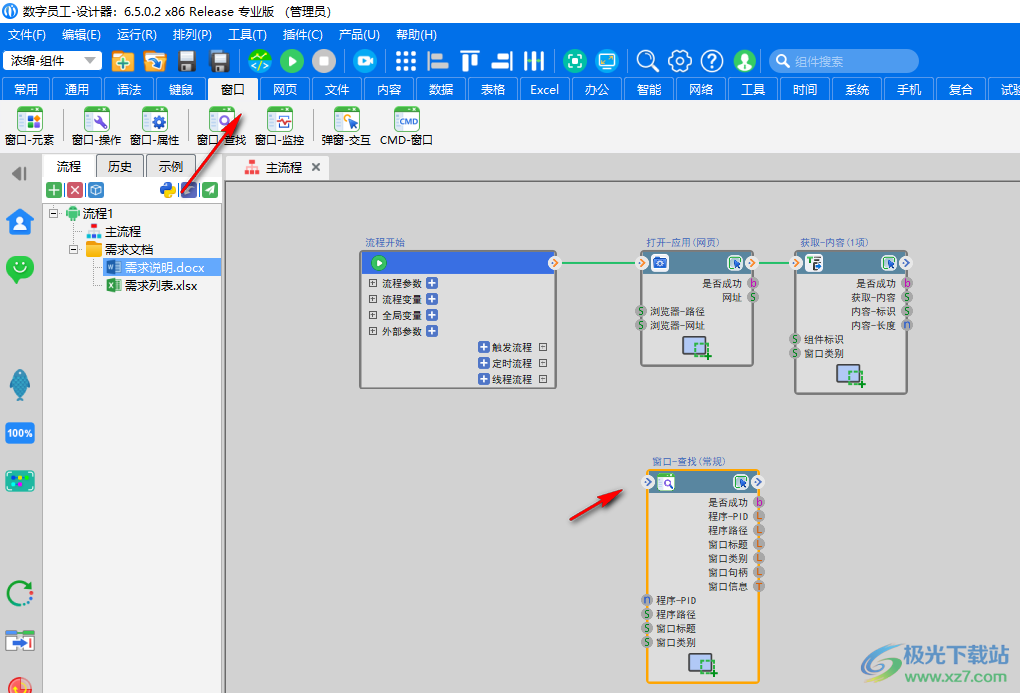
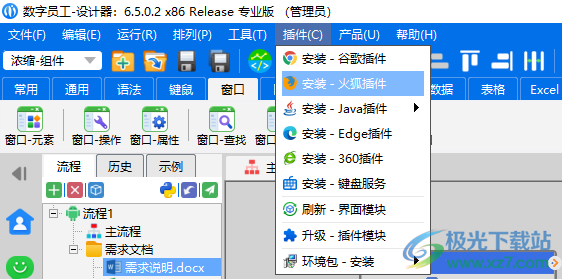
12、安裝-谷歌插件、安裝-火狐插件、安裝-Java插件、安裝-Edge插件
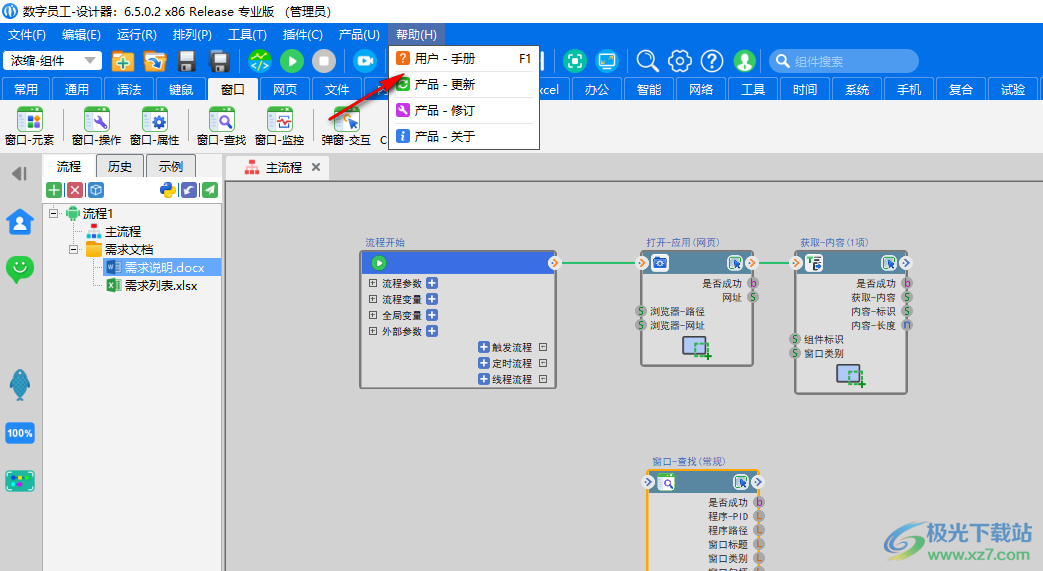
13、幫助界面,可以打開官方的用戶手冊使用,在這里閱讀文檔
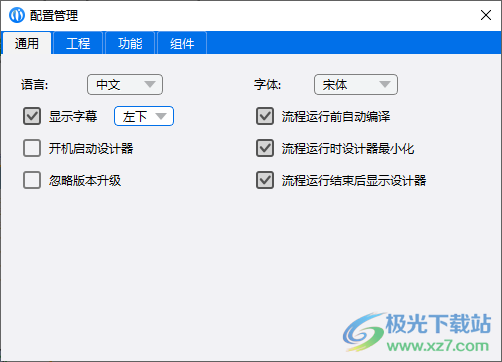
14、支持流程運行前自動編譯、流程運行時設計器最小化、流程運行結束后顯示設計器
15、流程默認保存路徑、自開發組件保存路徑、默認數字員工路徑、流程運行時錄屏

16、允許訪問網盤(管理員權限生效)、行業組件屬性采集

17、組件
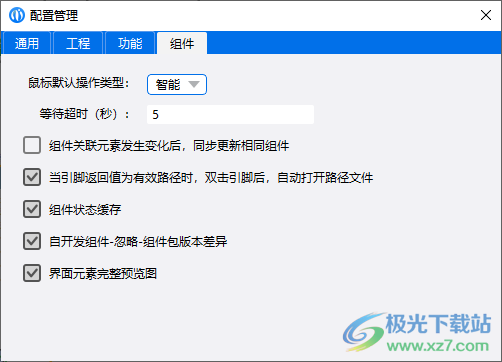
鼠標默認操作類型:
智能
等待超時(秒):5
組件關聯元素發生變化后,同步更新相同組件
當引腳返回值為有效路徑時,雙擊引腳后,自動打開路徑文件
組件狀態緩存
自開發組件-忽略-組件包版本差異
界面元素完整預覽圖
官方教程
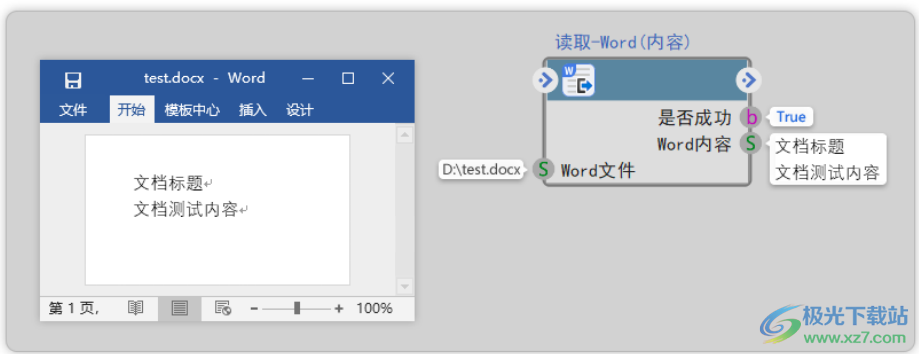
3.11.1 讀取-Word
讀取-內容:根據 Word 路徑,讀取 Word 中內容。
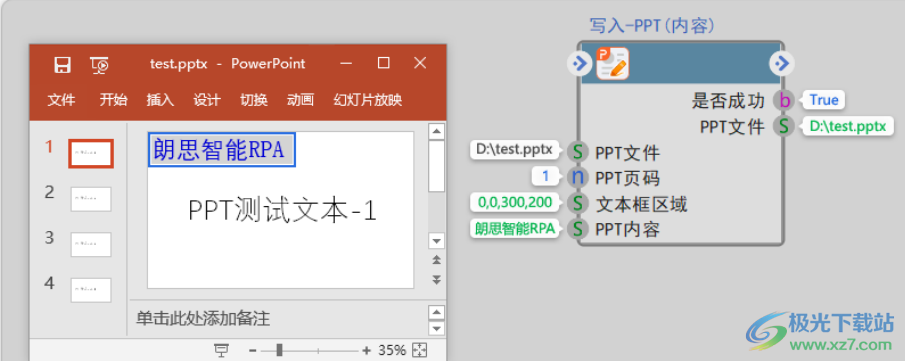
3.11.2 寫入-PPT
寫入-內容:根據 PPT 路徑,指定頁碼、文本框位置,寫入文本內容。
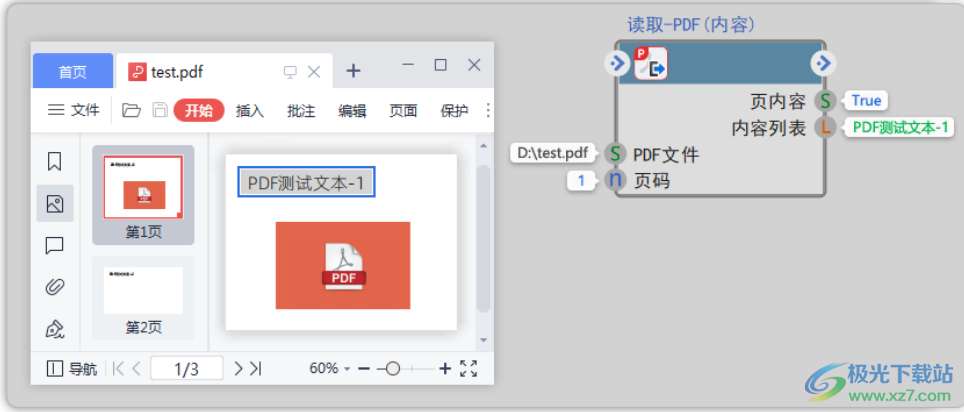
3.11.3 讀取-PDF
讀頁-內容:根據 PDF 文件中指定的頁碼,獲取文本內容
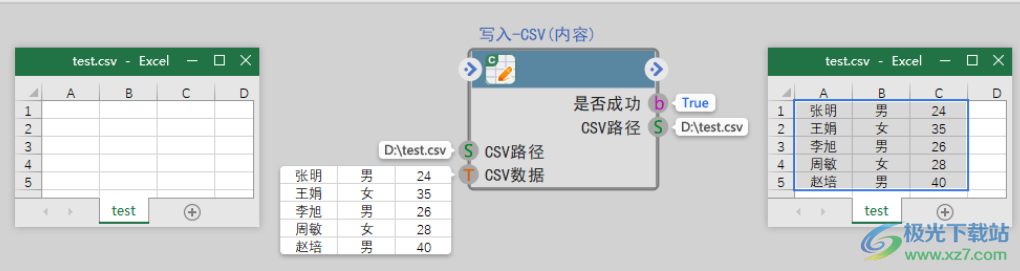
3.11.4 寫入-CSV
寫入-內容:寫入方式(追加),根據 CSV 路徑,追加數據到 CSV 文檔中。
3.12 智能
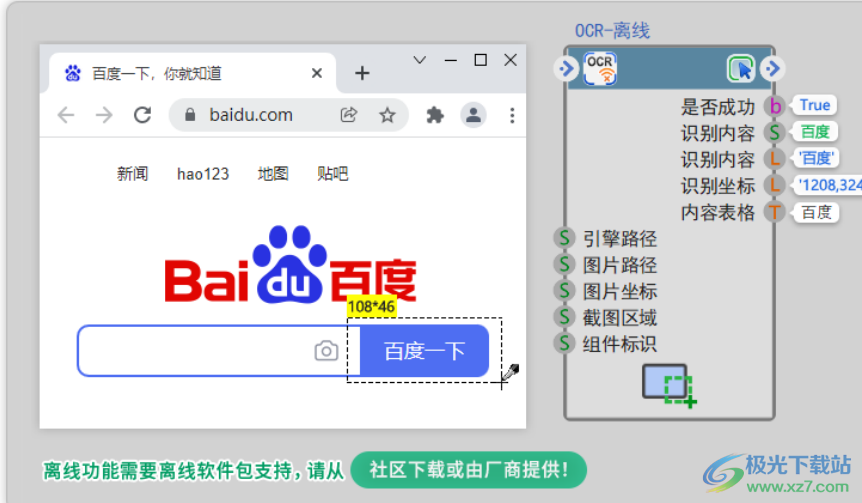
3.12.1 OCR-離線
OCR-離線:對圖片進行識別, 獲取識別的內容。
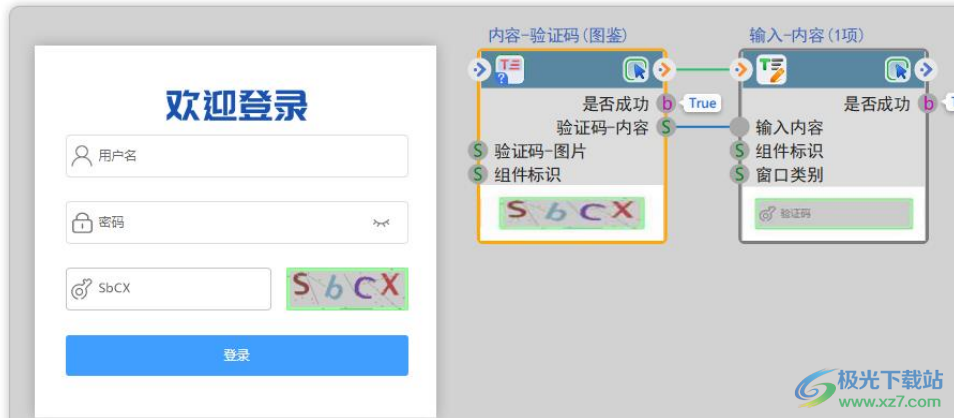
3.12.2 內容-驗證碼
識別-方式:圖鑒,通過在線拾取到內容驗證碼,完成驗證碼自動輸入。
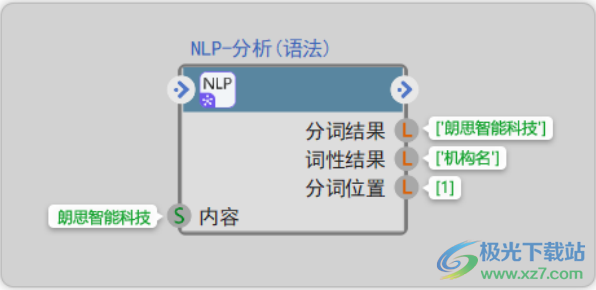
3.12.3 NLP-分析
語法-分析:語法智能分析。
3.13 網絡
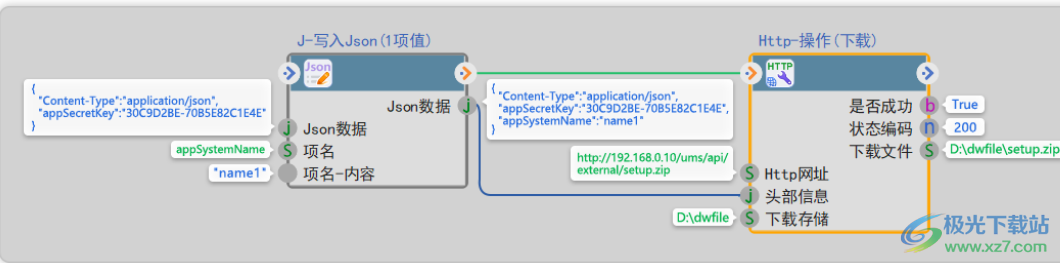
3.13.1 Http-操作
Http-下載:網絡文件 http/https 下載。
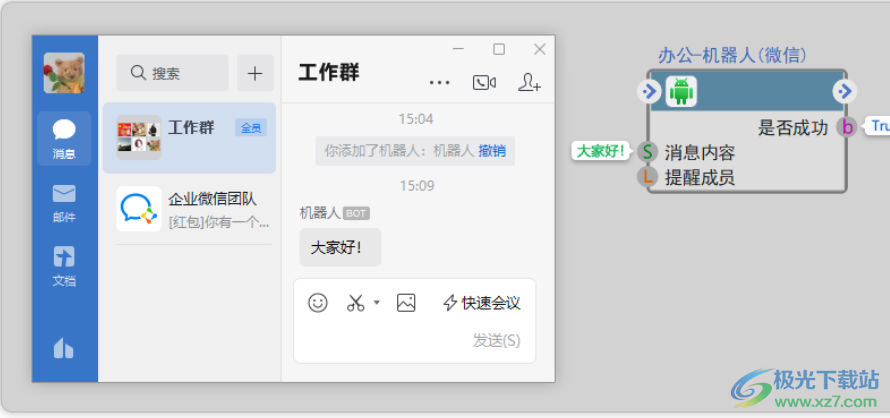
3.13.2 辦公-機器人
微信-機器人:群聊中通過微信機器人發生消息
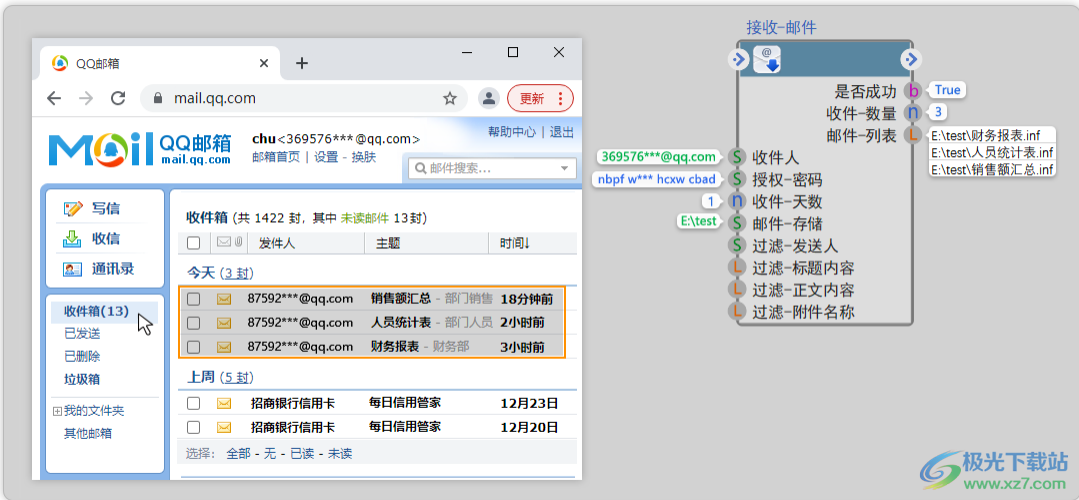
3.13.3 接收-郵件
接收-郵件:完成郵件收取并保存在本地。
常見問題
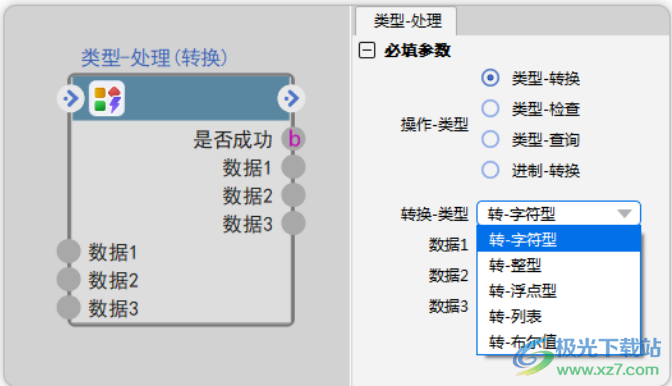
1. 引腳數據類型不一致,無法連線
針對數據類型不一致,組件之間無法通過引腳連線傳參,組件“類型-處理”可以進行類型的查詢、檢查和轉換,轉換成相應的數據類型完成引腳連線傳參
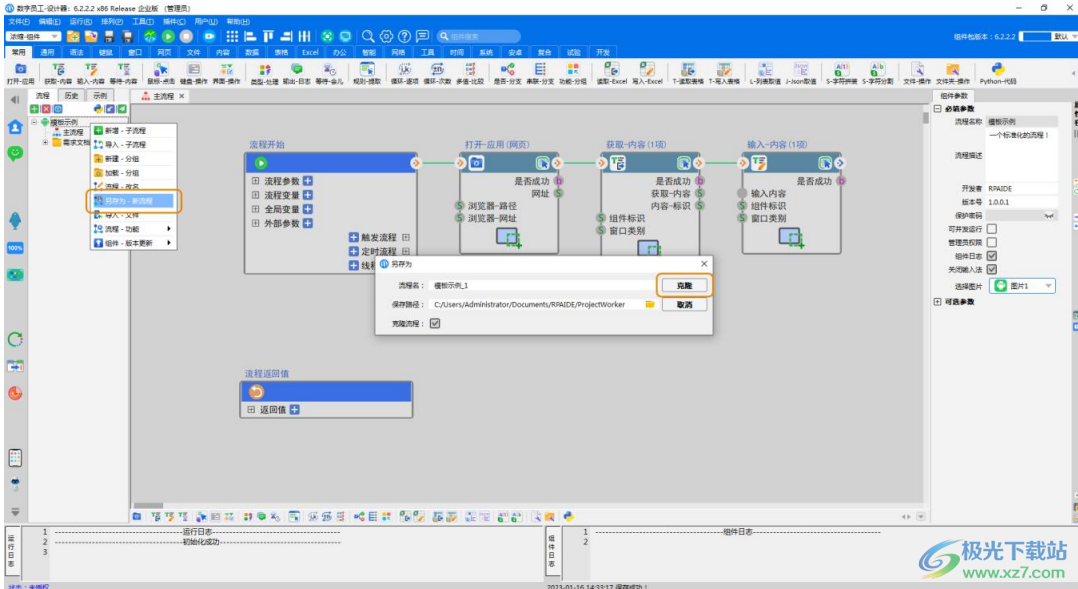
2. 同一個流程如何保存多份
解決方案:流程欄選中流程 → 右鍵鼠標 → 另存為-新流程 → 點擊【克隆】
3. 同一個流程如何多次發布到本地數字員工
同一個流程已發布一次到本地數字員工,對該流程修改后重新發布,提示“數字員工內已存在相同名稱的流程,是否將其覆蓋”,但是原發布的流程需要繼續保留怎么辦?
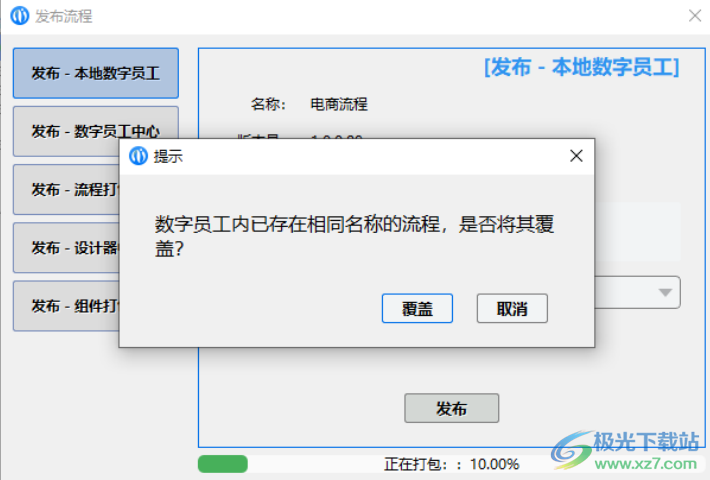
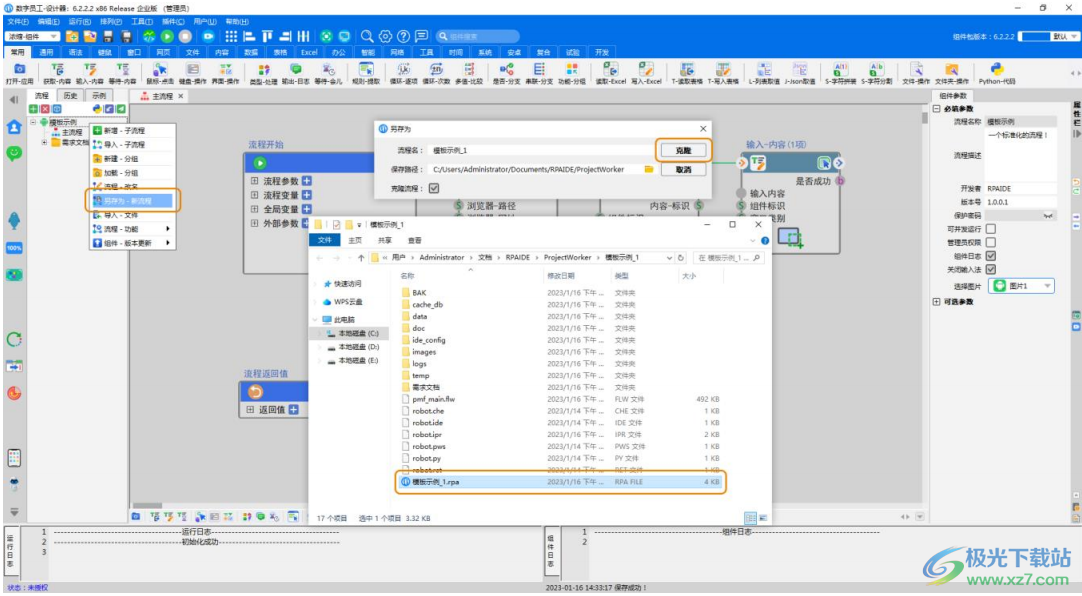
解決方案:首先將該流程另存一份,鼠標雙擊彈窗中的新流程名稱,然后在新打開的設計器中繼續發布流程到本地數字員工。
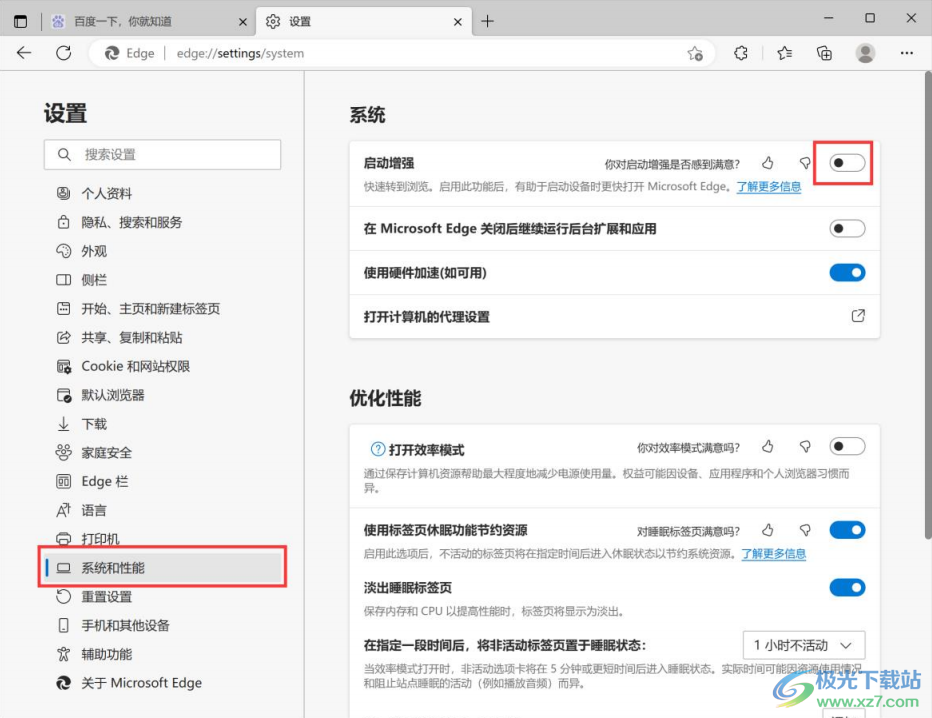
4. Edge 瀏覽器打開的網頁已全部關閉,仍長期占用內存
解決方案:進行 Edge 瀏覽器配置項修改
1) 點擊 edge 瀏覽器右上角菜單按鈕
2) 選擇“設置”
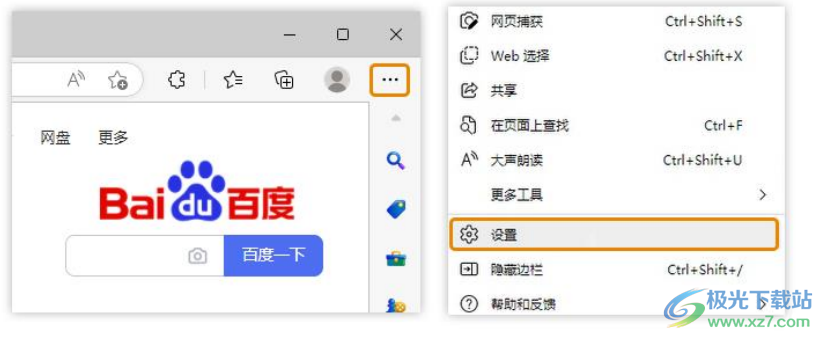
3) 選擇左邊菜單欄中“系統和性能”
4) 關閉 “啟用增強” 功能
下載地址
- Pc版
朗思RPA數字員工 v6.5.0.2 官方版
本類排名
本類推薦









裝機必備
換一批























- 聊天
- qq電腦版
- 微信電腦版
- yy語音
- skype
- 視頻
- 騰訊視頻
- 愛奇藝
- 優酷視頻
- 芒果tv
- 剪輯
- 愛剪輯
- 剪映
- 會聲會影
- adobe premiere
- 音樂
- qq音樂
- 網易云音樂
- 酷狗音樂
- 酷我音樂
- 瀏覽器
- 360瀏覽器
- 谷歌瀏覽器
- 火狐瀏覽器
- ie瀏覽器
- 辦公
- 釘釘
- 企業微信
- wps
- office
- 輸入法
- 搜狗輸入法
- qq輸入法
- 五筆輸入法
- 訊飛輸入法
- 壓縮
- 360壓縮
- winrar
- winzip
- 7z解壓軟件
- 翻譯
- 谷歌翻譯
- 百度翻譯
- 金山翻譯
- 英譯漢軟件
- 殺毒
- 360殺毒
- 360安全衛士
- 火絨軟件
- 騰訊電腦管家
- p圖
- 美圖秀秀
- photoshop
- 光影魔術手
- lightroom
- 編程
- python
- c語言軟件
- java開發工具
- vc6.0
- 網盤
- 百度網盤
- 阿里云盤
- 115網盤
- 天翼云盤
- 下載
- 迅雷
- qq旋風
- 電驢
- utorrent
- 證券
- 華泰證券
- 廣發證券
- 方正證券
- 西南證券
- 郵箱
- qq郵箱
- outlook
- 阿里郵箱
- icloud
- 驅動
- 驅動精靈
- 驅動人生
- 網卡驅動
- 打印機驅動




網友評論