
cherrytree電腦版
v0.99.51.0 中文版- 軟件大小:127 MB
- 軟件語言:簡體中文
- 更新時間:2022-10-25
- 軟件類型:國外軟件 / 辦公軟件
- 運行環境:WinXP, Win7, Win8, Win10, WinAll
- 軟件授權:免費軟件
- 官方主頁:https://www.giuspen.net/cherrytree/
- 軟件等級 :






- 介紹說明
- 下載地址
- 精品推薦
- 相關軟件
- 網友評論
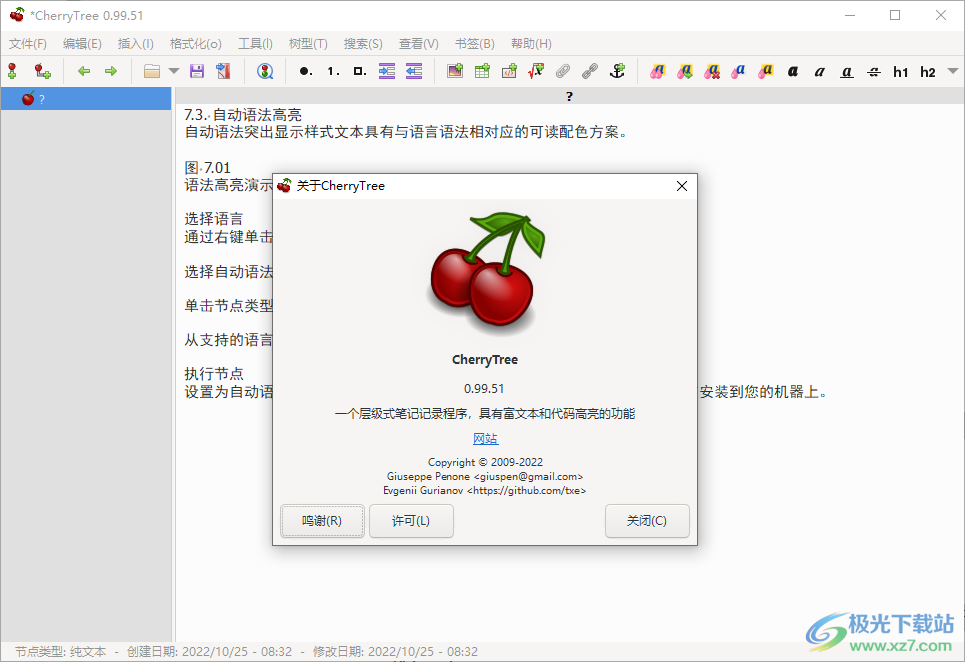
cherrytree是一款可以幫助用戶編輯文本的軟件,您可以在軟件上編輯代碼文本,可以在軟件編輯純文本,可以編輯富文本,編輯完畢的內容可以直接保存為PDF格式或者是HTML格式,方便用戶加載到其他地方使用,也可以直接保存為cherrytree軟件提供的文本格式,以后需要查看自己的文本內容就可以打開這款軟件加載以前編輯的cherrytree文本,從而復制文本內容使用,軟件編輯功能很豐富,可以自動語法高亮顯示,可以格式化文本、可以輕松插入圖片、表格、代碼框,方便用戶將本地的各種資源添加到軟件使用,如果你需要這款軟件就下載吧!
軟件功能
富文本(前景色、背景色、粗體、斜體、下劃線、刪除線、小、h1、h2、h3、h4、h5、h6、下標、上標、等寬)
語法高亮支持多種編程語言
圖像處理:插入文本、編輯(調整大小/旋轉)、保存為 png 文件
數學方程渲染
嵌入文件處理:插入文本,保存到磁盤
多級列表處理(項目符號、編號、待辦事項和在它們之間切換,多行與 shift+enter)
簡單的表格處理(帶有純文本的單元格)、剪切/復制/粘貼行、導入/導出為 csv 文件
代碼框處理:將純文本框(可選地帶有語法突出顯示)轉換為富文本,導入/導出為文本文件
執行代碼節點和代碼框的代碼;終端和每個語法突出顯示的命令可在首選項對話框中配置
文本、圖像、表格和代碼框的對齊方式(左/中/右/填充)
與文本和圖像關聯的超鏈接(指向網頁的鏈接、指向節點/節點 + 錨點的鏈接、指向文件的鏈接、指向文件夾的鏈接)
拼寫檢查(使用 gspell)
應用程序內復制/粘貼:支持單個圖像、單個代碼框、單個表格以及富文本、圖像、代碼框和表格的復合選擇
跨應用程序復制/粘貼(使用 libreoffice 和 gmail 測試):支持單個圖像、單個代碼框、單個表格以及富文本、圖像、代碼框和表格的復合選擇
從文件管理器復制文件列表并粘貼到櫻桃樹中將創建文件鏈接列表,圖像被識別并插入到文本中
打印并保存為選擇/節點/節點和子節點/整個樹的pdf文件
導出到選擇/節點/節點和子節點/整個樹的html
導出為選擇/節點/節點和子節點/整個樹的純文本
基于標題 h1、h2 和 h3 的節點/節點和子節點/整個樹的目錄生成
查找節點,在選定節點中查找,在選定節點和子節點中查找,在所有節點中查找
在節點名稱中替換,在選定節點中替換,在選定節點和子節點中替換,在所有節點中替換
最新查找的迭代,最新替換的迭代,最新應用的文本格式的迭代
從 html 文件導入,從 html 文件的文件夾導入
從純文本文件導入,從純文本文件的文件夾導入
從籃子、 cherrytree、epim html、gnote、keepnote、keynote、knowit、mempad、notecase、rednotebook、tomboy、treepad lite、tuxcards、zim 導入
導出選擇/節點/節點和子節點/整個樹的櫻桃樹文件
密碼保護(使用 http://www.7-zip.org/)——注意:當櫻桃樹密碼保護的文檔被打開時,一個未受保護的副本被提取到文件系統的臨時文件夾中;當您關閉櫻桃樹時,此副本將被刪除
樹節點拖放
如果寫入 URL ,則自動鏈接到網頁
如果寫入由 [[node name]] 包圍的節點名稱,則自動鏈接到節點
軟件特色
1、cherrytree功能豐富,可以幫助用戶編輯各種文本內容
2、可以直接將外部的文件導入到軟件編輯,可以導入Markdown文本
3、支持代碼編輯,直接在軟件上創建新的節點就可以編輯代碼內容
4、支持文本編輯功能,可以在軟件編輯PDF內容,編輯HTML內容
5、支持富文本編輯:顯示空白字符、高亮當前行、高亮括號匹配、代碼框自適應
6、在嵌入式文件圖標的頂部顯示文件名,每個節點撤銷步數限制10
7、自動將駝峰格式的文本鏈接到同名節點,三次點擊選擇整個段落
8、通過樹形目錄管理您的資源,創建不同的節點就可以生成多個樹形圖
9、啟動時節點狀態:還原展開/收起狀態、展開所有節點、收縮所有節點、在書簽中的節點始終顯示
10、豐富的快捷鍵:Alt+左 回到上一個已訪問過的節點,Alt+右 回到下一個已訪問過的節點
11、F8插入一個年/月/日層級節點;F2編輯當前所選節點的屬性
12、支持將Cherry Tree文件添加節點到當前樹、將純文本文件添動加節點到當前樹、將HTML文件添加節點到當前樹
13、支持從Mempad文件添加節點到當前樹、將NoteCase HTML文件的節點添動加到當前樹
安裝方法
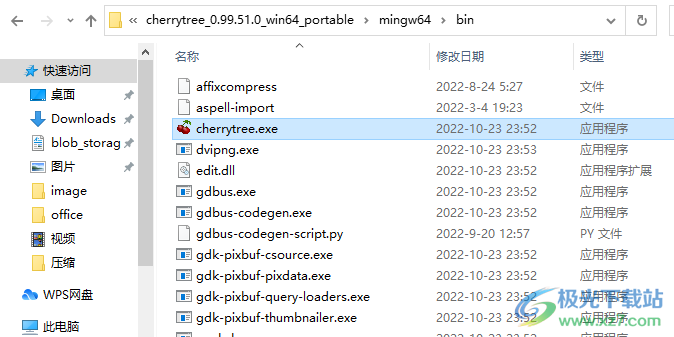
1、打開cherrytree.exe就可以直接進入編輯界面
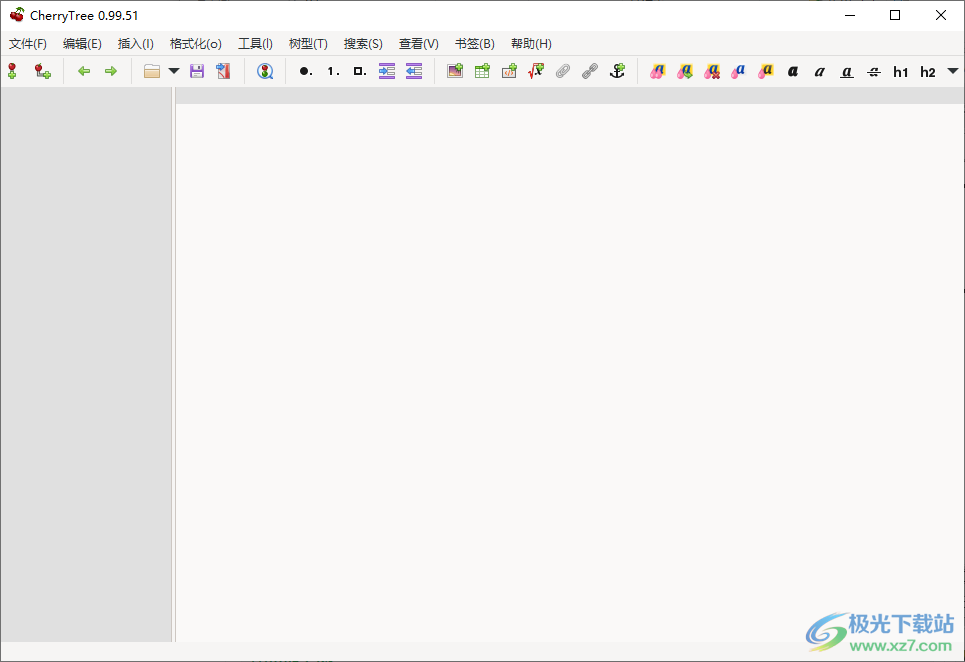
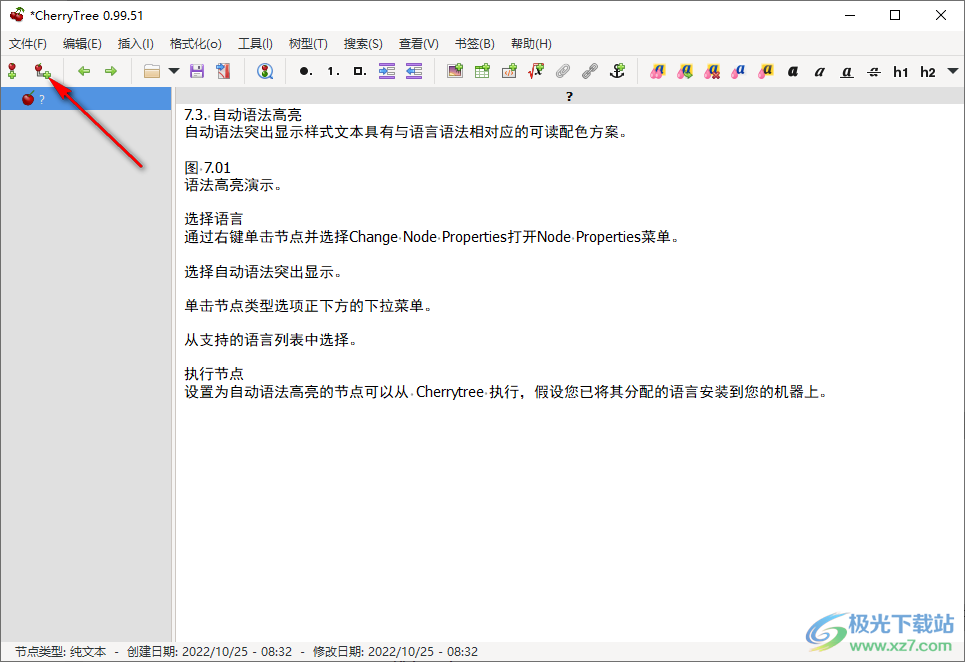
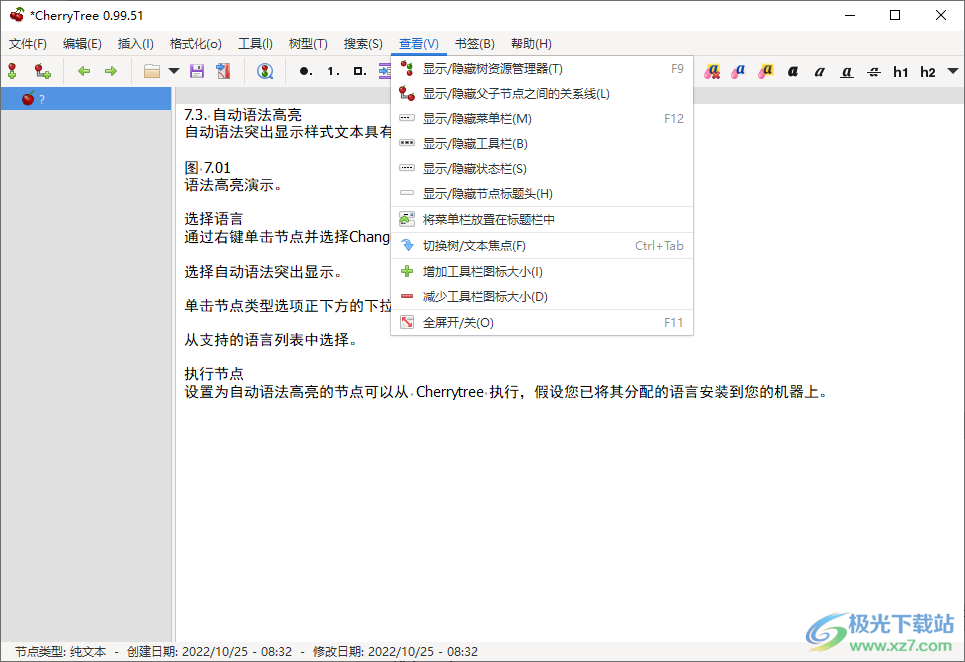
2、如圖所示,這里是軟件的內容編輯界面,可以在軟件左側點擊添加按鈕編輯節點內容
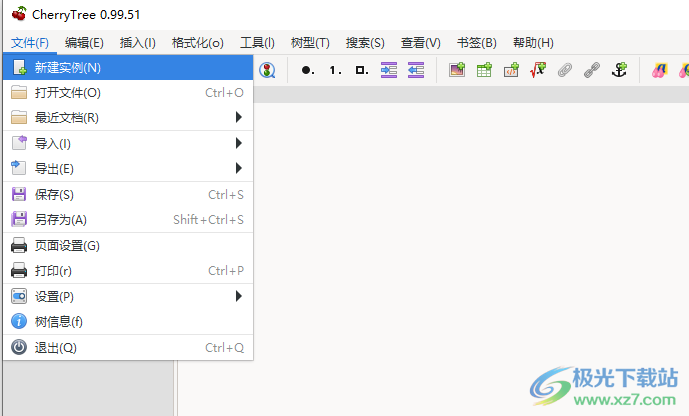
3、軟件支持多開,點擊新建實例就可以顯示新的cherrytree窗口
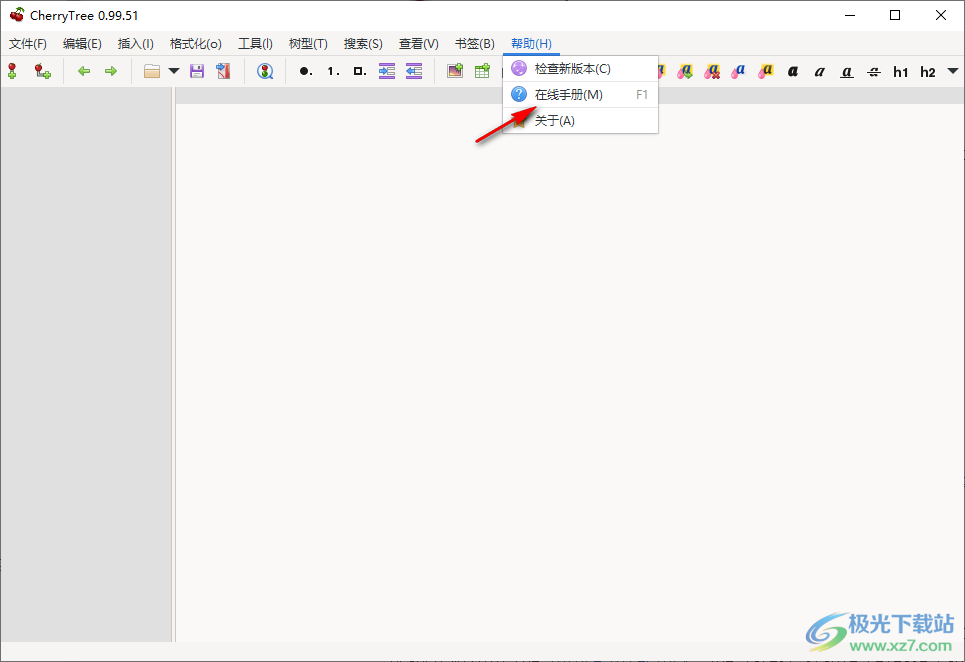
4、如果你需要學習軟件可以點擊在線手冊,進入官方網站查看介紹內容
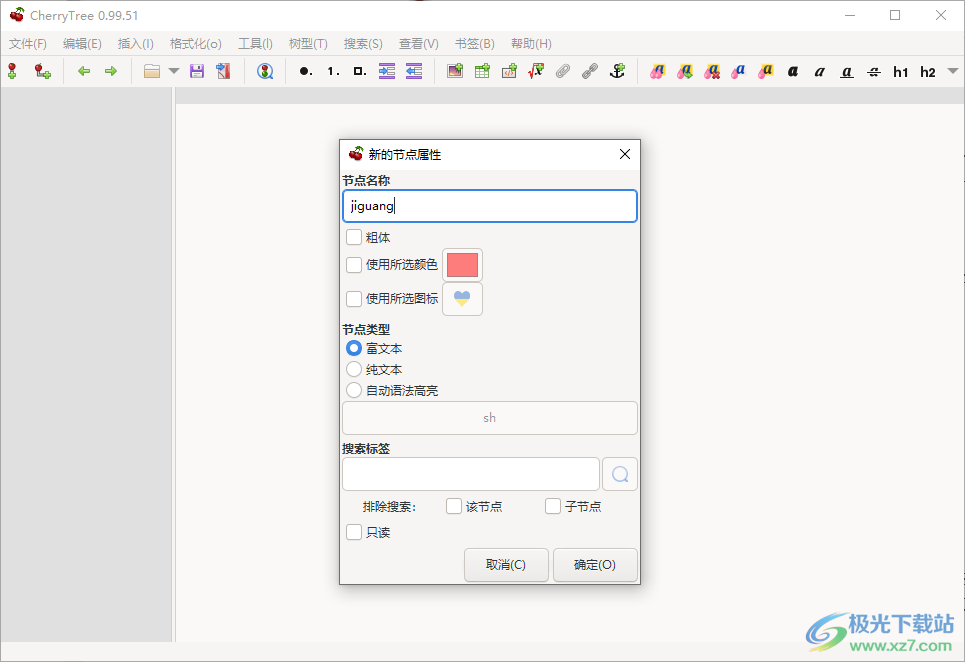
5、新建節點屬性,可以選擇編輯符文布、純文本、自動語法高亮
6、新建節點就可以開始輸入文字內容,如果你會編輯代碼就可以在軟件開始創作
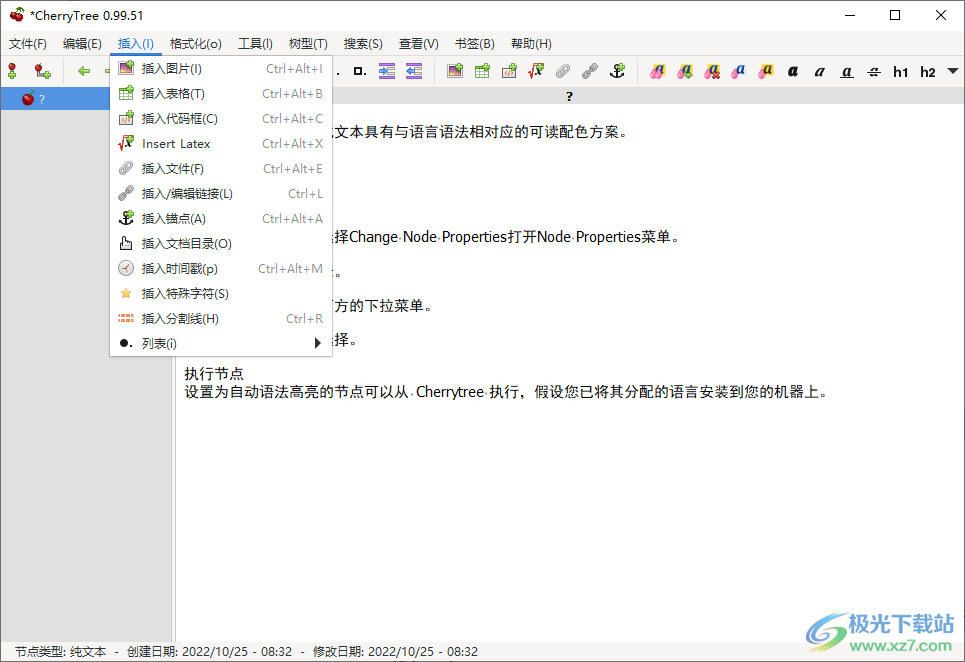
7、這里是內容添加界面,在編輯文本的時候可以插入圖像、表格、代碼等內容
8、格式化調整,可以在這里調整文本格式,可以選擇切換文字屬性,可以選擇添加文字前景色
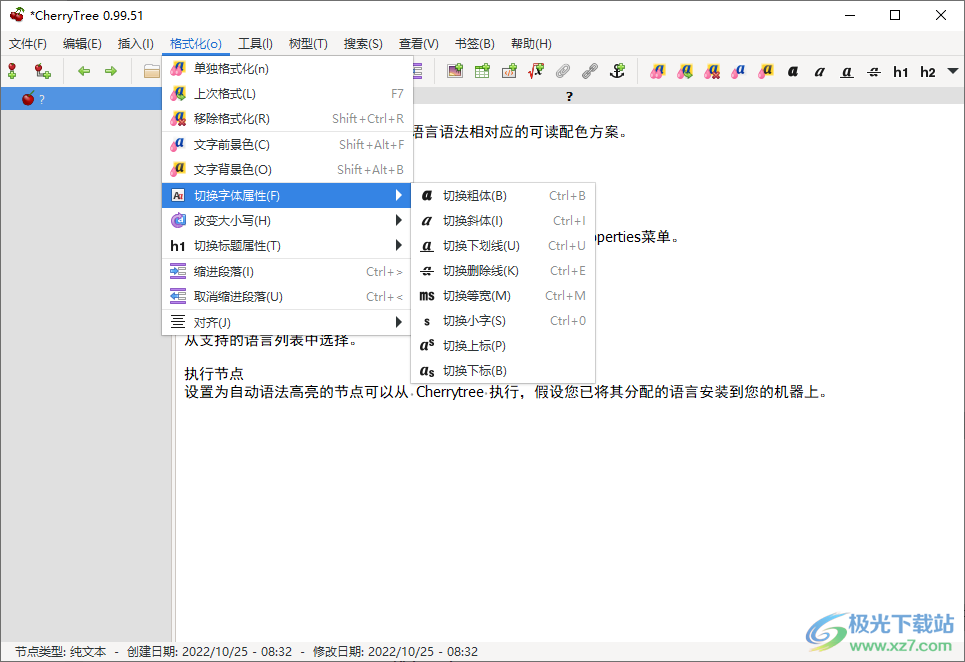
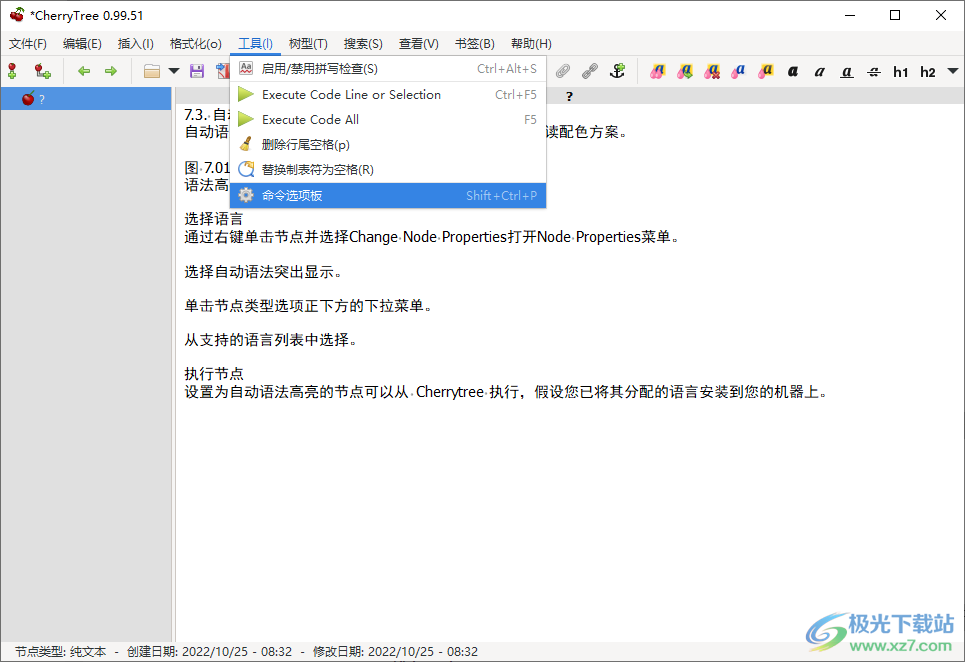
9、工具:Execute Code Line or Selection、Execute Code All、刪除行尾空格、替換制表符為空格(R)
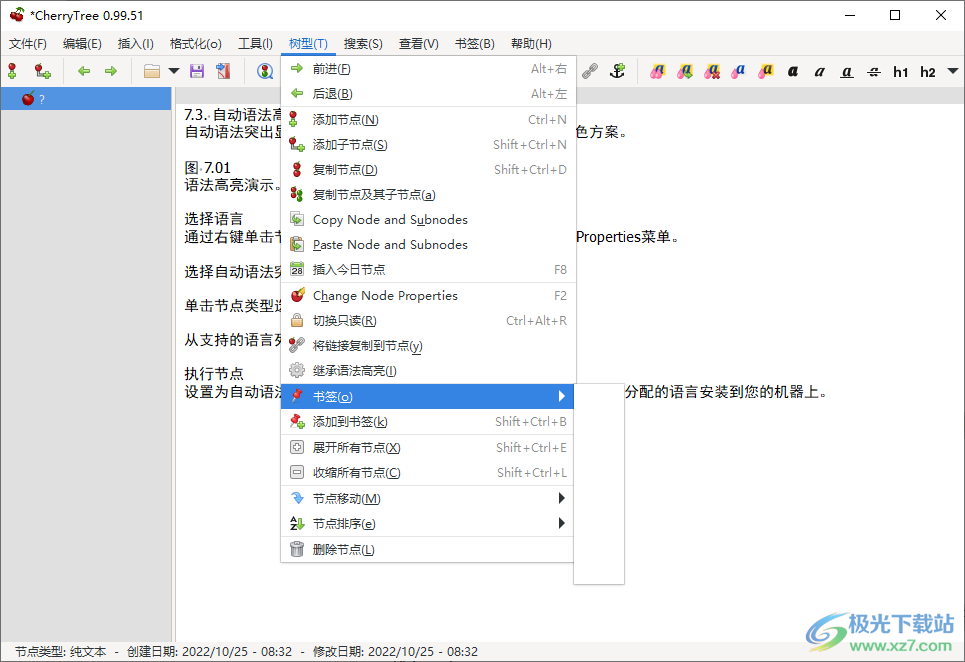
10、復制節點及其子節點、Copy Node and Subnodes、Paste Node and Subnodes、插入今日節點、Change Node Properties
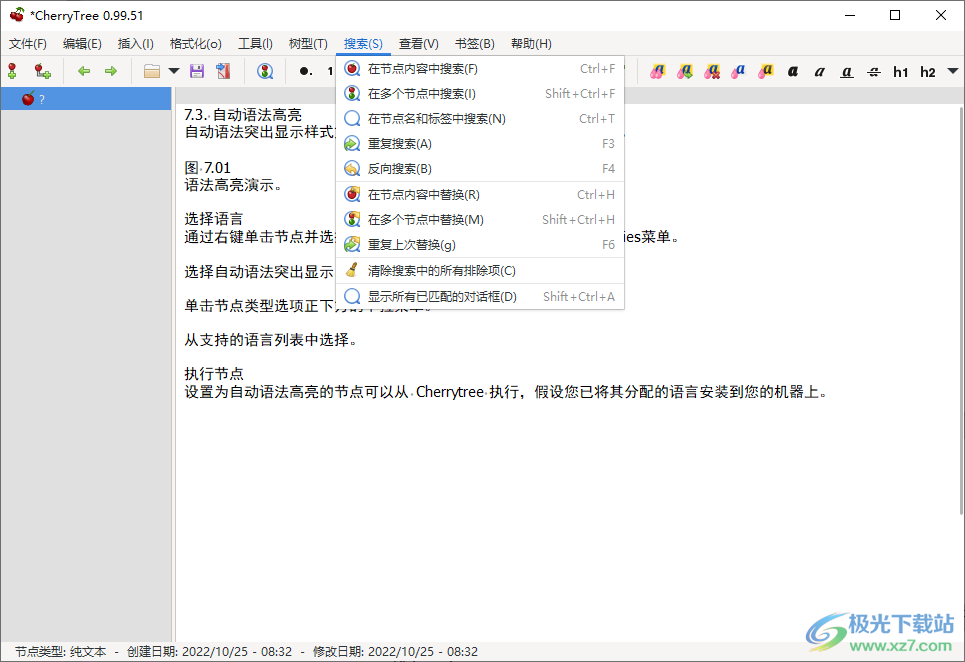
11、在節點內容中搜索、在多個節點中搜索、在節點名和標簽中搜索、重復搜索、反向搜索、在節點內容中替換
12、顯示/隱藏父子節點之間的關系線、將菜單欄放置在標題欄中、切換樹/文本焦點、增加工具欄圖標大小、減少工具欄圖標大小、全屏開/關
官方教程
6. 節點
樹是由通過邊連接的節點組成的數據結構。在圖 6.01所示的樹中,my_book是根節點。Part 3是屬于my_book的三個子節點之一,也是Chapter 6的父節點。
圖 6.01
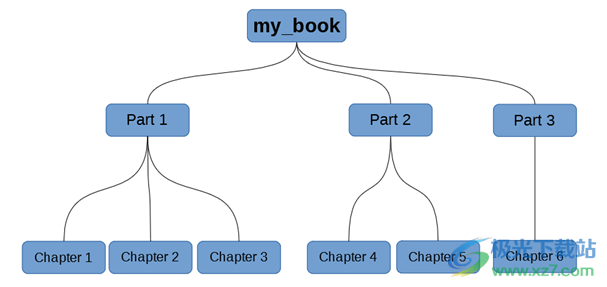
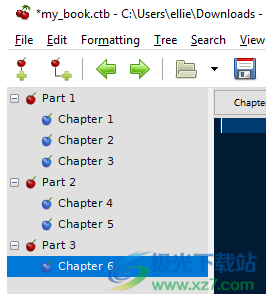
圖 6.01可能類似于Cherrytree 中的圖 6.02,其中文檔名稱代表根節點。
圖 6.02
6.1。創建節點
1.在樹菜單中選擇添加節點以顯示新節點屬性菜單。
添加節點會為所選節點創建同級節點,如果未選擇節點,則創建頂級節點。要創建子節點,請選擇Tree > Add Subnode。
2.在New Node Properties中為節點提供一個名稱。
3.(可選)選擇任何其他選項:
粗體- 增加樹視圖中節點標題的字體粗細。
使用選定顏色- 更改樹視圖中節點標題的文本顏色。
使用選定圖標- 更改節點的圖標顏色。
節點類型- 選擇節點類型。
搜索標簽- 添加可用于在搜索中查找節點的關鍵字。多個標簽可以用空格分隔。
只讀- 可以啟用以將節點鎖定在其當前狀態。必須禁用此功能才能編輯或刪除節點。
4.單擊“確定”完成節點創建。
稍后可以通過單擊Tree > Change Node Properties再次編輯節點屬性。
復制節點
創建節點的另一種方法是復制現有節點。
1.打開樹菜單。
2.單擊復制節點將選定節點復制到相同的同級節點。
6.2. 管理節點
節點主要通過Tree菜單進行管理,其中包含以下選項:
更改節點屬性- 打開與新節點屬性相同的節點屬性菜單,用于定義節點名稱、圖標和類型。
Toggle Read Only - 將節點鎖定在其當前狀態。必須禁用此功能才能編輯或刪除節點。
添加到書簽/從書簽中刪除- 將節點添加到書簽時,可以在書簽菜單中找到指向該節點的鏈接。
添加到書簽- 將節點添加到書簽列表。
從書簽中刪除 - 從書簽列表中刪除一個節點。
插入今天的節點- 創建一個標題設置為當前年份的頂級節點、當前月份的子節點以及月份和星期的當前日期的第三級節點。
圖 6.03
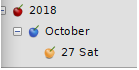
每次使用“插入今天的節點”時,都會將當前日期添加到樹中,并按年、月和日將其與現有節點一起編目。如果今天的節點已經存在,則不會添加新節點,而是將您定向到現有節點。
樹信息- 顯示當前文檔的以下摘要:
富文本節點的數量
純文本節點數
代碼節點數
圖像數量
嵌入文件的數量
表數
CodeBox 的數量
錨點數量
節點移動- 包含以下功能:
上移節點- 將選定節點在其當前層次結構中上移一位。
下移節點- 將選定節點在其當前層次結構中下移一位。
向左移動節點- 將選定節點在層次結構中向上移動一級。
向右移動節點- 使選定節點成為其上方節點的子節點。這不適用于第一個子節點,上面的節點是其父節點。
節點更改父節點- 允許您為選定節點選擇新的父節點。
大多數這些功能可以通過向上、向下或在樹視圖中的另一個節點上拖動一個節點來執行。
節點排序- 包含以下功能:
排序樹升序- 按字母順序從上到下對整個樹進行排序。
降序排序樹- 按字母順序從下到上對整個樹進行排序。
排序節點升序-按字母順序從上到下對選定節點及其兄弟節點進行排序。
降序排序節點-按字母順序從下到上對選定節點及其兄弟節點進行排序。
在節點名稱和標簽中查找-在整個樹中搜索節點標題和指定標簽中的一組字符。
在節點名稱中替換-在整個樹中搜索節點標題和指定標簽中的一組字符,并將其替換為新字符。
節點導入- 打開導入菜單。
節點導出- 打開導出菜單。
繼承語法- 如果所選節點及其父節點具有自動語法突出顯示類型,則所選節點繼承其父節點屬性菜單中定義的語言的語法突出顯示。
刪除節點- 從樹中刪除選定的節點。
這也會刪除所選節點的所有子節點。
返回- 在您的節點選擇歷史記錄中向后移動一次。
前進- 在您的節點選擇歷史記錄中前進一次。
7. 文字
Cherrytree 支持三種類型的節點,Plain Text、Rich Text和Automatic Syntax Highlighting。
7.1。純文本
純文本由 UTF-8 字符組成,比富文本更便攜,但不支持圖像、鏈接或格式。
7.2. 富文本
富文本節點具有與純文本相同的功能,還可以包括文本樣式、大小和顏色。在 Cherrytree 中,它們還允許圖像、代碼框和表格等對象。
7.3. 自動語法高亮
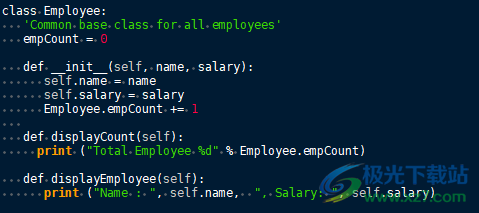
自動語法突出顯示樣式文本具有與語言語法相對應的可讀配色方案。
圖 7.01
選擇語言
1.通過右鍵單擊節點并選擇Change Node Properties打開Node Properties菜單。
2.選擇自動語法突出顯示。
3.單擊節點類型選項正下方的下拉菜單。
4.從支持的語言列表中選擇。
執行節點
設置為自動語法高亮的節點可以從 Cherrytree 執行,假設您已將其分配的語言安裝到您的機器上。
執行節點:
1.從文件菜單中選擇執行代碼。
2.出現提示時,單擊確定以確認您要執行代碼。
某些語言需要在執行代碼之前將執行命令分配給該語言。
更新日志
v0.99.51.0版本
添加了對乳膠數學方程的支持(#400)
在多個打開的文件之間添加了樹節點和子節點的復制/粘貼 (#1688)
恢復對文本選擇拖放的支持;現在保留富文本內容 (#1891)
從@guitarmanvt (#2005) 為 HCL(Hashicop 配置語言)添加了語法高亮
修復了標題欄中菜單欄時首選項對話框中重置工具欄的問題
為 DevOps 工具和技術添加了一些節點圖標 (#1964)
添加了命令行選項 (-S/–secondary_session) 以與可能已經運行的主實例隔離運行 (#1965)
下載地址
- Pc版
cherrytree電腦版 v0.99.51.0 中文版
本類排名
本類推薦










裝機必備
換一批























- 聊天
- qq電腦版
- 微信電腦版
- yy語音
- skype
- 視頻
- 騰訊視頻
- 愛奇藝
- 優酷視頻
- 芒果tv
- 剪輯
- 愛剪輯
- 剪映
- 會聲會影
- adobe premiere
- 音樂
- qq音樂
- 網易云音樂
- 酷狗音樂
- 酷我音樂
- 瀏覽器
- 360瀏覽器
- 谷歌瀏覽器
- 火狐瀏覽器
- ie瀏覽器
- 辦公
- 釘釘
- 企業微信
- wps
- office
- 輸入法
- 搜狗輸入法
- qq輸入法
- 五筆輸入法
- 訊飛輸入法
- 壓縮
- 360壓縮
- winrar
- winzip
- 7z解壓軟件
- 翻譯
- 谷歌翻譯
- 百度翻譯
- 金山翻譯
- 英譯漢軟件
- 殺毒
- 360殺毒
- 360安全衛士
- 火絨軟件
- 騰訊電腦管家
- p圖
- 美圖秀秀
- photoshop
- 光影魔術手
- lightroom
- 編程
- python
- c語言軟件
- java開發工具
- vc6.0
- 網盤
- 百度網盤
- 阿里云盤
- 115網盤
- 天翼云盤
- 下載
- 迅雷
- qq旋風
- 電驢
- utorrent
- 證券
- 華泰證券
- 廣發證券
- 方正證券
- 西南證券
- 郵箱
- qq郵箱
- outlook
- 阿里郵箱
- icloud
- 驅動
- 驅動精靈
- 驅動人生
- 網卡驅動
- 打印機驅動



網友評論