
winpe win7工具
v9.51 原版- 軟件大小:3.06 MB
- 軟件語(yǔ)言:簡(jiǎn)體中文
- 更新時(shí)間:2019-07-18
- 軟件類(lèi)型:國(guó)產(chǎn)軟件 / 操作系統(tǒng)
- 運(yùn)行環(huán)境:WinAll, WinXP, Win7, Win10
- 軟件授權(quán):免費(fèi)軟件
- 官方主頁(yè):http://www.laomaotao.cn.com/
- 軟件等級(jí) :
- 軟件廠商:東莞市互泰網(wǎng)絡(luò)科技有限公司





- 介紹說(shuō)明
- 下載地址
- 精品推薦
- 相關(guān)軟件
- 網(wǎng)友評(píng)論
winpe安裝win7工具是一款適用于該系統(tǒng)環(huán)境下的運(yùn)行模式,幫助用戶(hù)更好的對(duì)電腦的文件資料進(jìn)行備份,同時(shí)還有著強(qiáng)大的組裝功能,讓很多使用者都感受到了便利的體驗(yàn),有需要的用戶(hù)快來(lái)極光下載站試試吧!
winpe安裝win7原版簡(jiǎn)介
當(dāng)系統(tǒng)出現(xiàn)問(wèn)題時(shí),可以快速的用它來(lái)修復(fù)系統(tǒng),還能硬盤(pán)數(shù)據(jù)備份、磁盤(pán)分區(qū)等等。WinPE U盤(pán)版支持所有U盤(pán)一鍵制作為啟動(dòng)盤(pán),不必顧慮以前量產(chǎn)U盤(pán)考慮專(zhuān)用工具的問(wèn)題。支持GHO、ISO系統(tǒng)文件,支持原版系統(tǒng)安裝,支持最新型主板與筆記本,包含多個(gè)PE版本供選擇,基本不存在不兼容、藍(lán)屏的情況出現(xiàn)。

winpe win7軟件特點(diǎn)
1.隨換系統(tǒng),防范病毒
自由更換系統(tǒng),方便快捷,符合用戶(hù)的需求。且采用寫(xiě)入保護(hù)技術(shù),切斷病毒的傳播途徑,最大程度的保護(hù)啟動(dòng)盤(pán)
2.兼容性高,功能齊全
具有超高的兼容性,適應(yīng)所有的老舊機(jī)型,使用范圍廣泛。而且不只能重裝系統(tǒng),內(nèi)置的輔助工具也具有磁盤(pán)分區(qū)、登錄密碼清楚等功能
3.操作簡(jiǎn)單,一盤(pán)兩用
全程采用一鍵式安裝,不要求有任何的技術(shù)基礎(chǔ),電腦菜鳥(niǎo)也能一學(xué)就會(huì)。平時(shí)用U盤(pán)來(lái)存儲(chǔ)文件,關(guān)鍵時(shí)刻變身啟動(dòng)盤(pán)修復(fù)系統(tǒng),一盤(pán)兩用
功能
快捷方便
真正的快速一鍵制作萬(wàn)能啟動(dòng)u盤(pán),所有操作只需要點(diǎn)一下,鼠標(biāo),操作極其方便簡(jiǎn)單
自動(dòng)隱藏、防病毒
u盤(pán)啟動(dòng)區(qū)自動(dòng)隱藏,防病毒感染破壞,剩下的空間可以正常當(dāng)u盤(pán)使用,無(wú)任何干撓影響
自定義、方便使用
自定義啟動(dòng)系統(tǒng)加載,用戶(hù)只需要在老毛桃官網(wǎng)或者在其他,網(wǎng)上找到的各種功能的pe或者其他啟動(dòng)系統(tǒng)
精心制作,識(shí)別不同的pe
啟動(dòng)系統(tǒng)集成老毛桃精心制作和改良的pe系統(tǒng),真正可以,識(shí)別眾多不同硬盤(pán)驅(qū)動(dòng)的pe系統(tǒng),集成一鍵裝機(jī)
優(yōu)勢(shì)
告別繁瑣,簡(jiǎn)單易用,一盤(pán)兩用,攜帶方便
不需要任何技術(shù)基礎(chǔ),一鍵制作,自動(dòng)完成制作,平時(shí)當(dāng)u盤(pán)使用,需要的時(shí)候就是修復(fù)盤(pán),完全不需要光驅(qū)和光盤(pán),攜帶方便。電腦應(yīng)急,工具齊全,最給力的幫手
寫(xiě)入保護(hù),防止病毒侵襲,讀寫(xiě)速度快,安全穩(wěn)固
u盤(pán)是病毒傳播的主要途徑之一,老毛桃引導(dǎo)盤(pán)采用寫(xiě)入保護(hù)技術(shù),徹底切斷病毒傳播途徑。光盤(pán)和光驅(qū)系機(jī)械產(chǎn)品,容易劃傷和損壞;u盤(pán)可達(dá)5萬(wàn)次讀寫(xiě)次數(shù),usb2.0高速傳輸
整個(gè)過(guò)程不到10分鐘
自由更換系統(tǒng),方便快捷,全面兼容新舊配置,自制引導(dǎo)盤(pán)和光驅(qū)無(wú)法更新系統(tǒng),老毛桃引導(dǎo)盤(pán)用戶(hù)可以自由替換系統(tǒng),支持ghost與原版系統(tǒng)安裝,方便快捷,自動(dòng)安裝。支持雙顯卡筆記本的引導(dǎo)進(jìn)pe,防藍(lán)屏新技術(shù),舊電腦智能加速,原來(lái)20分鐘進(jìn)pe的2分鐘完成
使用winpe裝win7
1.打開(kāi)桌面的老毛桃win7pe工具箱安裝軟件

2.運(yùn)行安裝軟件后,選擇安裝位置,這個(gè)看個(gè)人習(xí)慣都可以,選好后點(diǎn)擊開(kāi)始安裝
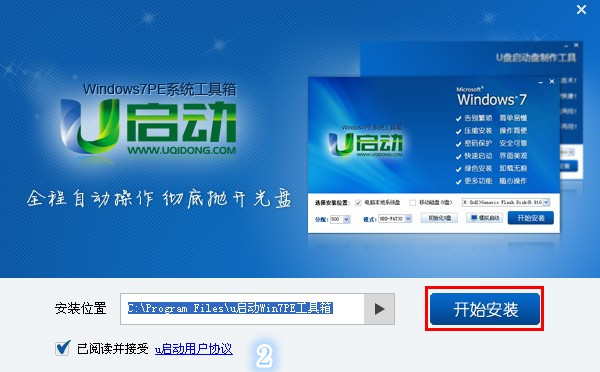
3.進(jìn)入軟件安裝過(guò)程,在安裝的過(guò)程界面可以看到顯示安裝進(jìn)度的進(jìn)度條

4.當(dāng)進(jìn)度條滿(mǎn)了后,進(jìn)入安裝完成的界面,這時(shí)會(huì)自動(dòng)在桌面創(chuàng)建老毛桃win7pe工具箱快捷方式
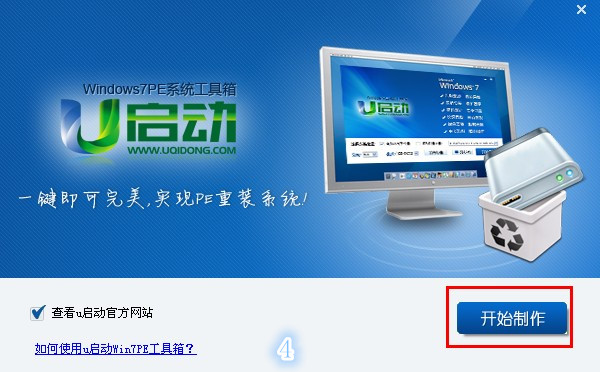
制作老毛桃winpe u盤(pán)版啟動(dòng)盤(pán)
1.打開(kāi)桌面的老毛桃win7pe工具箱快捷方式

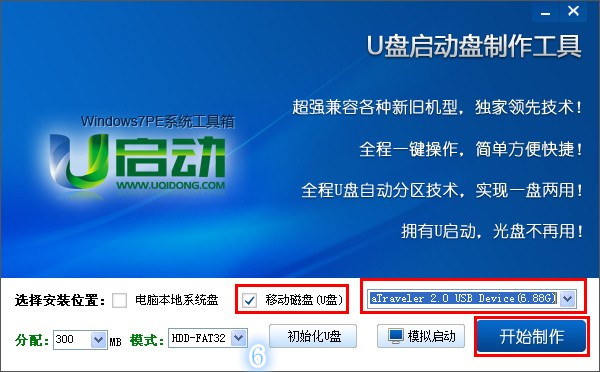
2.在打開(kāi)工具箱后,插入U(xiǎn)盤(pán),默認(rèn)選擇安裝位置為“移動(dòng)磁盤(pán)(u盤(pán)),然后等待程序自動(dòng)識(shí)別U盤(pán)的詳細(xì)信息,識(shí)別完成后點(diǎn)擊開(kāi)始制作
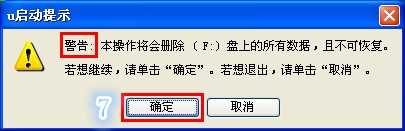
3.接下來(lái)會(huì)出現(xiàn)警告提示,本操作會(huì)清空U盤(pán)的數(shù)據(jù),所以在備份好U盤(pán)數(shù)據(jù)后再點(diǎn)擊確定
4.進(jìn)入制作老毛桃winpe u盤(pán)版啟動(dòng)盤(pán)過(guò)程,可以從界面上的進(jìn)度條看出制作進(jìn)度,全程大約需要1-2分鐘,這個(gè)和U盤(pán)的讀寫(xiě)速度有關(guān)
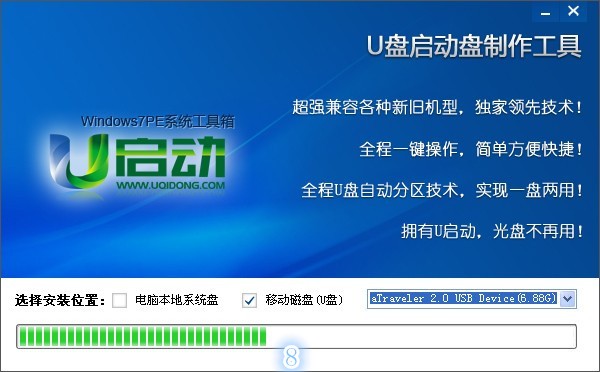
5.當(dāng)進(jìn)度條滿(mǎn)了后,會(huì)出現(xiàn)制作已完成的提示,接下來(lái)的模擬測(cè)試就看個(gè)人選擇了

-復(fù)制系統(tǒng)文件到U盤(pán)
把下載好的win7原版系統(tǒng)文件復(fù)制到U盤(pán)的“GHO”文件夾中,復(fù)制完成后,一個(gè)完整的啟動(dòng)U盤(pán)就制作好了
-老毛桃winpe u盤(pán)版裝系統(tǒng)
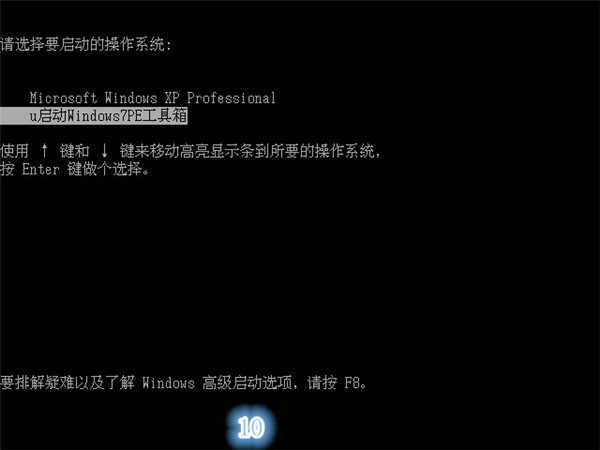
1.在復(fù)制好系統(tǒng)文件后,重啟電腦,開(kāi)機(jī)第一畫(huà)面過(guò)了以后循環(huán)按上下方向鍵(↑↓),直到出現(xiàn)下面的界面,選擇win7pe工具箱
2.接著進(jìn)入PE工具箱主菜單欄,然后選擇運(yùn)行win7pe工具箱,按回車(chē)鍵確定
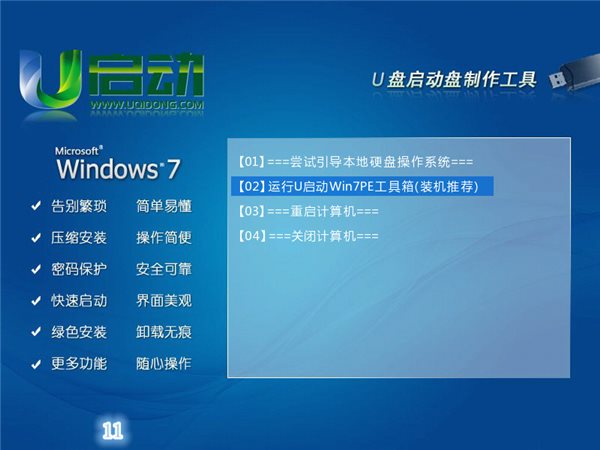
3.進(jìn)入win7pe系統(tǒng)啟動(dòng)界面,耐心等待

4.在重啟進(jìn)入win7pe系統(tǒng)桌面后,運(yùn)行一鍵裝機(jī)工具軟件

5.打開(kāi)裝機(jī)工具后,選擇對(duì)應(yīng)的系統(tǒng)文件路徑,選好后點(diǎn)擊確定
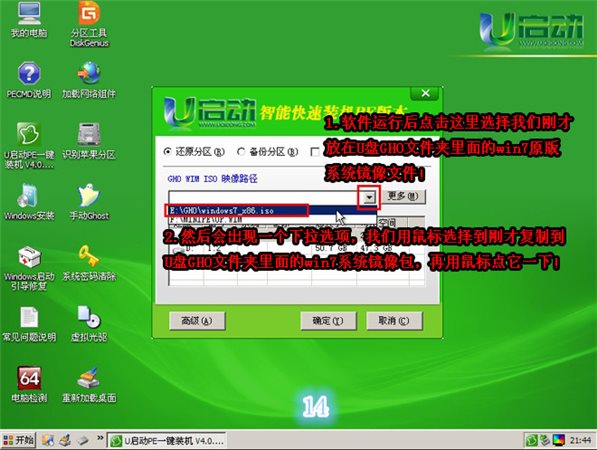
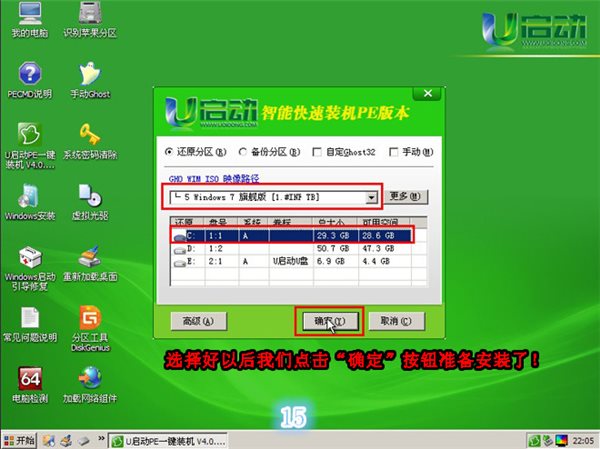
6.接著會(huì)出現(xiàn)系統(tǒng)還原的窗口,繼續(xù)點(diǎn)擊確定
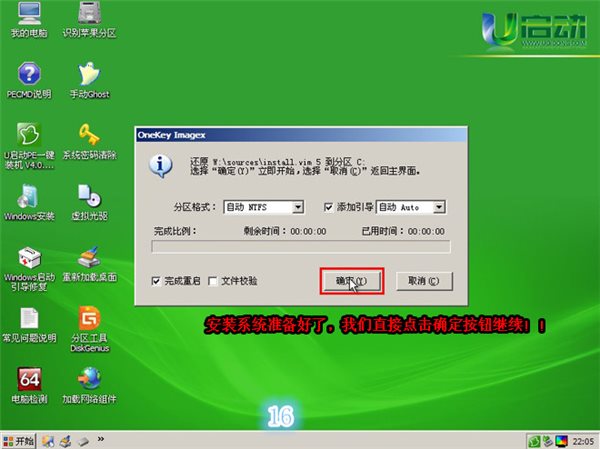
7.進(jìn)入系統(tǒng)還原過(guò)程,從界面上的進(jìn)度條可以看出系統(tǒng)還原進(jìn)度,在進(jìn)度條滿(mǎn)了后會(huì)提示還原已完成,然后點(diǎn)擊完成重啟電腦
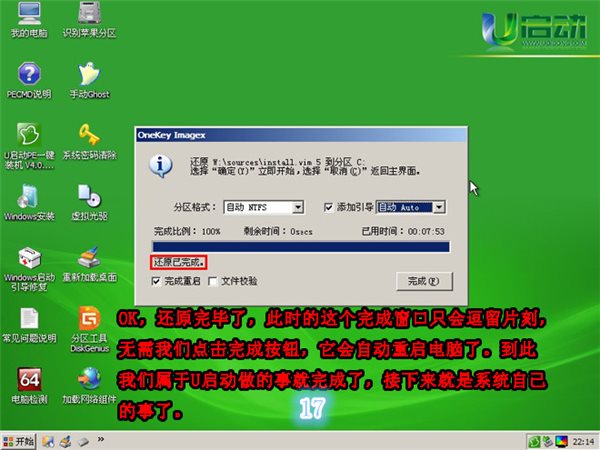
8.重啟電腦后進(jìn)入win7系統(tǒng)開(kāi)始安裝的界面,耐心等待文件的復(fù)制,復(fù)制完成后win7原版系統(tǒng)就重裝好了


下載地址
- Pc版
winpe win7工具 v9.51 原版
本類(lèi)排名
- 1 win10移動(dòng)版最新版本官方版
- 2 win2000 ghost鏡像v2.0.0.1041
- 3 win7 ghost純凈版64位免費(fèi)版
- 4 vmware虛擬機(jī)鏡像文件vmdk合集免費(fèi)版
- 5 windows 3.1中文版系統(tǒng)鏡像
- 6 VMware Workstation Pro17免費(fèi)版軟件1.21.1.202
- 7 windows8.1官方原版32&64位 系統(tǒng)鏡像
- 8 vmware vsphere client客戶(hù)端1.21.1.202
- 9 電腦店U盤(pán)啟動(dòng)盤(pán)制作軟件v7.5 天蓬元帥版
- 10 win7純凈版鏡像iso文件 64位v1.0
本類(lèi)推薦
- 1 微pe工具箱v2.3 電腦版
- 2 鳳凰系統(tǒng)x64最新版(phoenix os)v3.6.1 官方版
- 3 veket操作系統(tǒng)v20 最新版
- 4 vmware學(xué)生版1.21.1.202
- 5 華碩windows7旗艦版電腦版
- 6 vmware workstation15.0.2虛擬機(jī)官方版
- 7 vmware workstation 15.1.0 pro for windows官方版
- 8 魔法豬系統(tǒng)重裝大師v12.6.48.1830 最新版
- 9 win8中文客戶(hù)預(yù)覽版綠色版
- 10 vmware workstation1.21.1.202







裝機(jī)必備
換一批























- 聊天
- qq電腦版
- 微信電腦版
- yy語(yǔ)音
- skype
- 視頻
- 騰訊視頻
- 愛(ài)奇藝
- 優(yōu)酷視頻
- 芒果tv
- 剪輯
- 愛(ài)剪輯
- 剪映
- 會(huì)聲會(huì)影
- adobe premiere
- 音樂(lè)
- qq音樂(lè)
- 網(wǎng)易云音樂(lè)
- 酷狗音樂(lè)
- 酷我音樂(lè)
- 瀏覽器
- 360瀏覽器
- 谷歌瀏覽器
- 火狐瀏覽器
- ie瀏覽器
- 辦公
- 釘釘
- 企業(yè)微信
- wps
- office
- 輸入法
- 搜狗輸入法
- qq輸入法
- 五筆輸入法
- 訊飛輸入法
- 壓縮
- 360壓縮
- winrar
- winzip
- 7z解壓軟件
- 翻譯
- 谷歌翻譯
- 百度翻譯
- 金山翻譯
- 英譯漢軟件
- 殺毒
- 360殺毒
- 360安全衛(wèi)士
- 火絨軟件
- 騰訊電腦管家
- p圖
- 美圖秀秀
- photoshop
- 光影魔術(shù)手
- lightroom
- 編程
- python
- c語(yǔ)言軟件
- java開(kāi)發(fā)工具
- vc6.0
- 網(wǎng)盤(pán)
- 百度網(wǎng)盤(pán)
- 阿里云盤(pán)
- 115網(wǎng)盤(pán)
- 天翼云盤(pán)
- 下載
- 迅雷
- qq旋風(fēng)
- 電驢
- utorrent
- 證券
- 華泰證券
- 廣發(fā)證券
- 方正證券
- 西南證券
- 郵箱
- qq郵箱
- outlook
- 阿里郵箱
- icloud
- 驅(qū)動(dòng)
- 驅(qū)動(dòng)精靈
- 驅(qū)動(dòng)人生
- 網(wǎng)卡驅(qū)動(dòng)
- 打印機(jī)驅(qū)動(dòng)

網(wǎng)友評(píng)論