
adobe acrobat官方版
電腦版- 軟件大小:653.90 MB
- 軟件語言:簡體中文
- 更新時間:2020-04-30
- 軟件類型:國產軟件 / 辦公軟件
- 運行環境:WinAll, WinXP, Win7, Win10
- 軟件授權:免費軟件
- 官方主頁:https://acrobat.adobe.com
- 軟件等級 :






- 介紹說明
- 下載地址
- 精品推薦
- 相關軟件
- 網友評論
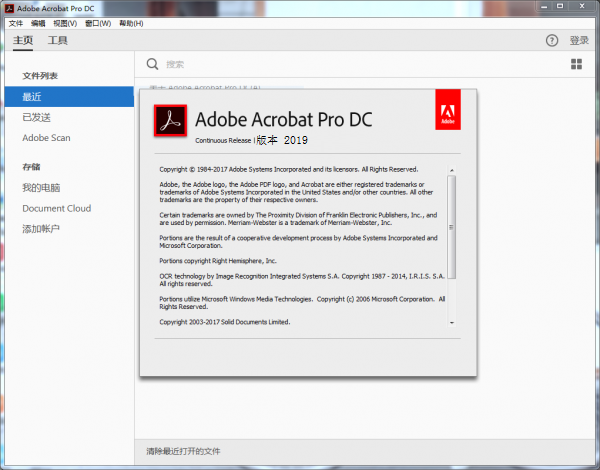
adobe acrobat是adobe公司官方推出的一款pdf文檔便捷器,你可以使用該軟件進行各種pdf格式的文檔的查閱讀,更可以進行修改編輯里面內容,讓你的文件不會錯亂,感興趣的朋友可以來極光下載站體驗!
adobe acrobat官方版介紹:
Adobe Acrobat XI集中了多種智能工具,提供更強大的溝通功能。使用簡便,體驗順暢,成果出色。Adobe Acrobat XI Pro軟件在新版中提供了更完善的Microsoft office格式轉換功能,讓用戶可以輕易地在PDF、doc、xls或是ppt等格式間轉換。
adobe acrobat中文版功能
1、完整的評論功能,所有用戶都可以使用即時貼和高亮工具;包括文本、圖章、附件、音頻資料、圖紙標記(例如直線、剪頭、圖形)和自由的注釋;
2、填充、標記、保存并發送你的表單;
3、將文件保存至Acrobat.com上,可以通過任意設備訪問;在移動設備上也可以讀取文件,Adobe Reader支持的設備包括 、Windows Phone 7和黑莓Tablet OS。
4、Adobe Reader支持Mac和Windows系統:OS X Mountain Lion、Windows 8,在線將PDF文檔轉換為Word、excel文檔;
5、安全性提高,有助于保護計算機軟件和數據免受惡意代碼的侵擾。
6、Adobe Reader(PDF工具)簡化界面,用戶可以更準確、高效地查看信息。選擇閱讀模式可在屏幕上顯示更多內容,或選擇雙聯模式查看跨頁。
安裝步驟:
1、下載并解壓軟件包【adobeacrobatXpro】,在同名文件夾中找到【ROOT】文件夾下的【Setup】文件,并雙擊啟動;
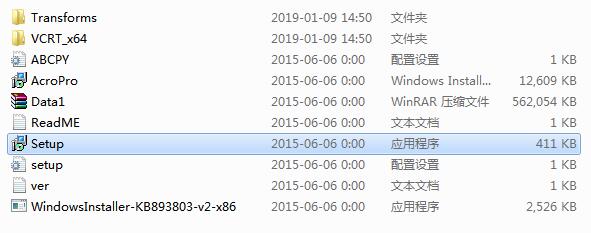
2、安裝程序已經默認填寫好序列號,直接點擊【安裝】按鈕;

3、此版本安裝過程中會出現“Acrobat 許可模塊安裝失敗”彈窗提示,先點擊確定中斷安裝;
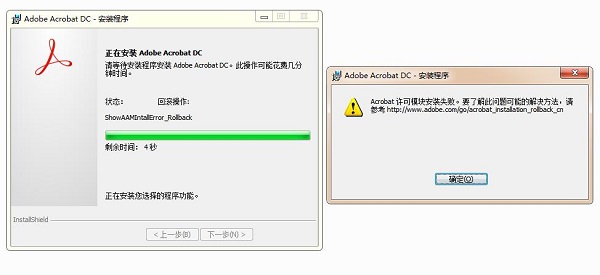
4、在解決上述問題之前,需要說明一下,一般你的電腦里已經安裝過Adobe Acrobat舊版本或其它Adobe系列產品的話,就很容易出現許可模塊安裝失敗的問題,所以解決辦法也是首先移除這些軟件,然后再重新安裝Adobe Acrobat!
備注:該方式可能會導致需重新安裝Adobe系列軟件,如photoshop、lightroom等。
具體操作如下:
①找到【C:ProgramDataAdobe】文件夾并刪除;
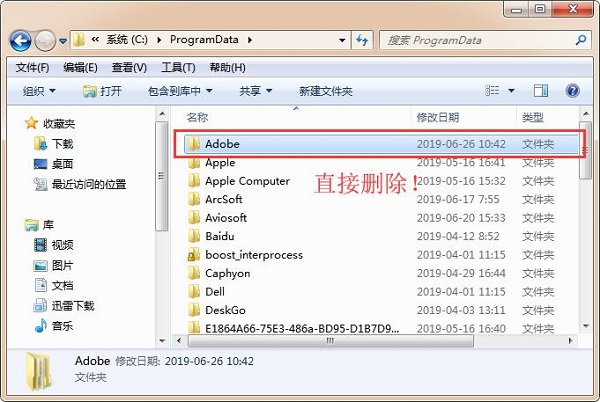
②找到【C:Program Files (x86)Common FilesAdobe】文件夾并刪除;

5、上述步驟設置完成后,按步驟1、步驟2重新操作,安裝程序運行結束后,單擊“完成”按鈕結束安裝。

軟件使用方法:
使用Adobe Reader(pdf閱讀器)如何編輯?
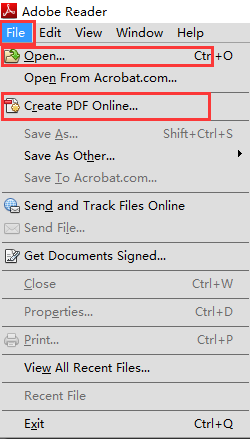
1、雙擊桌面快捷方式打開pdf閱讀器,然后點擊左上角file【文件】菜單,在彈出的下拉菜單中點擊【open】選項可打開本地要編輯或閱讀的文件。當然你也可以點擊【create pdf online】選項,在這里創建一個在線pdf文件。
2、打開PDF文件后,右側會出現一個菜單欄,這里為我們列舉了一些常用工具如:編輯pdf,合并內容等。

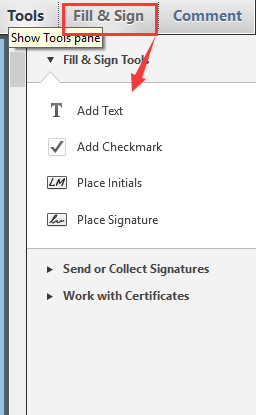
3、菜單欄詳情請看下圖,你還可以單擊【Fill&Sign】選項卡,在以下列表中勾選要對pdf文本進行編輯的具體功能選項:如add text【添加文本內容】、add checkmark【添加標記】等。
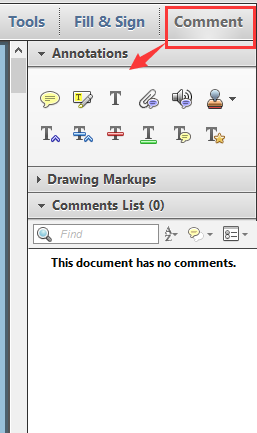
4、最后再看下【comment】選項卡,使用此功能可給文件添加一些備注,有需要的小伙伴可切換使用。
常用快捷鍵:
文檔編輯
全部選定【Ctrl】+【A】
復制【Ctrl】+【C】
縮放到【Ctrl】+【M】
打開【Ctrl】+【O】
打印【Ctrl】+【P】
退出【Ctrl】+【Q】
旋轉頁面【Ctrl】+【R】
粘貼【Ctrl】+【V】
關閉【Ctrl】+【W】
剪切【Ctrl】+【X】
撤消【Ctrl】+【Z】
窗口
查找【Ctrl】+【F】
再次查找【Ctrl】+【G】
文檔小結對話框【Ctrl】+【D】
首選項對話框【Ctrl】+【K】
層疊【Shift】+【Ctrl】+【J】
功能鍵
幫助【F1】
顯示/隱藏書簽【F5】
下一窗格【F6】
顯示/隱藏工具欄【F8】
在導覽窗格中,跳至文檔視圖并保持導覽窗格打開【Shift】+【F6】
下一窗口【Ctrl】+【F6】
顯示/隱藏縮略圖【F4】
顯示/隱藏菜單欄【F9】
選擇工具
手形【H】
文本選擇工具【V】
放大工具【Z】
縮小工具【Shift】+【Z】
隱藏的文本選擇工具:欄選擇、圖形選擇、表選擇【Shift】+【V】
圖像選擇【G】
提取碼:ydgs
下載地址
- Pc版
adobe acrobat官方版 電腦版
本類排名
本類推薦








裝機必備
換一批























- 聊天
- qq電腦版
- 微信電腦版
- yy語音
- skype
- 視頻
- 騰訊視頻
- 愛奇藝
- 優酷視頻
- 芒果tv
- 剪輯
- 愛剪輯
- 剪映
- 會聲會影
- adobe premiere
- 音樂
- qq音樂
- 網易云音樂
- 酷狗音樂
- 酷我音樂
- 瀏覽器
- 360瀏覽器
- 谷歌瀏覽器
- 火狐瀏覽器
- ie瀏覽器
- 辦公
- 釘釘
- 企業微信
- wps
- office
- 輸入法
- 搜狗輸入法
- qq輸入法
- 五筆輸入法
- 訊飛輸入法
- 壓縮
- 360壓縮
- winrar
- winzip
- 7z解壓軟件
- 翻譯
- 谷歌翻譯
- 百度翻譯
- 金山翻譯
- 英譯漢軟件
- 殺毒
- 360殺毒
- 360安全衛士
- 火絨軟件
- 騰訊電腦管家
- p圖
- 美圖秀秀
- photoshop
- 光影魔術手
- lightroom
- 編程
- python
- c語言軟件
- java開發工具
- vc6.0
- 網盤
- 百度網盤
- 阿里云盤
- 115網盤
- 天翼云盤
- 下載
- 迅雷
- qq旋風
- 電驢
- utorrent
- 證券
- 華泰證券
- 廣發證券
- 方正證券
- 西南證券
- 郵箱
- qq郵箱
- outlook
- 阿里郵箱
- icloud
- 驅動
- 驅動精靈
- 驅動人生
- 網卡驅動
- 打印機驅動



網友評論