Win10系統(tǒng)禁止在開始菜單卸載應(yīng)用的方法
時間:2023-08-28 09:21:50作者:極光下載站人氣:86
很多小伙伴在選擇電腦操作系統(tǒng)是都會將win10系統(tǒng)作為首選,因為Win10系統(tǒng)中的功能十分的豐富,并且操作簡單,對于很多剛開始接觸電腦的小伙伴來說也十分的容易上手。在使用Win10系統(tǒng)的過程中,有的小伙伴為了避免自己誤操作將開始菜單中的應(yīng)用刪除,會進入本地組策略編輯器頁面,在該頁面中打開用戶配置下的管理模板選項,接著在“開始菜單和任務(wù)欄”頁面中再打開“阻止用戶從”開始"中卸載應(yīng)用程序”選項,最后將該選項設(shè)置為“已啟用”即可。有的小伙伴可能不清楚具體的操作方法,接下來小編就來和大家分享一下Win10系統(tǒng)禁止在開始菜單卸載應(yīng)用的方法。
方法步驟
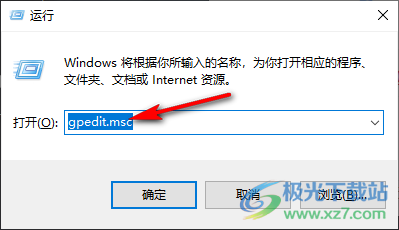
1、第一步,我們在電腦中使用快捷鍵“win+R”打開運行窗口,然后在窗口中輸入“gpedit.msc”并點擊回車鍵
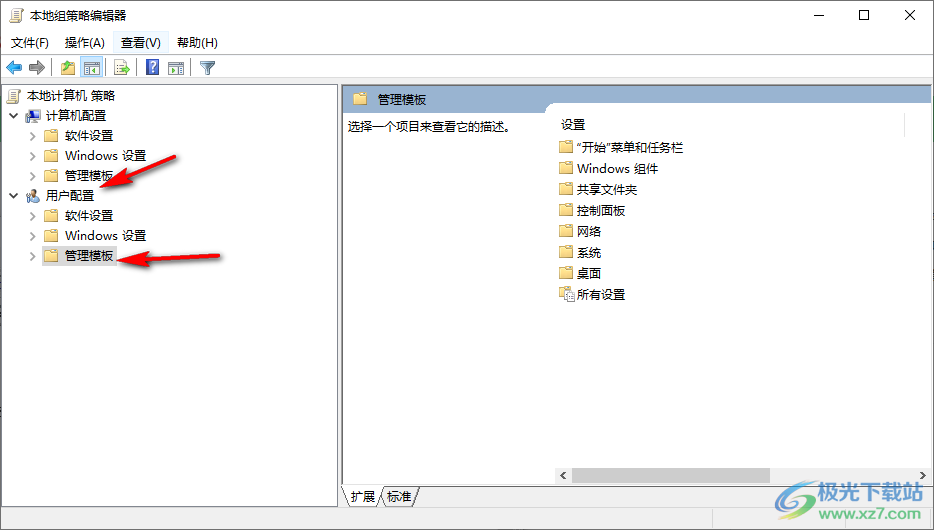
2、第二步,進入本地組策略編輯器頁面之后,我們在該頁面中先打開“用戶配置”下的“管理模板”選項
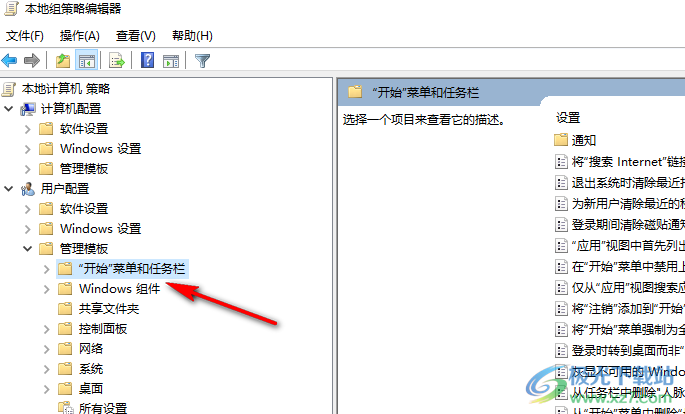
3、第三步,在管理模板的下拉列表中我們找到“開始菜單和任務(wù)欄”選項,點擊打開該選項
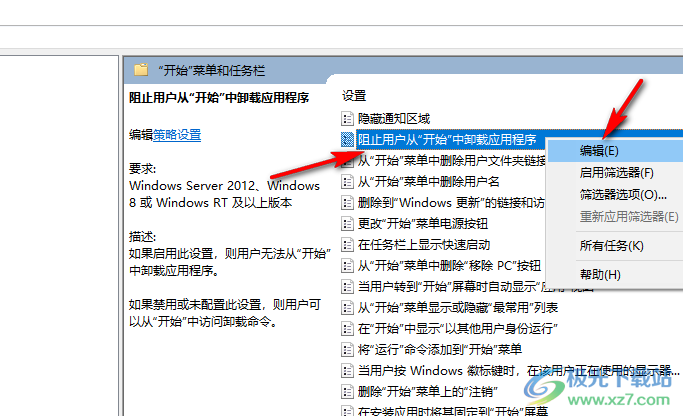
4、第四步,在“開始菜單和任務(wù)欄”的右側(cè)頁面中,我們右鍵單擊“阻止用戶從”開始"中卸載應(yīng)用程序”選項,然后在菜單列表中點擊“編輯”選項
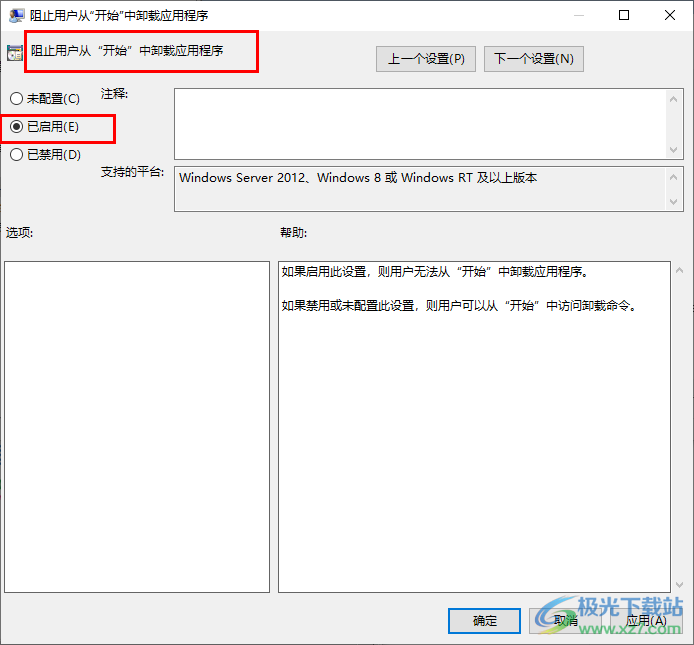
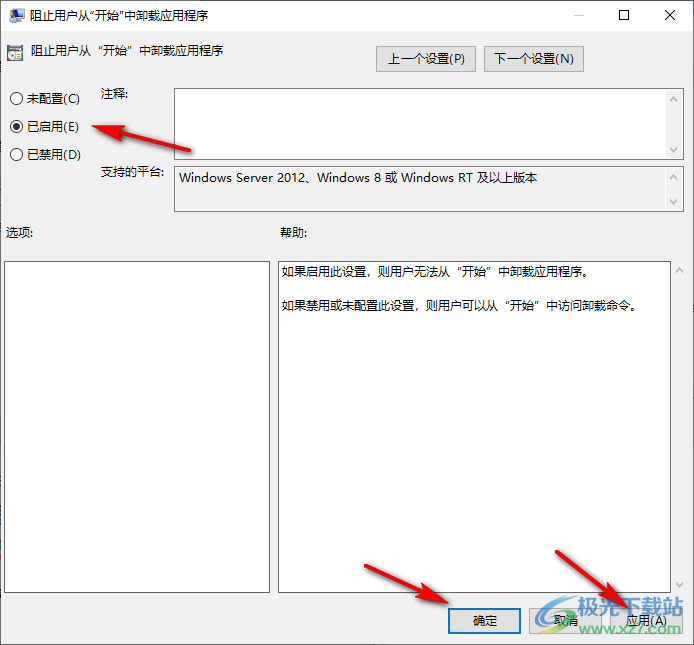
5、第五步,進入“阻止用戶從”開始"中卸載應(yīng)用程序”頁面之后,我們在該頁面中先點擊“已啟用”,再點擊“應(yīng)用”和“確定”選項即可
以上就是小編整理總結(jié)出的關(guān)于Win10系統(tǒng)禁止在開始菜單卸載應(yīng)用的方法,我們在本地組策略編輯器頁面中先打開用戶配置下的管理模板選項,然后再在“開始菜單和任務(wù)欄”的右側(cè)頁面中打開“阻止用戶從”開始"中卸載應(yīng)用程序”選項,最后將該選項設(shè)置為“已啟用”即可,感興趣的小伙伴快去試試吧。

大小:4.00 GB版本:64位單語言版環(huán)境:Win10
- 進入下載
相關(guān)推薦
相關(guān)下載
熱門閱覽
- 1win10 Digital Activation 激活工具如何激活win10系統(tǒng)
- 2Windows10禁用或者啟用網(wǎng)絡(luò)的方法教程
- 3Windows10系統(tǒng)設(shè)置開機啟動項的方法教程
- 4win10系統(tǒng)打開內(nèi)存管理窗口的方法
- 5win10系統(tǒng)取消開機密碼的方法
- 6win10系統(tǒng)關(guān)閉應(yīng)用通知的方法
- 7win10系統(tǒng)禁用錯誤報告的操作方法
- 8win10系統(tǒng)調(diào)節(jié)屏幕亮度的方法
- 9win10系統(tǒng)設(shè)置屏幕休眠時間的方法
- 10win10隱藏文件的方法
- 11win10查看隱藏的文件的方法
- 12win10打開設(shè)備管理器的方法
最新排行
- 1Win10系統(tǒng)設(shè)置禁止應(yīng)用使用攝像頭的方法
- 2Win10系統(tǒng)阻止電腦自動安裝垃圾軟件的方法
- 3Win10系統(tǒng)卸載顯卡驅(qū)動程序的方法
- 4Win10系統(tǒng)清理軟件卸載殘留的方法
- 5Win10系統(tǒng)更改軟件默認安裝位置的方法
- 6 Win10系統(tǒng)找到主題圖片保存位置的方法
- 7Win10系統(tǒng)在右鍵菜單中添加關(guān)閉顯示器選項的方法
- 8Win10系統(tǒng)計算機右鍵管理進不去的解決方法
- 9Win10系統(tǒng)重啟后桌面圖標重新排列的解決方法
- 10Win10系統(tǒng)更新失敗撤銷更改無限重啟的解決方法
- 11Win10系統(tǒng)重啟禁用服務(wù)的方法的方法
- 12PotPlayer播放器設(shè)置環(huán)繞立體聲的方法
網(wǎng)友評論