?Windows11關(guān)閉快速啟動的教程
時間:2023-02-09 16:46:56作者:極光下載站人氣:1669
大部分用戶現(xiàn)在的電腦使用的是windows11操作系統(tǒng),這款系統(tǒng)不僅提供了許多的創(chuàng)新功能,還給用戶帶來了整潔的用戶界面,很好的提升了用戶的使用感受,當用戶在使用Windows11系統(tǒng)時,可以根據(jù)自己的需求來設(shè)置功能模式,最近小編看到有用戶問到了Windows11如何關(guān)閉快速啟動的問題,首先Windows11的快速啟動功能是讓電腦不真正關(guān)機,以此來保存一些數(shù)據(jù),從而讓用戶在下次開機的時候可以快速打開電腦系統(tǒng),但是有不少的用戶認為這個功能會讓電腦硬件無法得到真正的休息,便想關(guān)閉快速啟動功能,那么詳細的關(guān)閉方法是怎樣的呢,今天小編就給大家介紹一下兩種關(guān)閉方法,希望用戶能夠喜歡。

方法步驟
方法一
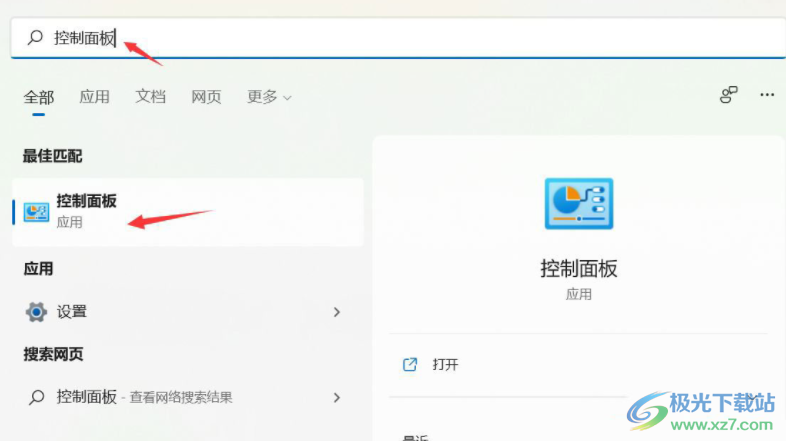
1.用戶在鍵盤上按下win+s快捷鍵打開搜索窗口,并在搜索框中輸入控制面板,接著進入到控制面板窗口中
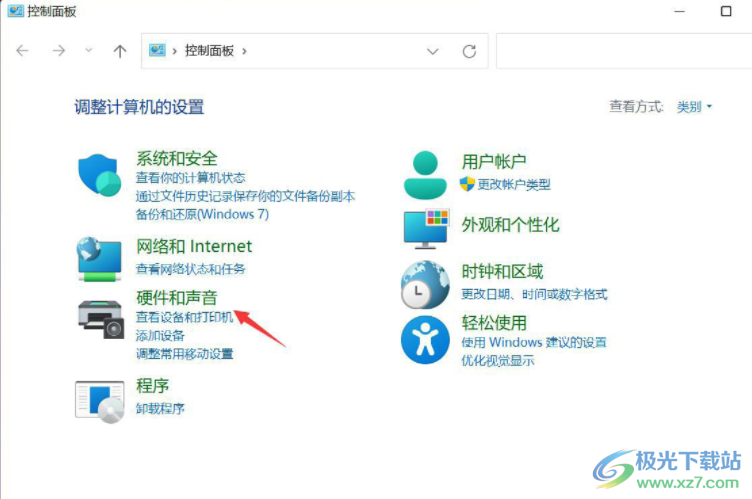
2.用戶在打開的控制面板窗口中需要找到硬件和聲音選項,點擊后窗口會跳轉(zhuǎn)
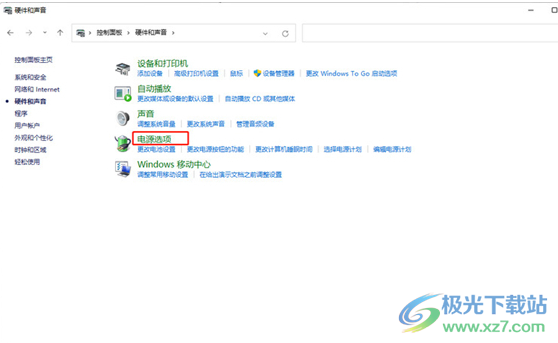
3.這時來到硬件和聲音窗口中,用戶直接選擇電源選項來進行設(shè)置
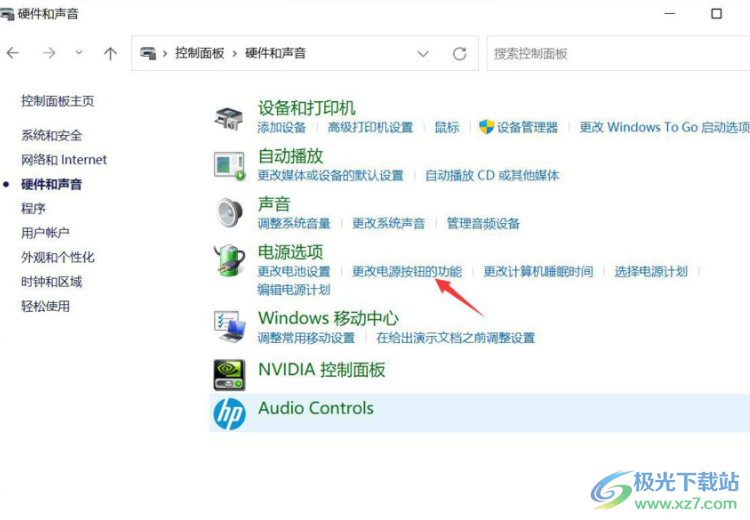
4.隨后進入到電源選項窗口上,用戶在左側(cè)的選項卡中點擊選擇電源按鈕的功能選項
5.用戶可以看到彈出來的系統(tǒng)設(shè)置窗口,用戶直接點擊更改不可用的設(shè)置選項

6.將會在系統(tǒng)設(shè)置窗口中顯示出相關(guān)的功能選項,用戶直接在關(guān)機設(shè)置板塊中取消勾選啟用快速啟動選項即可

方法二
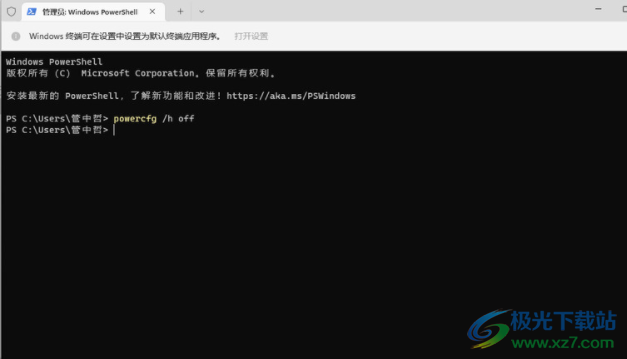
1.用戶右擊電腦任務(wù)中的開始圖標,在顯示出來的選項卡中選擇Windows終端選項

2.接著用戶進入到系統(tǒng)管理員窗口中,需要在里面輸入powercfg /h off并按下回車鍵即可設(shè)置成功
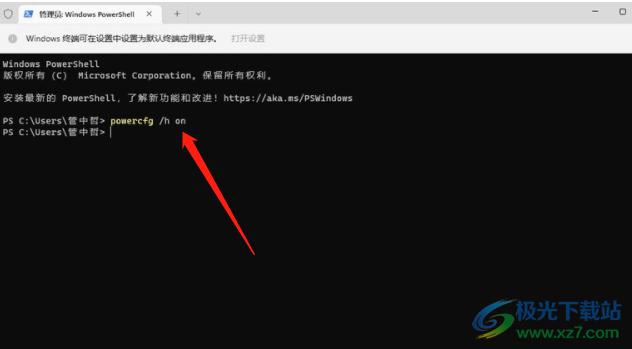
3.用戶如果需要啟動快速啟動,直接將off改為on即可
Windows11系統(tǒng)給用戶帶來了很好的使用體驗,當用戶不需要電腦系統(tǒng)中快速啟動功能時,可以選擇關(guān)閉該功能,小編一共整理了兩個解決方法,有需要的用戶任意選擇其中一種,都可以成功關(guān)閉快速啟動,所以有著同樣想法的用戶快操作起來吧,
相關(guān)推薦
相關(guān)下載
熱門閱覽
最新排行
- 1?windows11通知中心沒有藍牙圖標的解決教程
- 2?windows11亮度調(diào)節(jié)不起作用的解決教程
- 3?windows11開啟最佳性能的教程
- 4?windows11設(shè)置快捷啟動項的教程
- 5?windows11控制面板閃退的解決教程
- 6?windows11減少右鍵菜單的教程
- 7windows11網(wǎng)頁提示此站點連接不安全的解決教程
- 8?windows11一直彈出關(guān)閉windows窗口的解決教程
- 9windows11打開移動中心的教程
- 10windows11文件夾無法顯示縮略圖的解決教程
- 11windows11麥克風有回音的解決教程
- 12windows11設(shè)置動態(tài)壁紙的教程
網(wǎng)友評論