adobe photoshop怎么修改圖片上的文字
時(shí)間:2022-11-29 09:29:27作者:極光下載站人氣:605
adobe photoshop是一款平面設(shè)計(jì)軟件,我們可以通過這款軟件對(duì)自己想要編輯的圖片進(jìn)行設(shè)計(jì),一些設(shè)計(jì)專業(yè)的小伙伴們就會(huì)通過這款軟件來進(jìn)行操作,有的小伙伴在設(shè)計(jì)圖像的時(shí)候,想要將自己喜歡的一張圖片上的文字進(jìn)行修改,那么怎么修改圖片上的文字呢,想要將圖片上的文字修改的話可以先將圖片上的文字使用仿制圖章功能將想要去除的文字去掉,之后再使用文字工具進(jìn)行編輯文字就可以了,下方是關(guān)于如何使用adobe photoshop軟件修改圖片上的文字的具體操作方法,不清楚怎么操作的小伙伴就和小編一起來看看吧,希望可以幫助到大家。
方法步驟
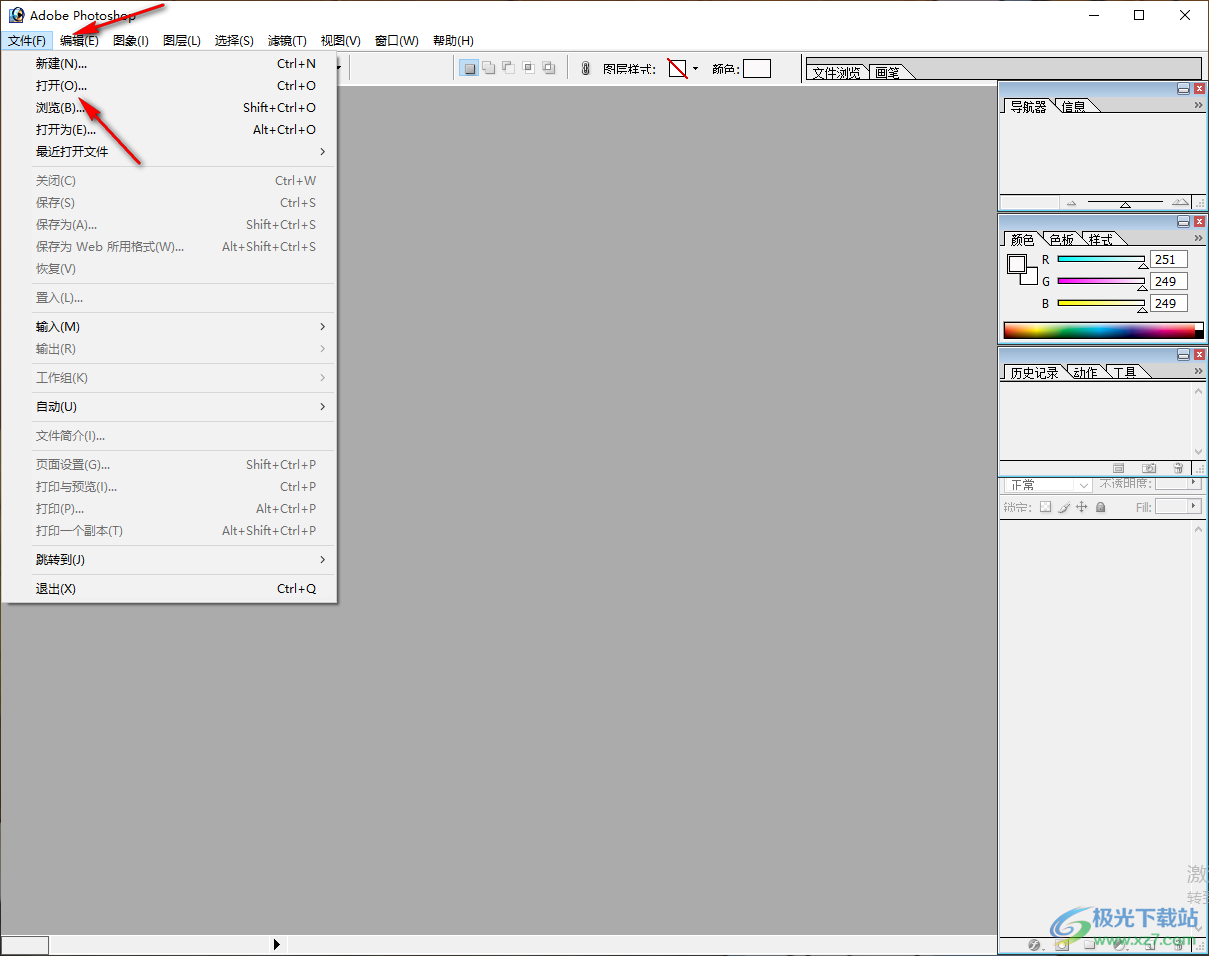
1.將adobe photoshop軟件打開之后,在左側(cè)的上方有一個(gè)【文件】的選項(xiàng),將其點(diǎn)擊之后會(huì)打開一些選項(xiàng),這里我們點(diǎn)擊【打開】按鈕然后在打開的頁面中將我們想要編輯的圖片添加進(jìn)來即可。
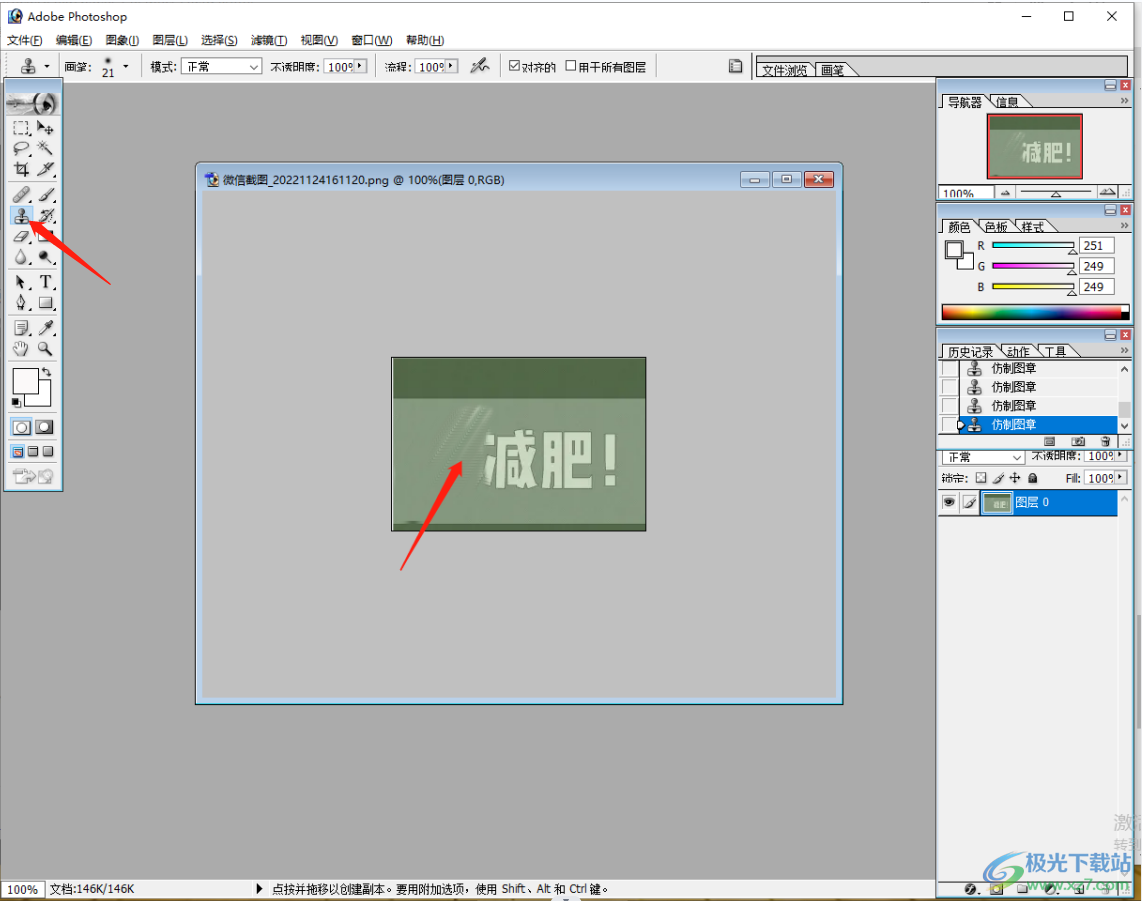
2.添加進(jìn)來之后,我們需要在左側(cè)的工具欄中找到【仿制圖章】工具,將仿制圖章工具用鼠標(biāo)左鍵點(diǎn)擊一下,然后再按下鍵盤上的alt鍵,之后就可以用鼠標(biāo)左鍵在想要編輯的文字的周圍進(jìn)行選取源點(diǎn),之后在文字上進(jìn)行涂抹或者一直點(diǎn)擊左鍵直至文字消失。
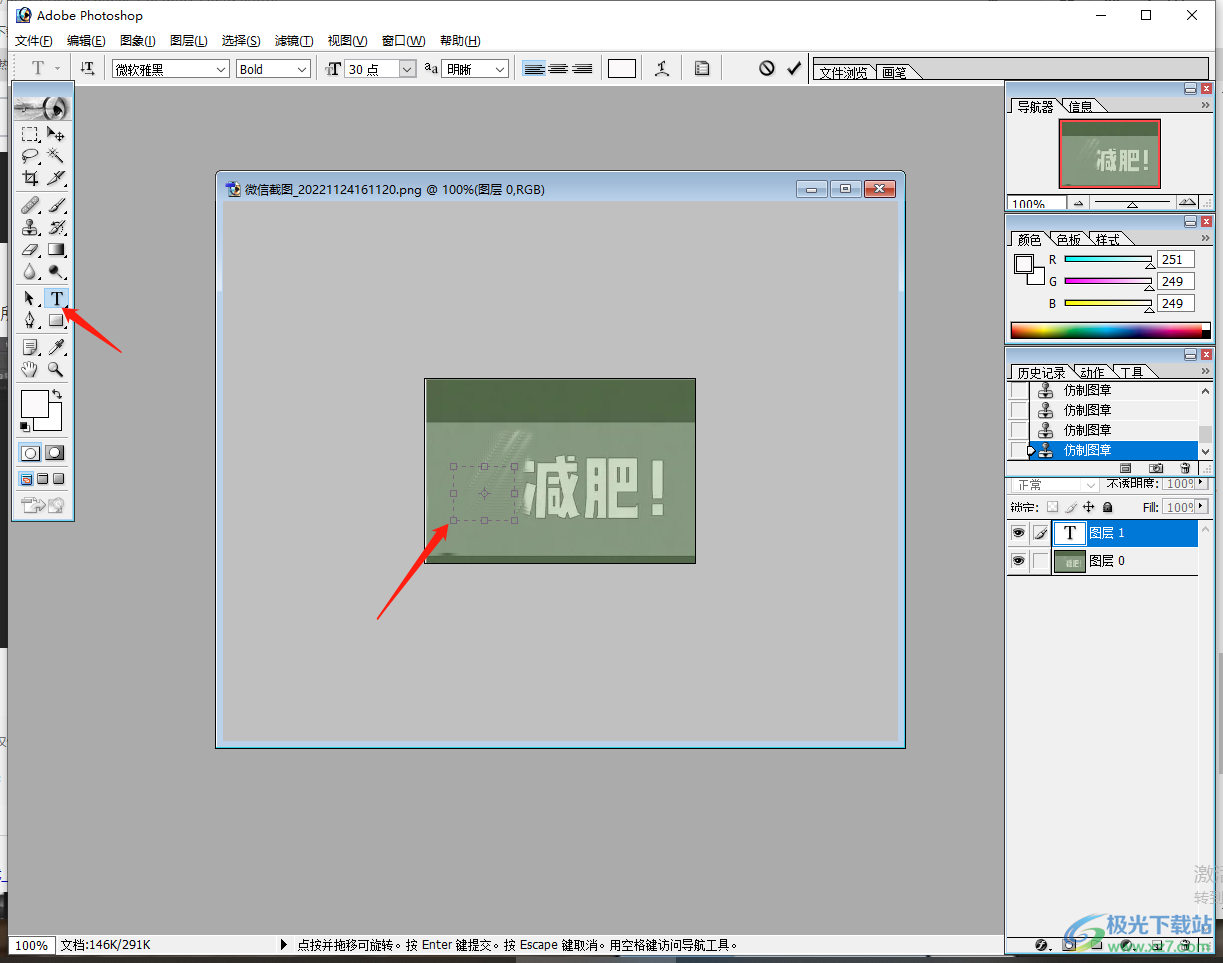
3.當(dāng)文字消失之后,我們可以在左側(cè)的工具欄中將文字工具選中,然后涂抹的文字位置框選出一個(gè)文本框,如圖所示。
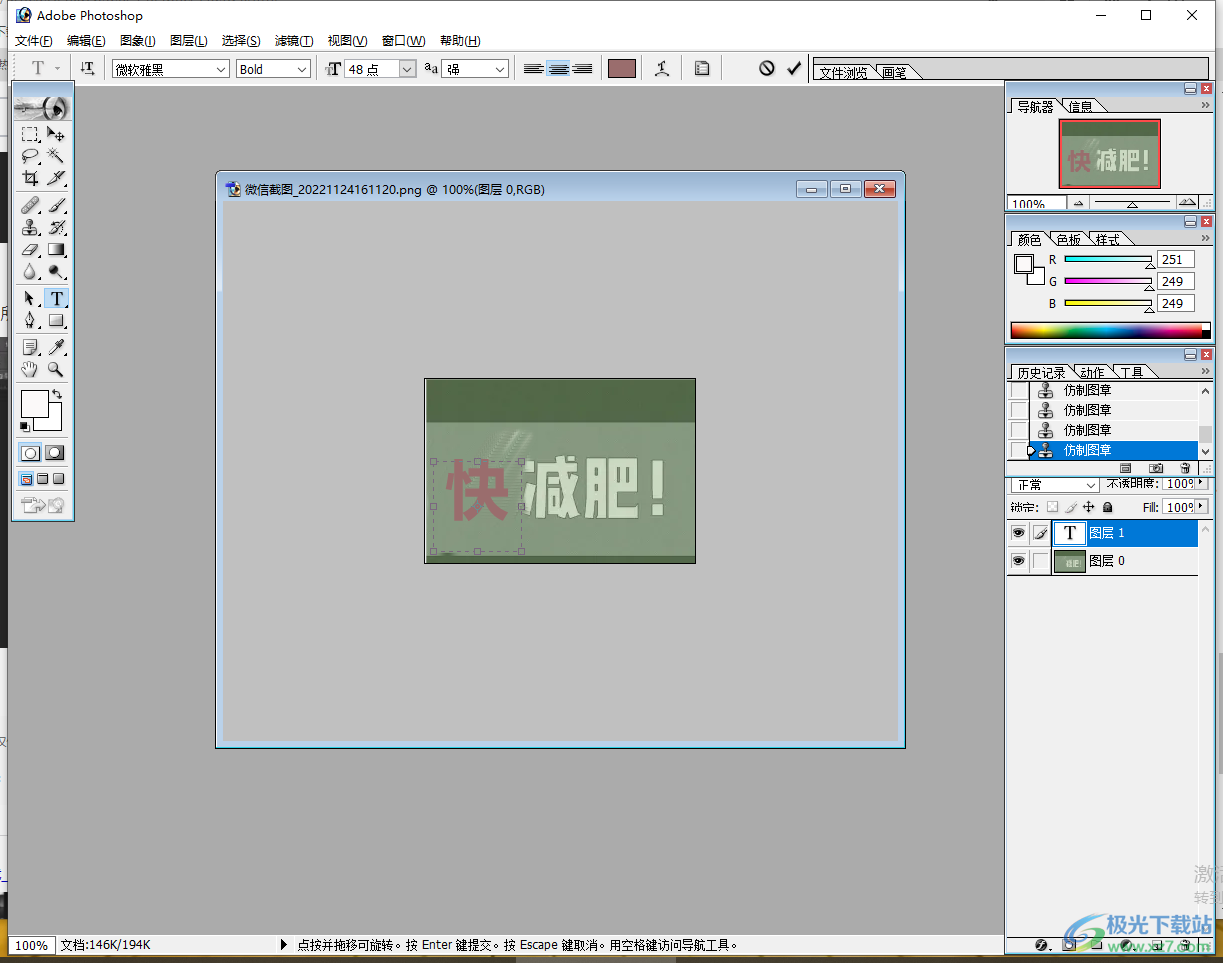
4.之后我們需要在文本框中輸入自己想要編輯的文字,然后將文字選中,在上方用箭頭和紅色框圈出來的位置,可以設(shè)置一下文字的字體、加粗以及字體大小等,如圖所示。

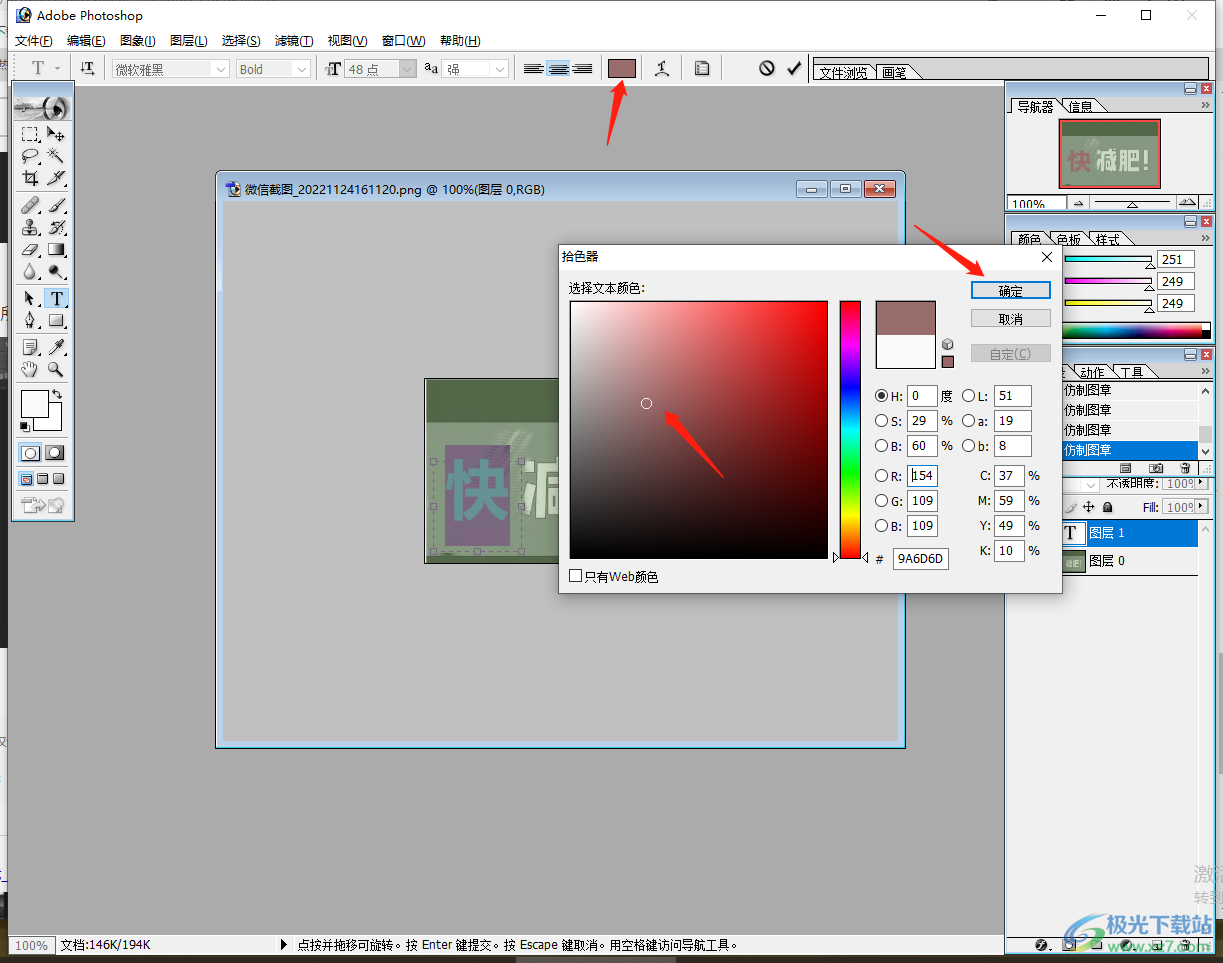
5.接著你可以點(diǎn)擊顏色框,將彈窗的窗口中根據(jù)自己的需要設(shè)置一下字體顯示的顏色,如圖所示。
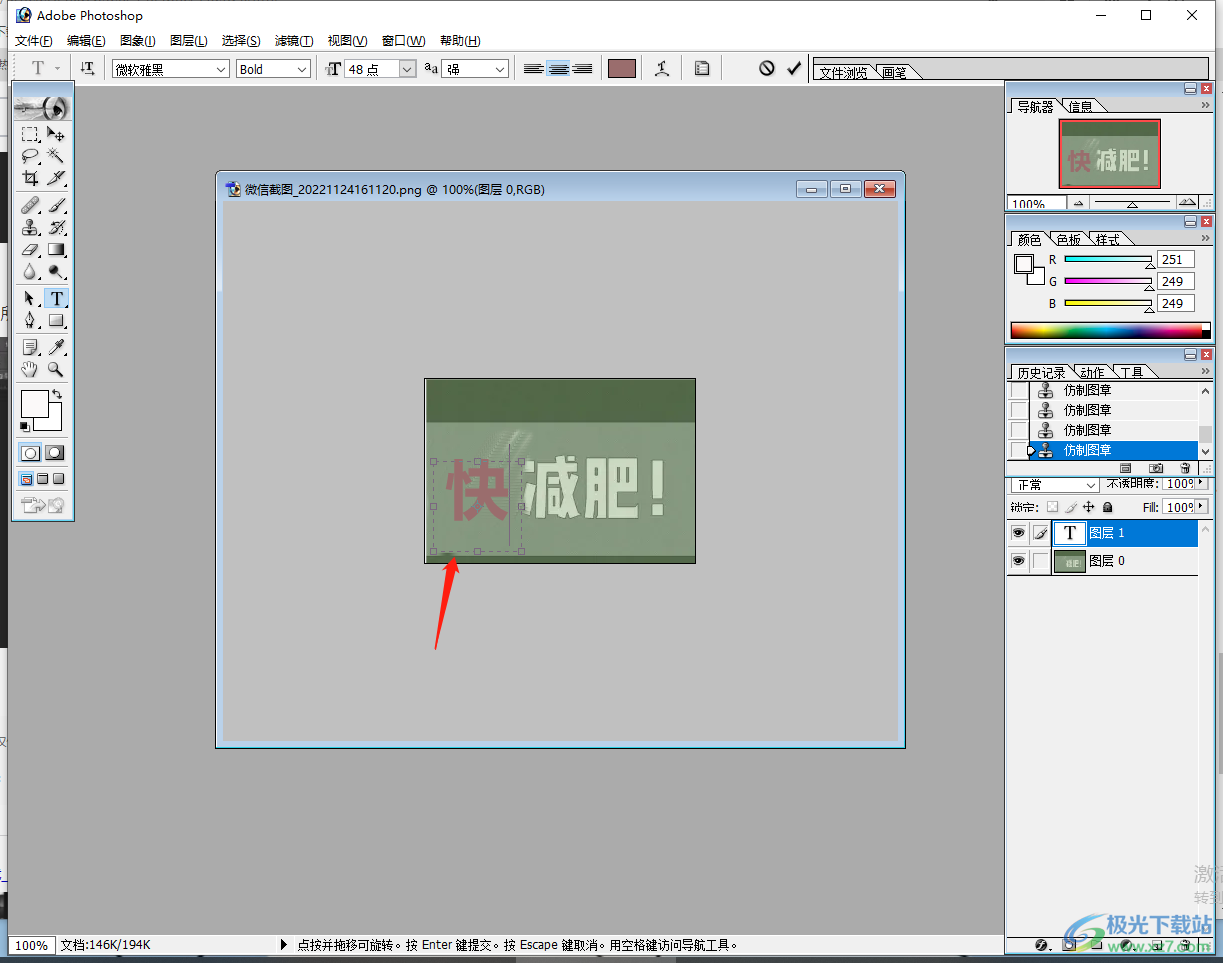
6.之后就會(huì)看到我們編輯的文字就設(shè)置好了,你可以用鼠標(biāo)拖動(dòng)文本框?qū)⑽淖诌M(jìn)行移動(dòng)到合適的位置,如圖所示。
以上就是關(guān)于如何使用adobe photoshop修改圖片上的文字的具體操作方法,在使用adobe photoshop軟件時(shí)有些時(shí)候需要將圖片上的文字重新修改過,那么就可以通過上述方法來操作一下,快試試吧。
大小:21.50 MB版本:v7.0.1 中文版環(huán)境:WinAll, WinXP, Win7, Win10
- 進(jìn)入下載
相關(guān)推薦
相關(guān)下載
熱門閱覽
- 1百度網(wǎng)盤分享密碼暴力破解方法,怎么破解百度網(wǎng)盤加密鏈接
- 2keyshot6破解安裝步驟-keyshot6破解安裝教程
- 3apktool手機(jī)版使用教程-apktool使用方法
- 4mac版steam怎么設(shè)置中文 steam mac版設(shè)置中文教程
- 5抖音推薦怎么設(shè)置頁面?抖音推薦界面重新設(shè)置教程
- 6電腦怎么開啟VT 如何開啟VT的詳細(xì)教程!
- 7掌上英雄聯(lián)盟怎么注銷賬號(hào)?掌上英雄聯(lián)盟怎么退出登錄
- 8rar文件怎么打開?如何打開rar格式文件
- 9掌上wegame怎么查別人戰(zhàn)績?掌上wegame怎么看別人英雄聯(lián)盟戰(zhàn)績
- 10qq郵箱格式怎么寫?qq郵箱格式是什么樣的以及注冊(cè)英文郵箱的方法
- 11怎么安裝會(huì)聲會(huì)影x7?會(huì)聲會(huì)影x7安裝教程
- 12Word文檔中輕松實(shí)現(xiàn)兩行對(duì)齊?word文檔兩行文字怎么對(duì)齊?
網(wǎng)友評(píng)論