知犀思維導(dǎo)圖怎么使用
時間:2022-11-25 09:08:31作者:極光下載站人氣:487
知犀思維導(dǎo)圖專門用來幫助小伙伴們制作思維導(dǎo)圖的一個軟件,在該軟件中有很多思維導(dǎo)圖模板可以使用,選擇好自己喜歡的一個思維導(dǎo)圖模板進(jìn)行創(chuàng)建,在創(chuàng)建的過程中想要添加主題以及子主題,那么可以根據(jù)自己的需要進(jìn)行添加,創(chuàng)建好思維導(dǎo)圖之后,還可以重新更改一下創(chuàng)建的思維導(dǎo)圖的顏色、樣式以及字體和模板等,同時創(chuàng)建完成之后可以將思維導(dǎo)圖導(dǎo)出在電腦中,可以將思維導(dǎo)圖導(dǎo)出為圖片、PDF文件等,根據(jù)自己的需要來選擇,下方是關(guān)于如何使用知犀思維導(dǎo)圖的具體使用方法,一起來看看吧。
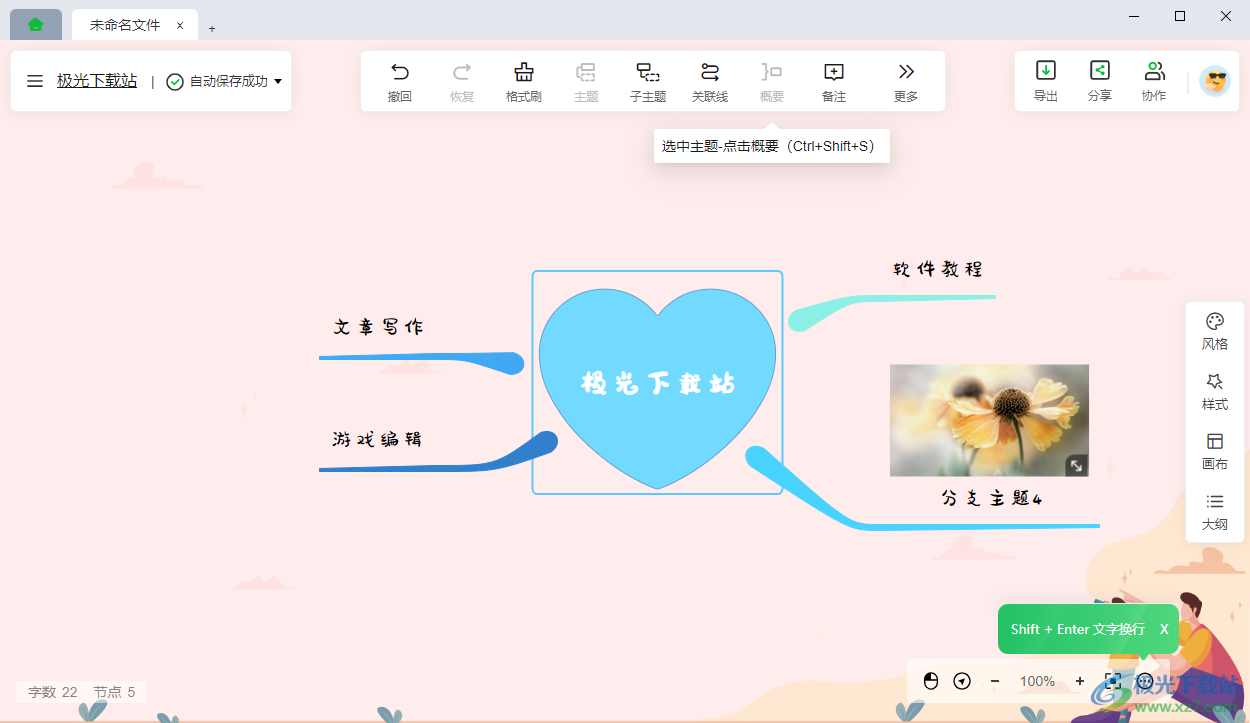
方法步驟
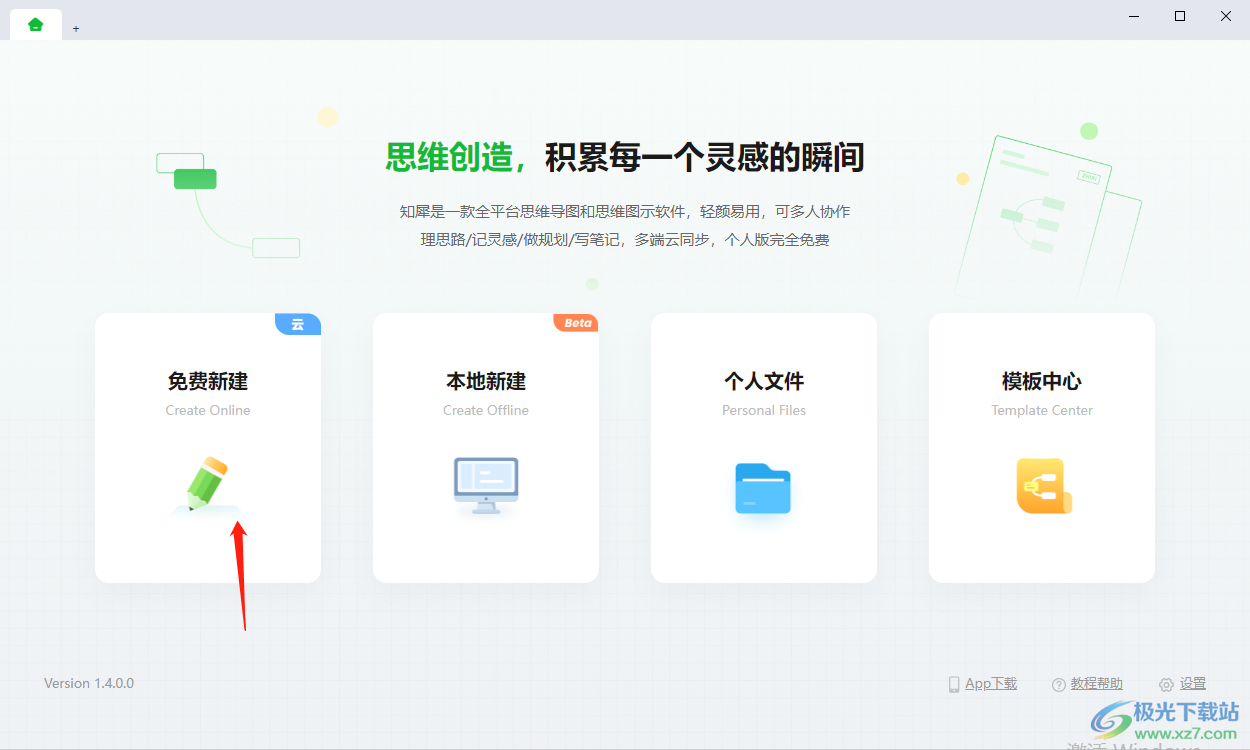
1.當(dāng)你將知犀思維導(dǎo)圖下載之后,在電腦桌面上找到該軟件圖標(biāo),將其雙擊進(jìn)入到我們的軟件頁面中,在頁面中有四個版塊,這里我們選擇【免費新建】。
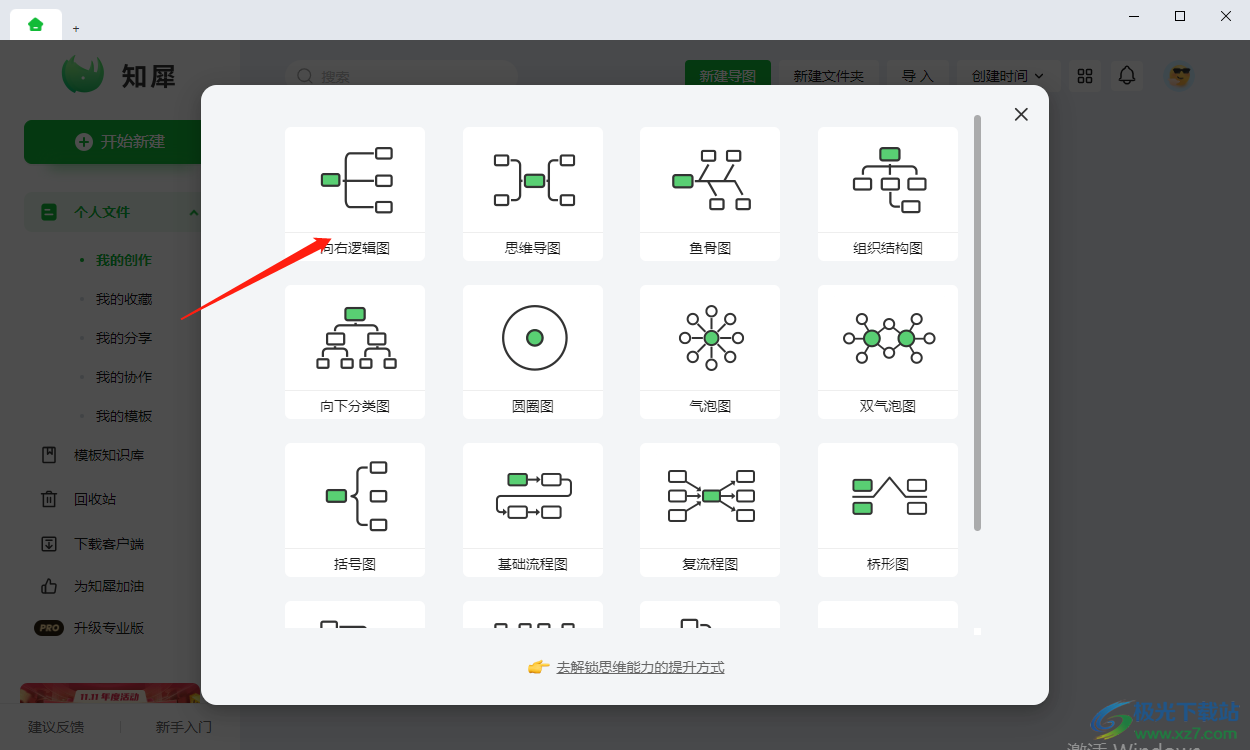
2.進(jìn)入到免費新建的頁面中之后,會自動彈出一個思維導(dǎo)圖的各種類型的模板,你可以根據(jù)自己的需要選擇一個進(jìn)行創(chuàng)建。
3.之后,你需要在創(chuàng)建的模板的框中輸入自己需要編輯的文字,如圖所示。
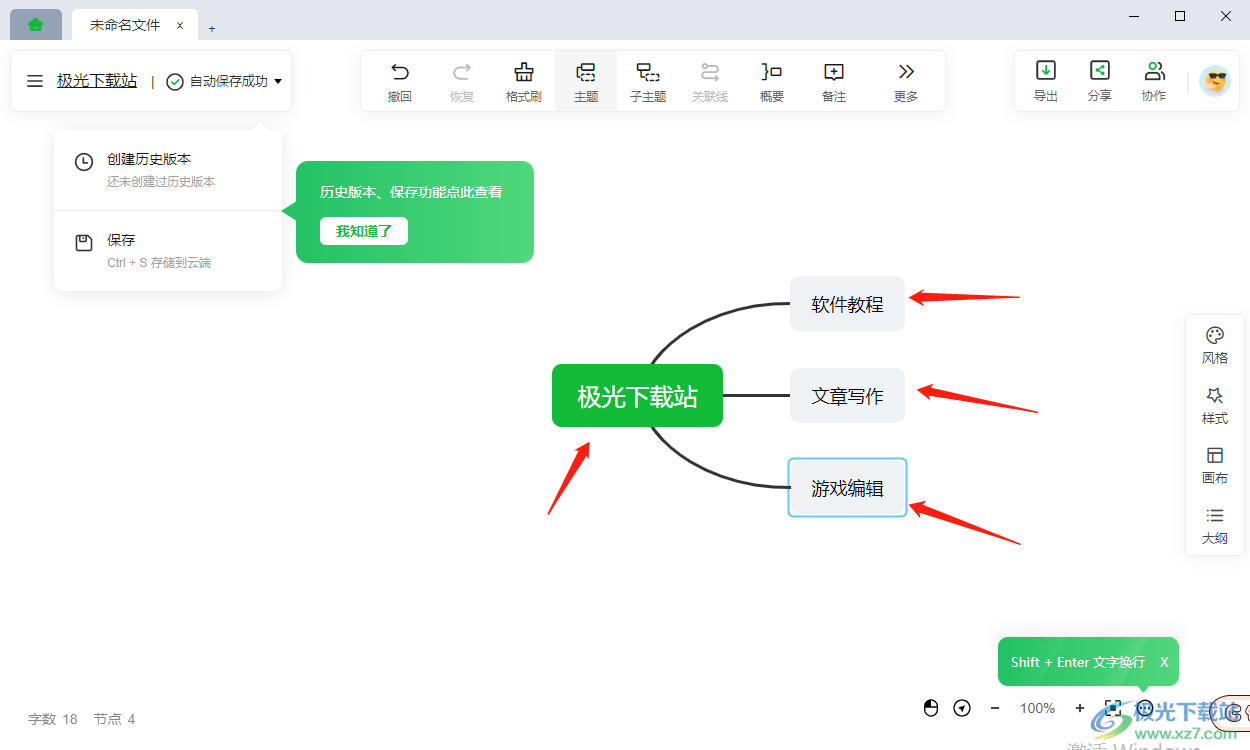
4.如果在編輯的過程中主題或者子主題不夠,那么點擊上方的【子主題】選項即可創(chuàng)建,創(chuàng)建之后在框中輸入文字即可,添加【主題】也是同樣的操作。
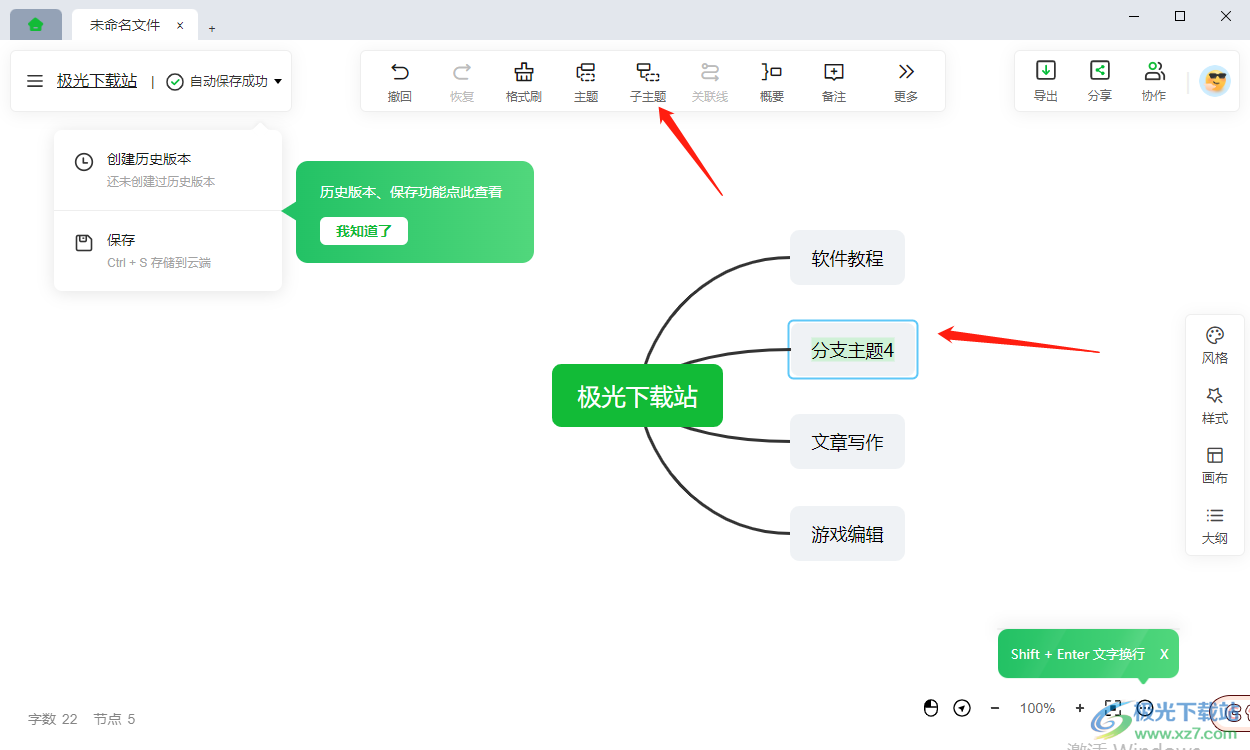
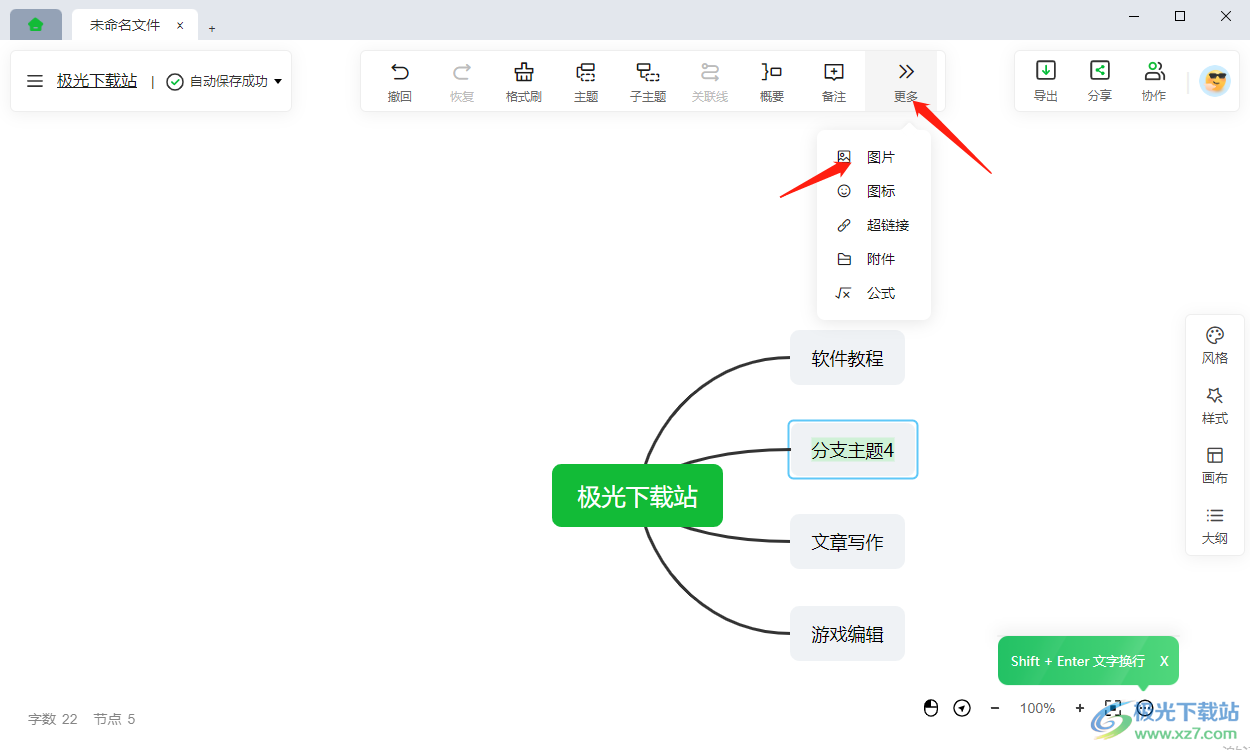
5.點擊上方的【更多】按鈕,在打開的窗口中你可以選擇在下方的子主題或者主題中添加【圖片】【圖標(biāo)】【超鏈接】等。
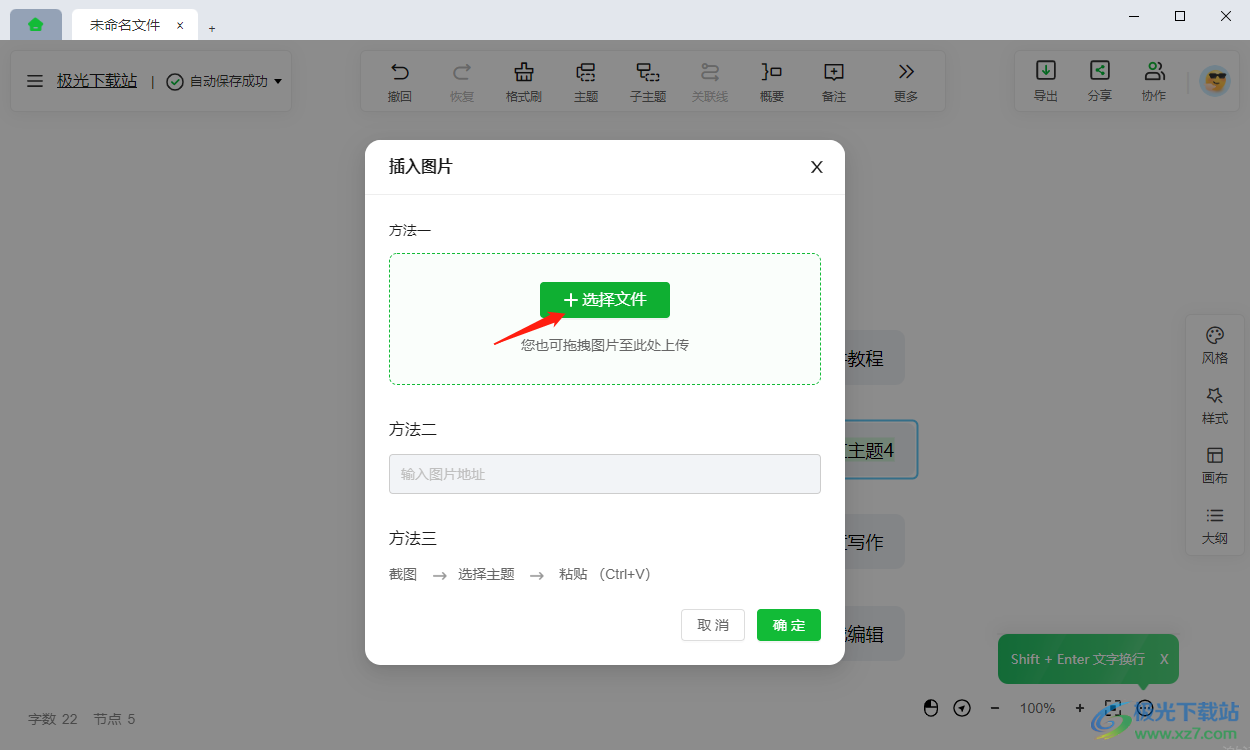
6.當(dāng)我們選擇添加【圖片】后,會打開一個插入圖片的窗口,在該窗口中有三種方式插入圖片,我們點擊【選擇文件】進(jìn)行插入圖片。
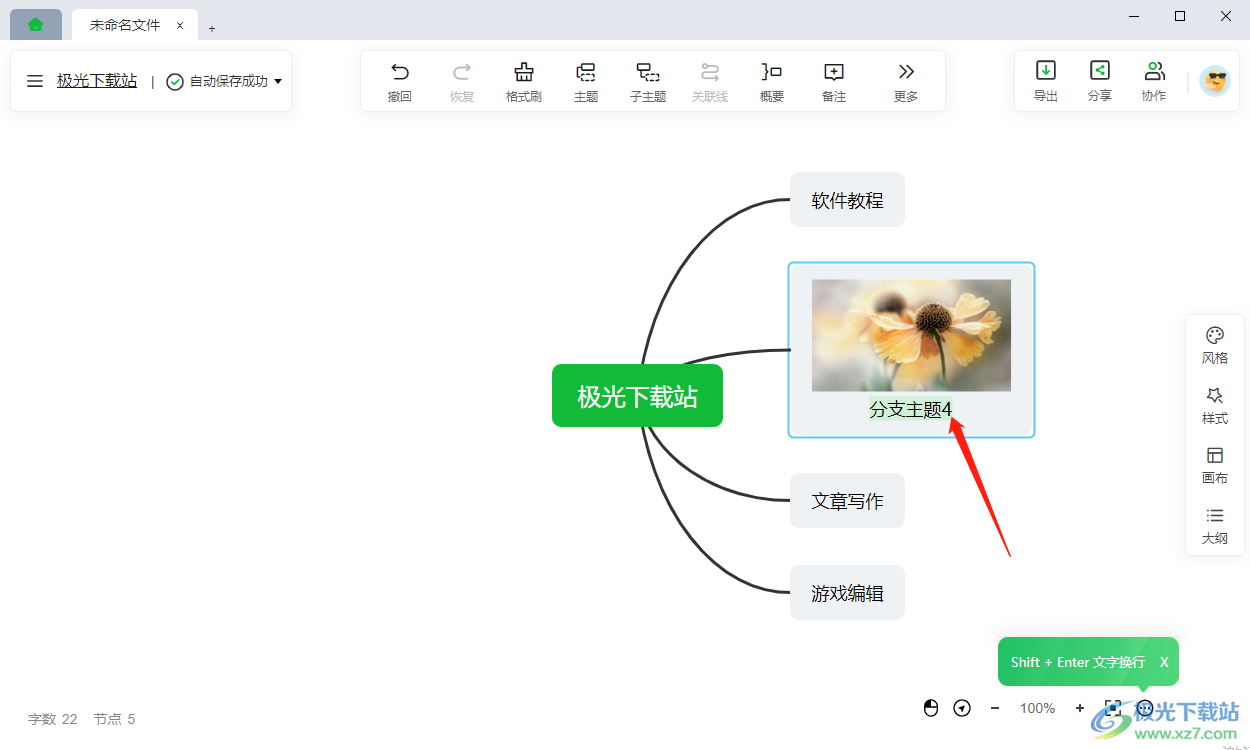
7.將我們電腦中保存的圖片選中插入到我們想要添加的子主題的框中就可以了,如圖所示。
8.在右側(cè)是一些可以更改思維導(dǎo)圖的風(fēng)格、樣式等選項,首先我們選擇【風(fēng)格】選項進(jìn)行設(shè)置一下。
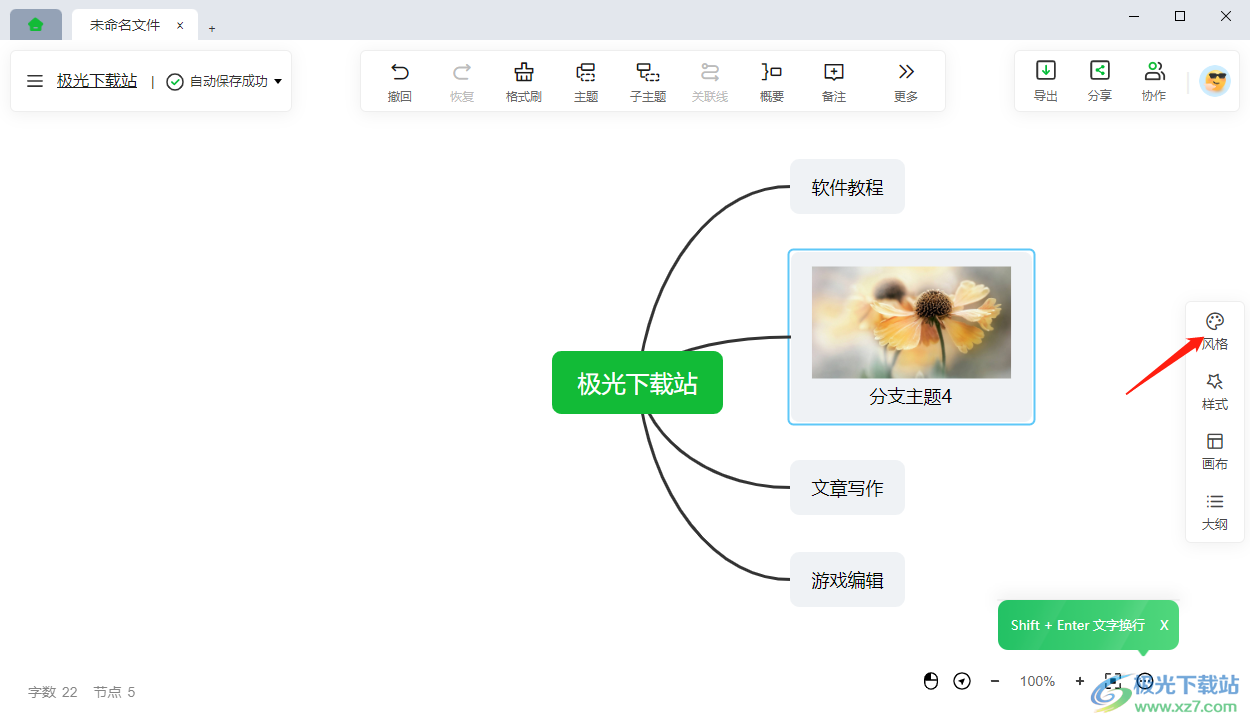
9.在打開的窗口中,有【經(jīng)典風(fēng)格】【深色風(fēng)格】【手繪風(fēng)格】三種風(fēng)格類型可以選擇,選擇自己喜歡的一個風(fēng)格即可。
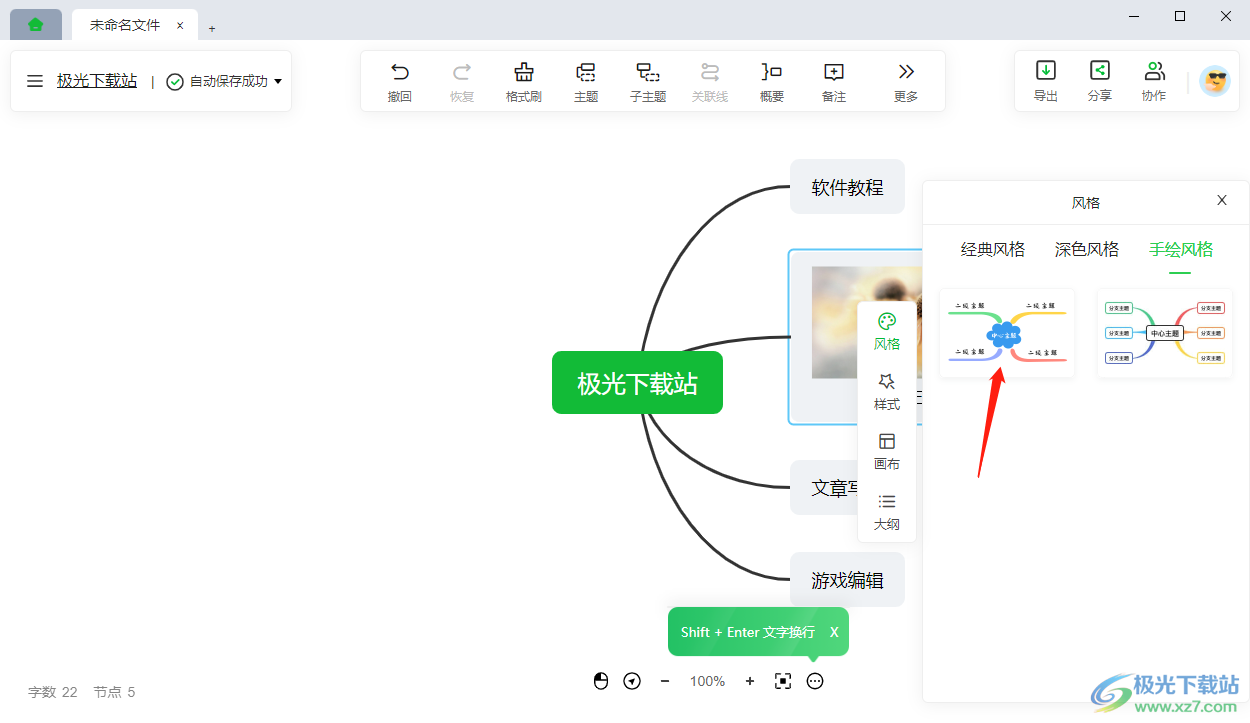
10.那么我們的導(dǎo)圖風(fēng)格就會更換為我們選擇好的風(fēng)格,然后選中其中一個主題或者子主題,再點擊右側(cè)的【樣式】。
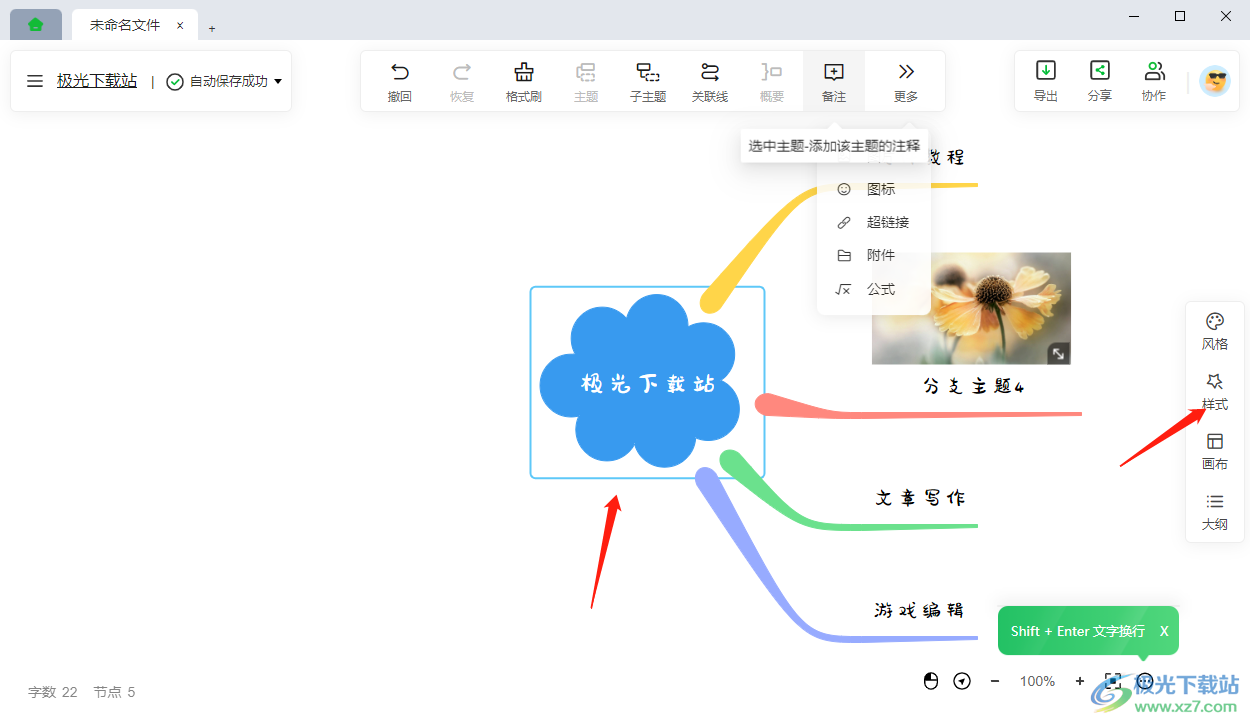
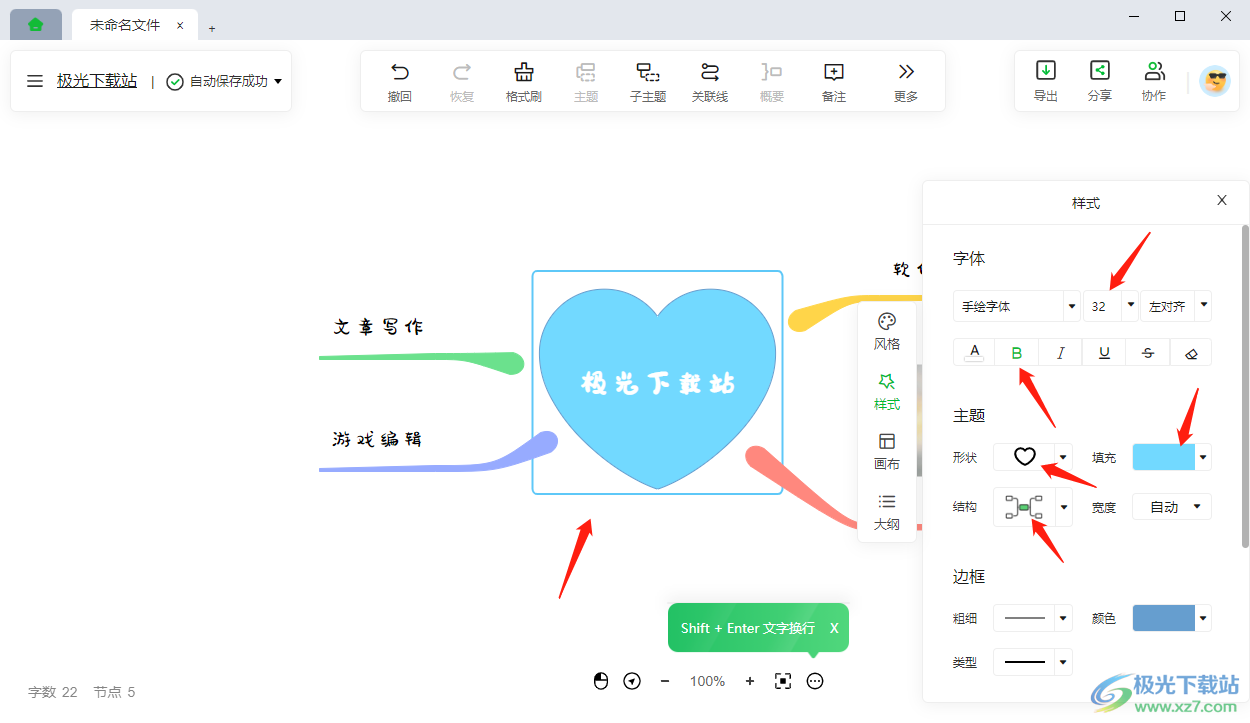
11.隨后在右側(cè)會打開一些字體、邊框的設(shè)置選項,你可以設(shè)置一下選中的主題的字體、字體大小、加粗、形狀、顏色填充、結(jié)構(gòu)等進(jìn)行設(shè)置一下,如圖所示。
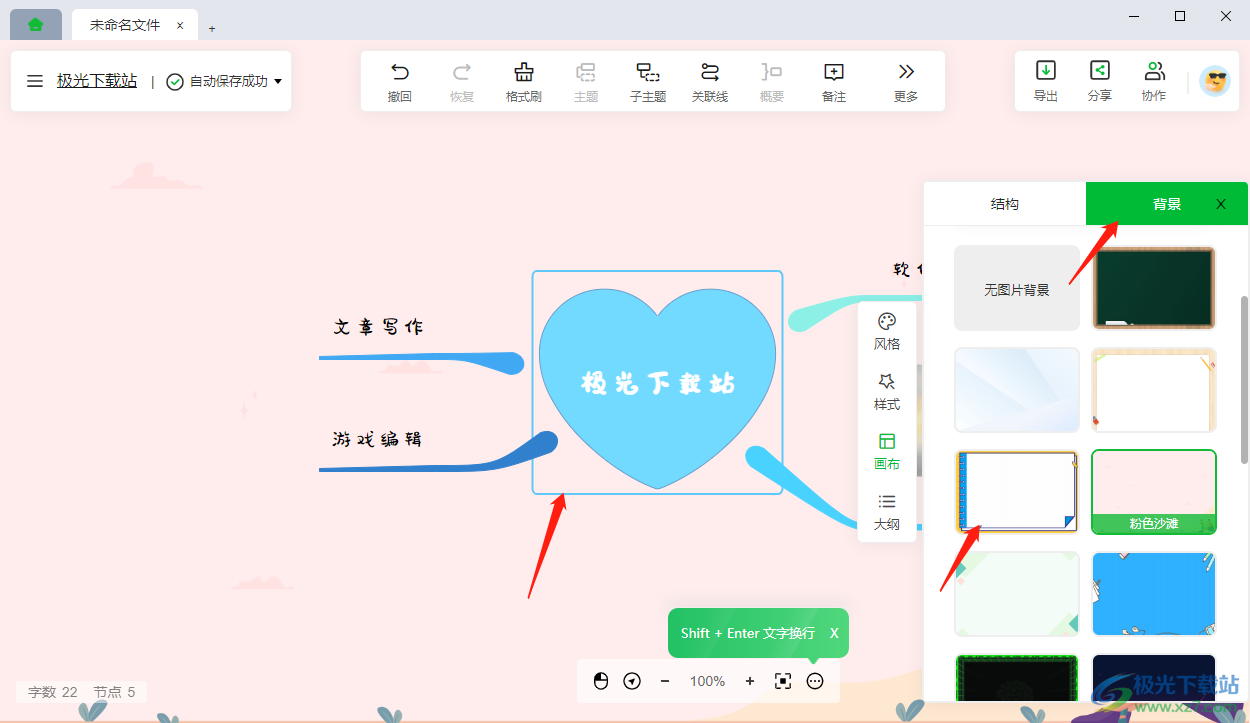
12.將右側(cè)的【畫布】選項點擊之后,在彈出的窗口中選擇一個自己需要的結(jié)構(gòu)顏色,以及畫布的背景顏色,選擇好之后我們的畫布的背景顏色以及結(jié)構(gòu)的顏色都會進(jìn)行相應(yīng)的改變。
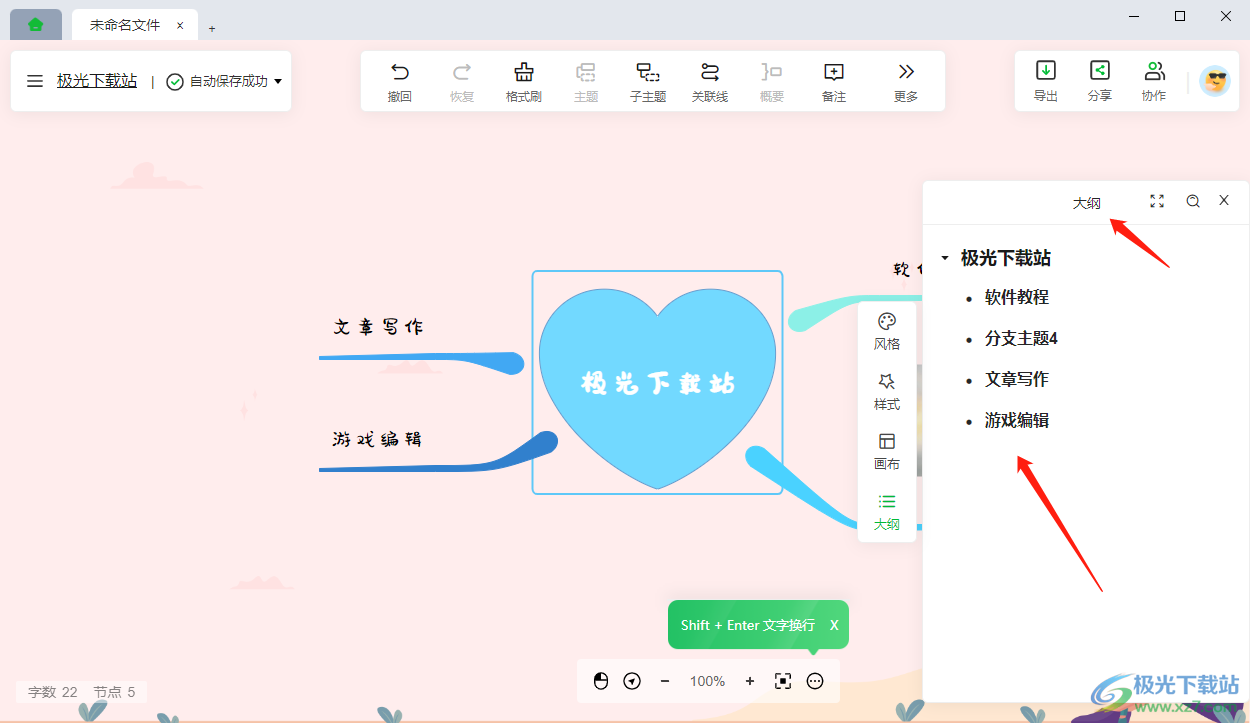
13.而右側(cè)的【大綱】選項點擊之后就會看到我們編輯的一個整體的大綱,如圖所示。
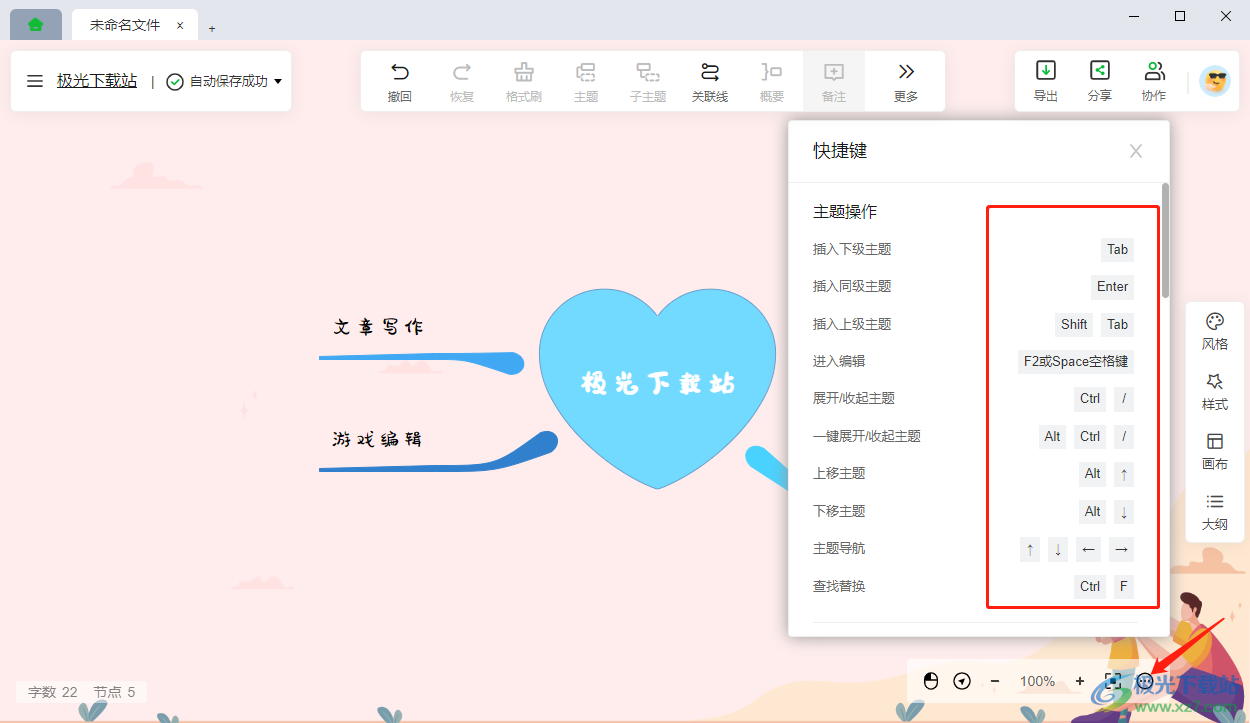
14.點擊頁面底部的三個點,選擇【快捷鍵查看】,可以在這里查看到我們創(chuàng)建思維導(dǎo)圖的一些快捷鍵,使用這些快捷鍵可以幫助大家更好更快的進(jìn)行操作與編輯。
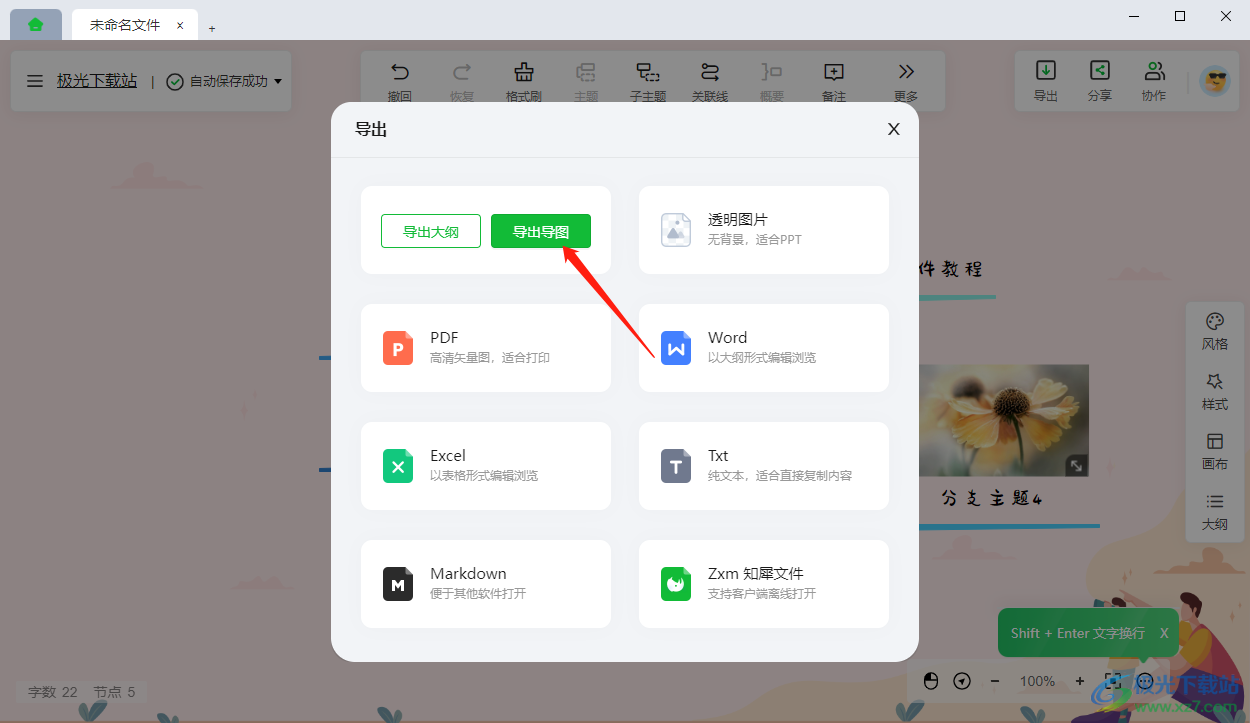
15.當(dāng)我們編輯好思維導(dǎo)圖之后,點擊上方的【導(dǎo)出】選項,在導(dǎo)出的窗口中你可以選擇將導(dǎo)圖導(dǎo)出為【PDF】【透明圖片】【word】等,這里我們選擇導(dǎo)出為【圖片】。
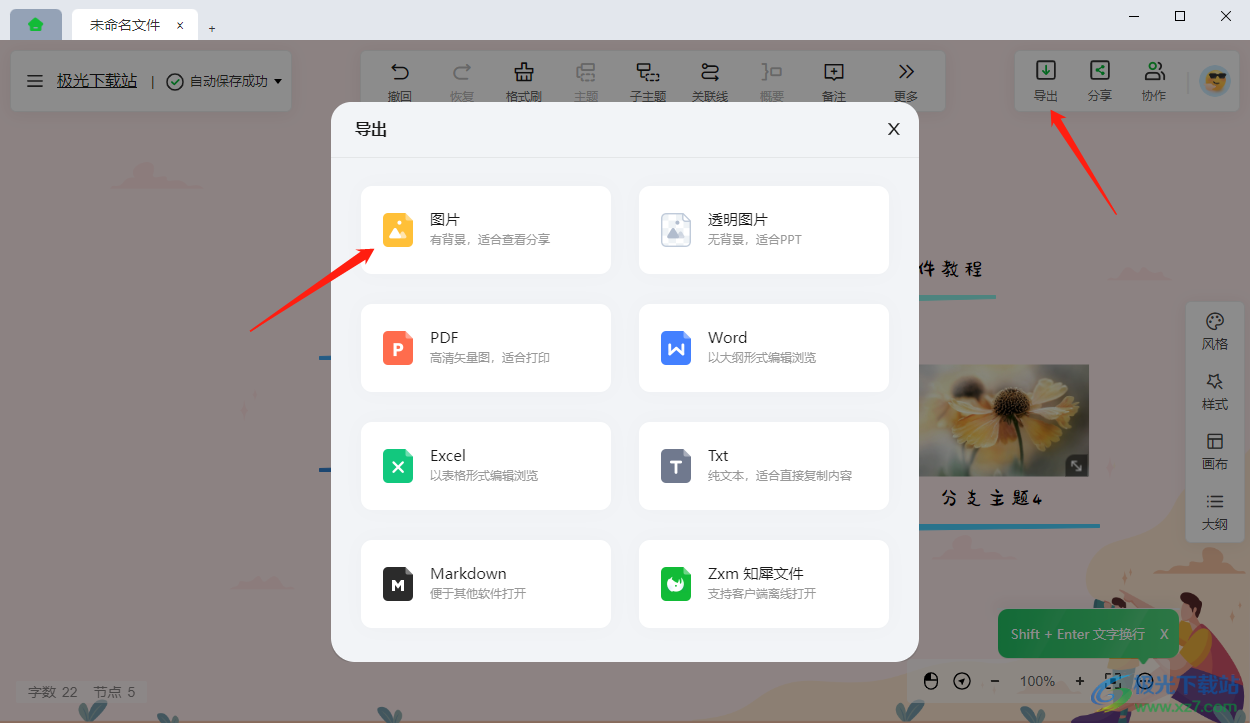
16.將鼠標(biāo)放在圖片那里,會出現(xiàn)兩種導(dǎo)出圖片的方式,我們選擇【導(dǎo)出導(dǎo)圖】。
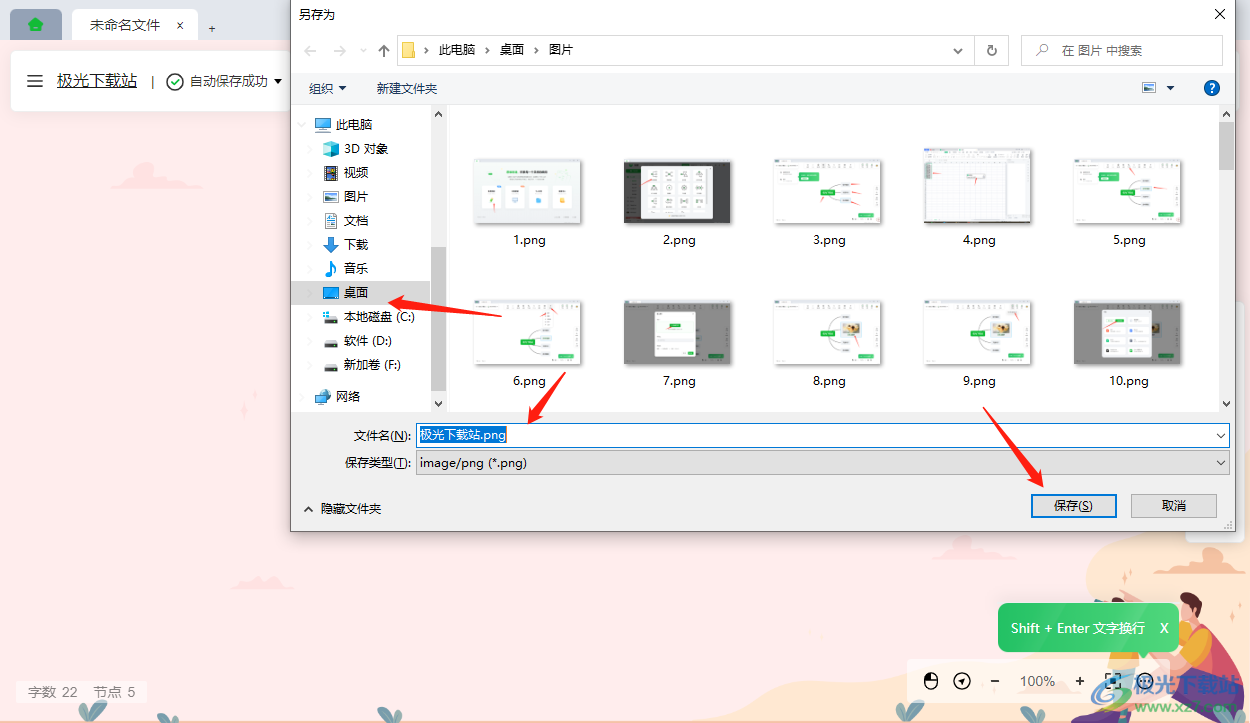
17.之后就會彈出一個另存為的頁面,在該頁面中需要給導(dǎo)出的導(dǎo)圖選擇一個存放位置,設(shè)置一下文件名后點擊保存按鈕即可保存。
以上就是關(guān)于如何使用知犀思維導(dǎo)圖的具體操作方法,使用這款軟件可以很好的幫助小伙伴們創(chuàng)建思維導(dǎo)圖,創(chuàng)建的方法非常簡單,并且模板也比較多,創(chuàng)建完成之后可以將導(dǎo)圖導(dǎo)出為不同類型的文件進(jìn)行保存,感興趣的話可以試試哦。

大小:1.34 MB版本:3.2.4環(huán)境:WinXP, Win7, Win8, Win10, WinAll
- 進(jìn)入下載
相關(guān)推薦
- 電腦版知犀思維導(dǎo)圖設(shè)置網(wǎng)格背景的方法
- 電腦版知犀思維導(dǎo)圖設(shè)置純色背景的方法
- 電腦版知犀思維導(dǎo)圖添加水印的方法
- 電腦版知犀思維導(dǎo)圖設(shè)置多彩主題線條的方法
- 電腦版知犀思維導(dǎo)圖更改導(dǎo)圖布局結(jié)構(gòu)的方法
- 電腦版知犀思維導(dǎo)圖將思維導(dǎo)圖轉(zhuǎn)出為PDF的方法
- 電腦版知犀思維導(dǎo)圖更改關(guān)聯(lián)詞的方法
- 電腦版知犀思維導(dǎo)圖主題中插入超鏈接的方法
- 電腦版知犀思維導(dǎo)圖將思維導(dǎo)圖轉(zhuǎn)出為圖片的方法
- 電腦版知犀思維導(dǎo)圖主題中添加進(jìn)度圖標(biāo)的方法
相關(guān)下載
熱門閱覽
- 1百度網(wǎng)盤分享密碼暴力破解方法,怎么破解百度網(wǎng)盤加密鏈接
- 2keyshot6破解安裝步驟-keyshot6破解安裝教程
- 3apktool手機版使用教程-apktool使用方法
- 4mac版steam怎么設(shè)置中文 steam mac版設(shè)置中文教程
- 5抖音推薦怎么設(shè)置頁面?抖音推薦界面重新設(shè)置教程
- 6電腦怎么開啟VT 如何開啟VT的詳細(xì)教程!
- 7掌上英雄聯(lián)盟怎么注銷賬號?掌上英雄聯(lián)盟怎么退出登錄
- 8rar文件怎么打開?如何打開rar格式文件
- 9掌上wegame怎么查別人戰(zhàn)績?掌上wegame怎么看別人英雄聯(lián)盟戰(zhàn)績
- 10qq郵箱格式怎么寫?qq郵箱格式是什么樣的以及注冊英文郵箱的方法
- 11怎么安裝會聲會影x7?會聲會影x7安裝教程
- 12Word文檔中輕松實現(xiàn)兩行對齊?word文檔兩行文字怎么對齊?
網(wǎng)友評論