BitDock比特工具欄設(shè)置頁(yè)面縮放的方法
時(shí)間:2022-09-02 14:03:56作者:極光下載站人氣:107
每個(gè)人對(duì)于自己的電腦設(shè)置喜好都是不同的,對(duì)于頁(yè)面大小、文字大小的設(shè)置習(xí)慣也是不同的。很多小伙伴在使用BitDock比特工具欄的時(shí)候想要將比特工具欄的設(shè)置頁(yè)面改成自己習(xí)慣的大小,卻不知道該在哪里找到相關(guān)設(shè)置,其實(shí)很簡(jiǎn)單,我們只要先右鍵單擊比特工具欄然后點(diǎn)擊dock設(shè)置,在設(shè)置頁(yè)面中選擇美化工具,然后在美化頁(yè)面中就可以找到頁(yè)面縮放選項(xiàng),點(diǎn)擊該選項(xiàng)選擇自己喜歡的頁(yè)面縮放比例即可。有的小伙伴可能不清楚具體的操作方法,接下來(lái)小編就來(lái)和大家分享一下BitDock比特工具欄設(shè)置頁(yè)面縮放的方法。
方法步驟

大小:82.6 MB版本:v2.0.2.0602 官方版環(huán)境:WinXP, Win7, Win8, Win10, WinAll
- 進(jìn)入下載
1、第一步,我們首先打開電腦上的比特工具欄軟件,然后在頁(yè)面中找到工具欄所在位置
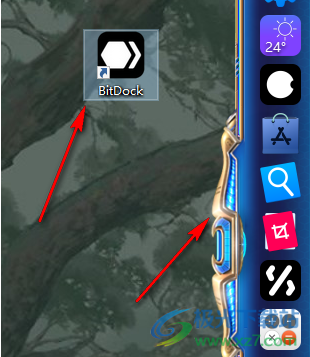
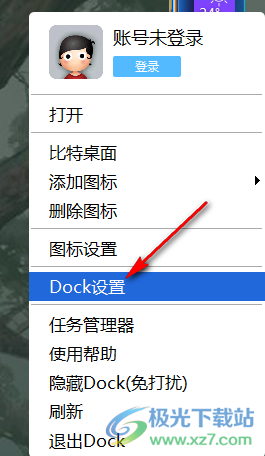
2、第二步,我們右鍵單擊比特工具欄然后在選項(xiàng)中點(diǎn)擊“Dock設(shè)置”選項(xiàng)
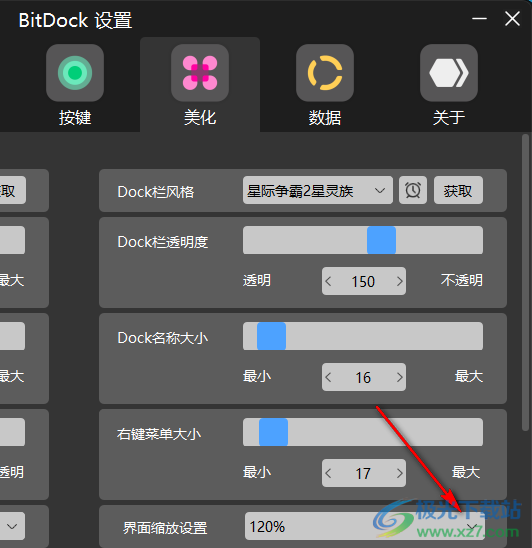
3、第三步,進(jìn)入Dock設(shè)置頁(yè)面之后,我們?cè)陧?yè)面中找到并點(diǎn)擊打開“美化”選項(xiàng)

4、第四步,在“美化”設(shè)置頁(yè)面中,我們找到“頁(yè)面縮放”選項(xiàng),然后點(diǎn)擊頁(yè)面縮放右側(cè)的小箭頭圖標(biāo)
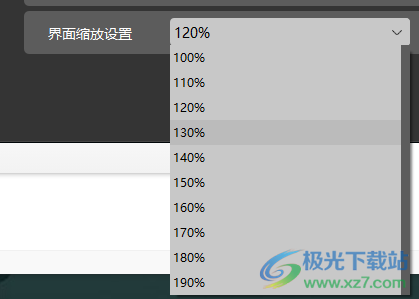
5、第五步,點(diǎn)擊小箭頭之后我們?cè)谙吕斜碇羞x擇一個(gè)自己喜歡的縮放比例即可
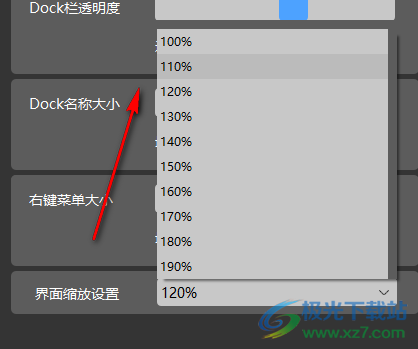
以上就是小編整理總結(jié)出的關(guān)于BitDock比特工具欄設(shè)置頁(yè)面縮放的方法,我們進(jìn)入比特工具欄的設(shè)置頁(yè)面,然后點(diǎn)擊美化選項(xiàng),并在頁(yè)面中找到“頁(yè)面縮放”選項(xiàng),點(diǎn)擊頁(yè)面縮放后的箭頭圖標(biāo),然后在下拉列表中選擇一個(gè)自己喜歡的比例即可,感興趣的小伙伴快去試試吧。
相關(guān)推薦
相關(guān)下載
熱門閱覽
- 1百度網(wǎng)盤分享密碼暴力破解方法,怎么破解百度網(wǎng)盤加密鏈接
- 2keyshot6破解安裝步驟-keyshot6破解安裝教程
- 3apktool手機(jī)版使用教程-apktool使用方法
- 4mac版steam怎么設(shè)置中文 steam mac版設(shè)置中文教程
- 5抖音推薦怎么設(shè)置頁(yè)面?抖音推薦界面重新設(shè)置教程
- 6電腦怎么開啟VT 如何開啟VT的詳細(xì)教程!
- 7掌上英雄聯(lián)盟怎么注銷賬號(hào)?掌上英雄聯(lián)盟怎么退出登錄
- 8rar文件怎么打開?如何打開rar格式文件
- 9掌上wegame怎么查別人戰(zhàn)績(jī)?掌上wegame怎么看別人英雄聯(lián)盟戰(zhàn)績(jī)
- 10qq郵箱格式怎么寫?qq郵箱格式是什么樣的以及注冊(cè)英文郵箱的方法
- 11怎么安裝會(huì)聲會(huì)影x7?會(huì)聲會(huì)影x7安裝教程
- 12Word文檔中輕松實(shí)現(xiàn)兩行對(duì)齊?word文檔兩行文字怎么對(duì)齊?
網(wǎng)友評(píng)論